インターフェースと機能Hunt: Showdown
画像を選択すると拡大表示できます。
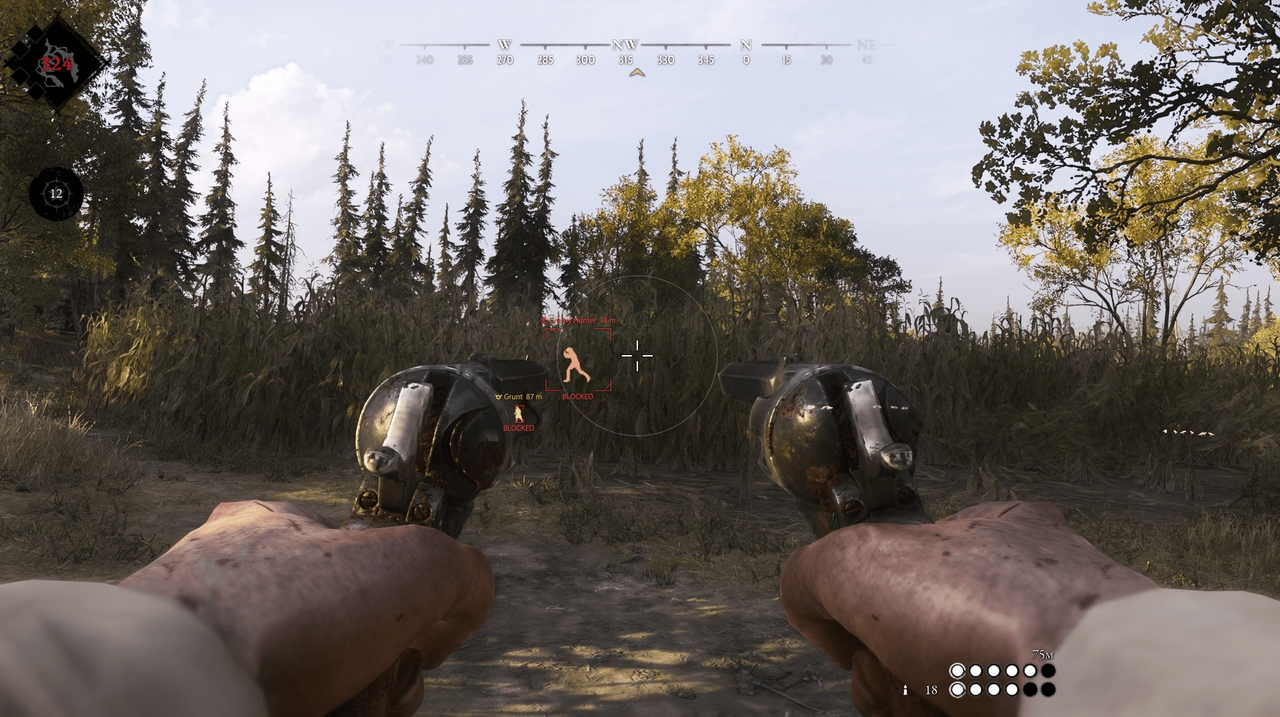
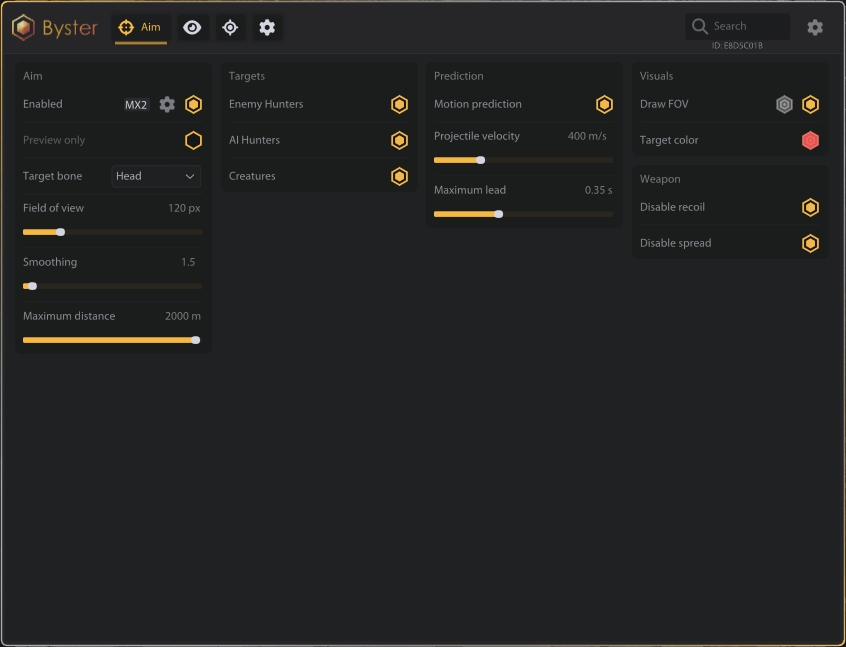
Byster Huntは、Hunt: ShowdownのPvP、ボス戦、マップ把握を支援する多機能プライベートチートです。Aimbotは敵ハンター、AIハンター、クリーチャーを対象にし、照準ボーン、FOV、スムージング、距離を調整できます。移動予測では弾速と最大リード時間を設定でき、武器機能にはNo RecoilとNo Spreadが含まれます。
ESPはハンター、モンスター、ボス、ワールドオブジェクトを分けて表示します。各グループにボックス、スケルトン、距離、色、障害物越しのAura設定があります。脱出地点、補給、武器、報酬、Traits、罠、投射物、音の罠を個別に絞り込めます。Radarは周囲の目標を追跡し、Battle Modeは生存中の敵と敵対クリーチャーだけを残します。
システム要件
ゲームの最新パッチ: 2026年10月7日
対応ゲーム版
Steam
OBS録画回避
なし
ゲームモード
ウィンドウ
対応CPU
Intel / AMD
対応OS
Windows 10 (21H2–23H2)、Windows 11 (21H2–25H2)
機能
Aimbot
- Enable aimbot
- Preview-only mode
- Enemy Hunters targeting
- AI Hunters targeting
- Creatures targeting
- Target bone: Head / Chest / Pelvis / Closest
- Field of view
- Aim smoothing
- Maximum target distance
- Draw FOV and FOV color
ハンターESP
- Enemy Hunters
- Allied Hunters
- AI Hunters
- Separate distance and color settings
モンスターとボス
- Wild Targets
- Grunts
- Marked Monsters
- Monster Packs
- Seasonal Monsters
- Dead creatures
- Boss ESP with separate settings
Aura
- Enable target highlighting
- Highlight through obstacles
- Maximum highlight distance
- Highlight brightness
- Individual highlight colors
カメラと戦闘モード
- Camera FOV changer
- Enable battle mode
- Battle mode keybind
- Show only living enemies and hostile creatures
予測
- Target motion prediction
- Projectile velocity
- Maximum lead time
武器
- Disable recoil
- Disable spread
ESP設定
- Enable ESP
- Hide friendly players
- Append group to labels
- Maximum displayed elements
- Maximum ESP distance
- Box style: Corner / Full
- Skeleton and distance labels
- Individual ESP colors
ワールドESP
- Objectives
- Extraction Points
- Supplies
- Weapons and Equipment
- Rewards and Traits
- Traps and Hazards
- Projectiles
- Sound Traps
Radar
- Enable radar
- Field-of-view cone
- Radar size
- Radar range
- Radar opacity
- Position: Top left / Top right / Bottom left / Bottom right
メニューのスクリーンショット
これはどういう意味?
よくある質問
Byster Huntにはどんな機能が含まれていますか?
Byster Huntの機能セットは選択プランによって異なります。通常、Aimbot、ESP/Wallhack、Radarなどが利用可能です。機能の完全なリストは上記の商品説明をご覧ください。
どの支払い方法が利用できますか?
利用可能なお支払い方法は、決済時に決済事業者が表示します。商品や地域によって異なるため、支払い前にサポートへ詳細を確認してください。
サポートにはどう連絡しますか?
個別連絡で注文番号、商品とエディション、決済先、現在の段階、エラー、試した手順を伝えてください。すでに情報がある場合は元の会話を続けてください。キー、パスワード、ログインコード、決済情報、非公開リンクを隠し、注文番号は公開チャットに投稿しないでください。 サポートに連絡.
支払いは確認済みですが商品がありません。どのくらい待ちますか?
元の注文ページを開いてください。配信方法と期限は商品と購入条件で異なります。自動配信と手動処理は別の流れです。指定期限を過ぎた場合や、支払い確認後も商品がない場合は、販売者に注文番号を個別に送ってください。 お支払い後のヘルプ.
キーはあります。ダウンロードと手順書はどこですか?
購入した商品とエディションに対応する手順書を使ってください。商品ページや注文の配信内容にリンクがあります。キーはアクセス情報であり、共通ダウンロードリンクではありません。その手順書か注文からダウンロードしてください。リンクがなければ他商品の手順を流用せずサポートへ確認してください。 お支払い後のヘルプ.
お支払い後、ソフトウェアのアクティベーション、起動、使用方法の詳細な説明をお届けします。
説明はお支払い前に指定されたメールアドレスに送信されます。
ダウンロードリンクと必要なコンポーネントもそちらでご確認いただけます。
チートコミュニティ
チートのアップデート、検出ステータス、他プレイヤーからのサポート — TelegramとDiscordで。