Инструкция по установке Portal Permanent HWID Spoofer
Пошаговая инструкция по подготовке системы, установке и запуску Portal Permanent HWID Spoofer. Переустановка Windows, перепрошивка BIOS, TPM-спуфинг, решение типичных проблем.
Отключение или удаление защиты повышает риск заражения компьютера. Требование совместимости не подтверждает безопасность файла. При предупреждении браузера или антивируса остановите загрузку или запуск и передайте в поддержку название угрозы и источник файла. Не обходите предупреждение и не восстанавливайте файл из карантина без проверки.
Обязательно следуйте всем инструкциям
Не пропускайте ни одного шага. Каждый шаг в этом руководстве важен — убедитесь, что все шаги выполнены на 100% правильно.
Спуф делается только один раз
Для каждого клиента создаётся отдельный билд. Повторная попытка сбросит всё, и вы снова окажетесь в бане.
Переустановка Windows
Microsoft — Windows 10 · Microsoft — Windows 11
- Скачайте Windows 10 или Windows 11 с официального сайта Microsoft.
- Полностью удалите и отформатируйте все диски, затем создайте разделы заново.
Перед установкой
Убедитесь, что в BIOS выключены TPM, fTPM и все похожие функции.
Переустановка выполняется с USB-накопителя. Не забудьте зайти в раздел «Disk» и подготовить диск перед установкой Windows.
Откройте командную строку в установщике Windows, нажав Shift + F10, и выполните команды:
diskpart
list disk
select disk X   (замените X на номер вашего диска)
clean
После завершения переходите к следующему шагу.
Перепрошивка BIOS
Важно
Убедитесь, что у вас не установлены античиты: Vanguard, EAC, BE, Ricochet.
Рекомендация
Рекомендуем перепрошить одну из более старых версий BIOS, доступных для вашей материнской платы.
Видеоинструкции по производителям
Как проверить успешность перепрошивки
Откройте «Сведения о системе» (Win + R → msinfo32) и убедитесь, что версия и дата BIOS изменились.
RAID 0 (только для Valorant и игр, требующих HVCI и Secure Boot)
Кому нужен этот шаг
RAID 0 нужен только для Valorant и игр, которым требуются HVCI и Secure Boot. Если вы не играете в такие игры, шаг можно пропустить и перейти к настройке BIOS — тогда вместо RAID 0 позже выполняется пункт III. THREE STEPS.
Intel
Вход в BIOS/UEFI
Сразу после включения компьютера нажимайте клавишу Delete (или F2).
Активация RAID-контроллера
- Перейдите в раздел Advanced (Расширенные настройки).
- Найдите SATA Mode Selection и измените значение с AHCI на Intel RST Premium (или просто RAID).
- Если используете NVMe SSD в слотах M.2 — включите опцию RST Controlled.
- Нажмите F10 для сохранения и перезагрузки.
Создание массива RAID 0
- Снова войдите в BIOS → Intel(R) Rapid Storage Technology → Create RAID Volume.
- Выберите RAID0 (Stripe), отметьте нужные диски и нажмите Create Volume.
Для Intel
При установке Windows на RAID-массив потребуется загрузить драйвер Intel RST с флешки во время установки системы.
AMD
Вход в BIOS
Нажмите Delete или F2 при загрузке компьютера.
Активация RAID-режима
- Перейдите в Advanced → SATA Configuration.
- Измените SATA Mode с AHCI на RAID.
- Если используете NVMe диски — включите NVMe RAID mode.
- Сохраните изменения (F10) и перезагрузитесь.
Создание массива через RAIDXpert2
- Войдите в BIOS → RAIDXpert2 Configuration Utility → Array Management → Create Array.
- Выберите RAID0, включите нужные диски (Enabled), нажмите Apply Changes, затем Create Array.
Для AMD
При установке Windows на RAID-массив AMD загружайте драйверы строго в порядке: rcbottom → rcraid → rccfg.
Конфигурация BIOS
Отключение TPM
Видеоинструкции: Intel — с 00:00, AMD — с указанного таймкода.
Отключение Secure Boot
❌ Не устанавливайте игры
После настройки BIOS можно установить драйверы и базовые программы (NVIDIA GeForce Experience, Discord и др.).
Ни в коем случае не устанавливайте Valorant или другие игры с античитами до завершения спуфинга!
Важные примечания
- Не скачивайте игры до спуфинга (Valorant, Rust и др.).
- TPM и Secure Boot должны быть выключены в BIOS.
- Должна быть установлена официальная Windows 10/11.
- BIOS должен быть обновлён или откатан.
Запуск Portal Spoofer
Про сторонние читы с работой в BIOS
Если вы используете читы, которые работают в BIOS и могут нарушить работу спуфера, — ответственность за это мы не несём. Спуф в таком случае может не сработать или слететь, и это не является гарантийным случаем.
Первый пункт ONE STEPS
- Зайдите в папку PORTAL SPOOF → ПАПКА ONE STEPS, перенесите всё содержимое оттуда на флешку.
- Запуститесь в BIOS.
- Отключите защиту (на материнских платах ASUS и аналогичных) — параметр Flash Write Protect (название может отличаться).
- Сохраните настройки и перезапустите BIOS.
- Загрузитесь с флешки.
- Дождитесь завершения процесса startup.nsh (появится уведомление).
- Перезагрузите компьютер.
Второй пункт TWO STEPS
- Вернитесь в папку PORTAL SPOOF.
- Зайдите в TWO STEPS и повторите ВСЕ действия из первого пункта.
После загрузки в систему убедитесь, что TPM 2.0 и Secure Boot выключены.
Если это так, зайдите в папку PORTAL UEFI → ПАПКА ONE STEPS и много раз нажмите Enter, пока не закроется программа.
Третий пункт THREE STEPS
Только для тех, кто пропустил RAID 0
Этот пункт выполняется только если вы пропустили RAID 0 (шаг 3). Если RAID 0 настроен, THREE STEPS не нужен — переходите к четвёртому пункту.
- Зайдите в папку Portal SPOOF.
- Зайдите в THREE STEPS, после чего запустите
PortalAddiction.reg. - После запуска PortalAddiction.reg перезагрузите компьютер. Затем продолжайте со следующего пункта — запуска PortalDisk.exe.
- Затем запустите
PortalDisk.exeот имени администратора, впишите Y и нажмите Enter. - В этой же папке перейдите в папку USB, скопируйте все файлы оттуда на флешку и запуститесь через BIOS.
Четвёртый пункт Смена IP-адреса
Установите программу TMAC v6.0.7 и выполните следующие действия:
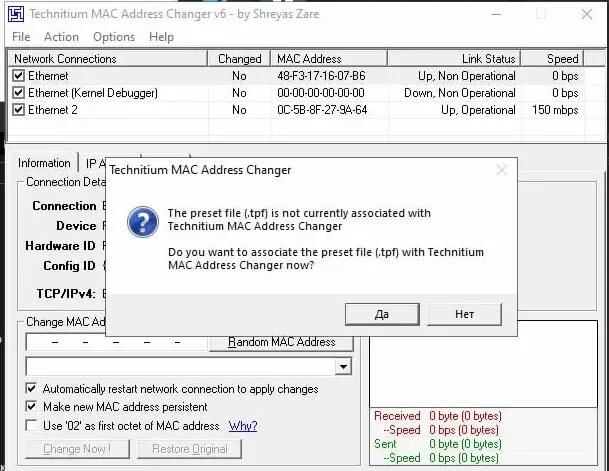
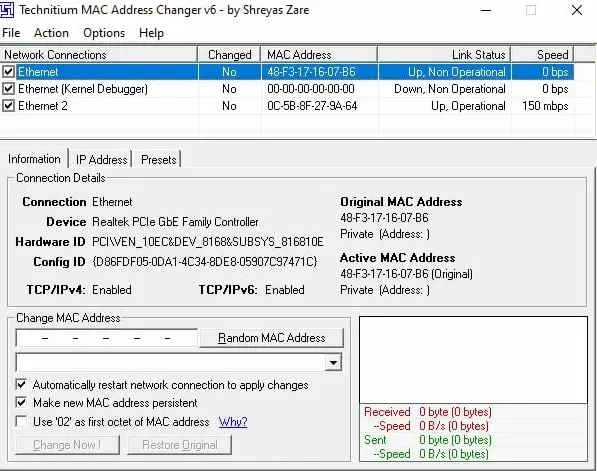
- Откройте программу и нажмите «Да».
- Выберите «Ethernet».
- Нажмите «Random MAC Address».
- Нажмите «Change Now!».
- Повторите те же действия для «Ethernet 2».
- Отключите модули Wi-Fi и Bluetooth.
- Удостоверьтесь, что IP-адрес сменён.
Ограничения и частые вопросы
Помните
Спуф делается только один раз. Для каждого клиента создаётся отдельный билд. Если попытаетесь сделать спуф повторно — весь спуф слетит, и вы снова окажетесь в бане.
MAC-адреса не изменились?
Сначала (при наличии) отключите Bluetooth и Wi-Fi-модуль через Диспетчер устройств, а затем измените MAC-адрес с помощью T-MAC Changer. Подробности уточняйте в технической поддержке.
Контрольный список перед играми
- TPM и Secure Boot выключены в BIOS
- Установлена официальная Windows 10/11
- BIOS обновлён или откатан
- Wi-Fi и Bluetooth модули отключены
- IP-адрес сменён
TPM Spoof
Раздел про TPM-спуф: зачем он нужен и куда обращаться за ключом и образом.
Где взять ключ и образ
За ключом для TPM-спуфа, образом и инструкцией обратитесь к сайту реселлера — или в то место, где вы покупали спуфер. Поддержка и выдача ключей выполняются там, где была покупка.
Кому нужен TPM-спуф
TPM-спуф нужен не для всех игр. Уточняйте у продавца, требуется ли он для вашей игры.
Что обычно спрашивают при обращении
- Игра, для которой нужен спуф.
- Данные покупки: номер заказа, ключ или почта, указанная при оформлении.
Настройка системы
Снятие флага сети
Ознакомьтесь с процедурой: облачный архив с файлами.
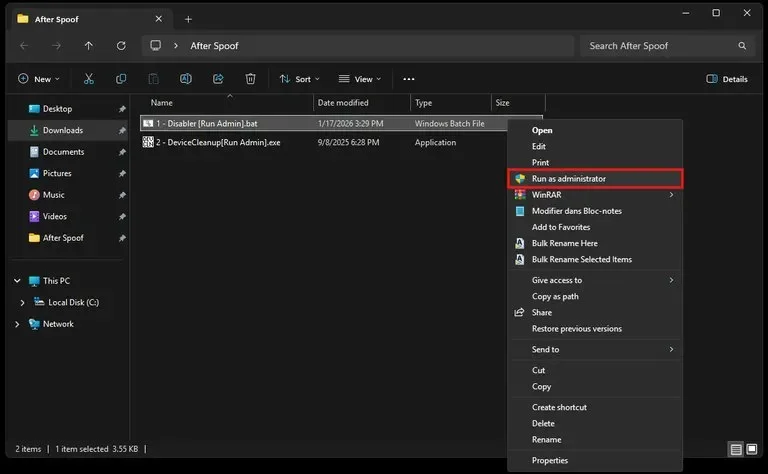
- Щёлкните правой кнопкой по файлу
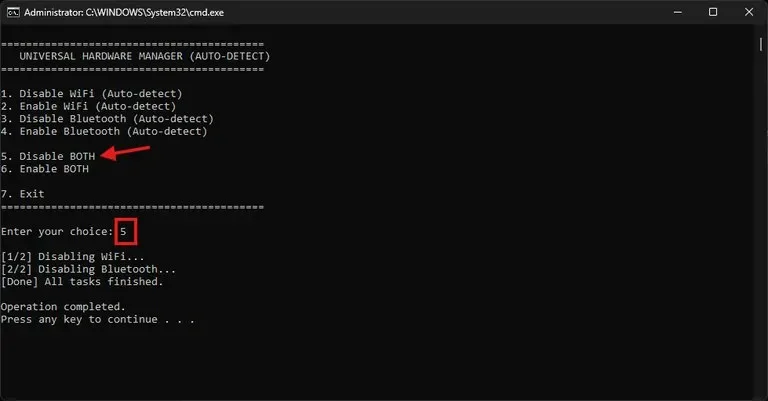
1 - Disabler [Run Admin].bat→ «Запуск от имени администратора». - Откроется командная строка. Введите
5, чтобы выбрать «Disable BOTH (WiFi & Bluetooth)», затем нажмите Enter.
Очистка устройств
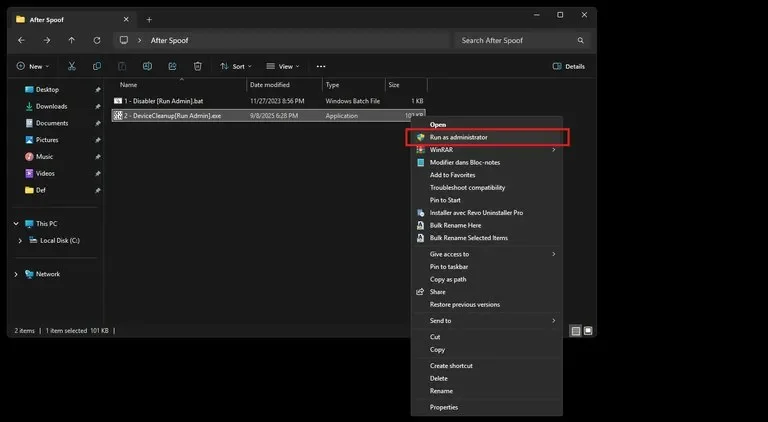
- Щёлкните правой кнопкой мыши по файлу
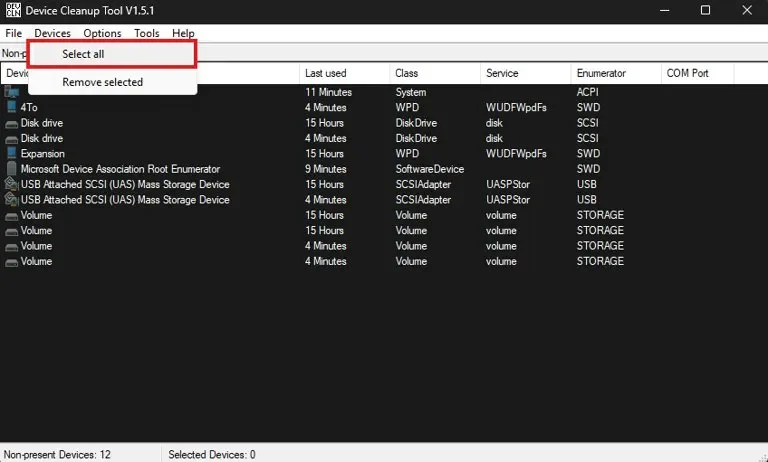
2 - DeviceCleanup [Run Admin].exeи выберите «Запуск от имени администратора». - В верхнем меню перейдите в раздел Devices и нажмите Select all.
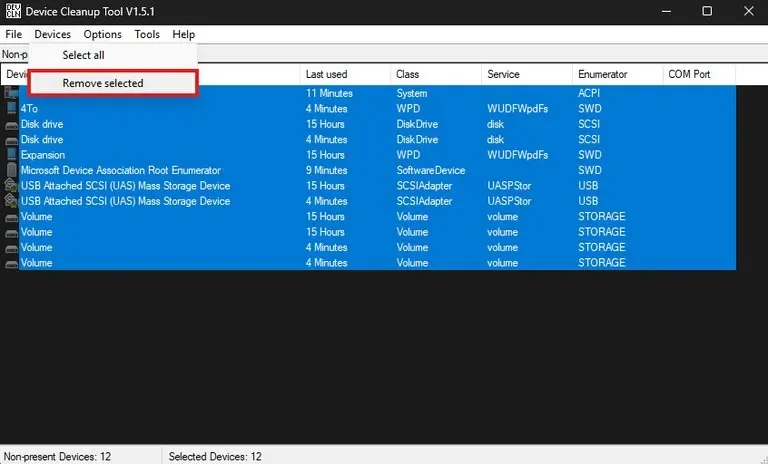
- Снова в меню Devices нажмите Remove selected.
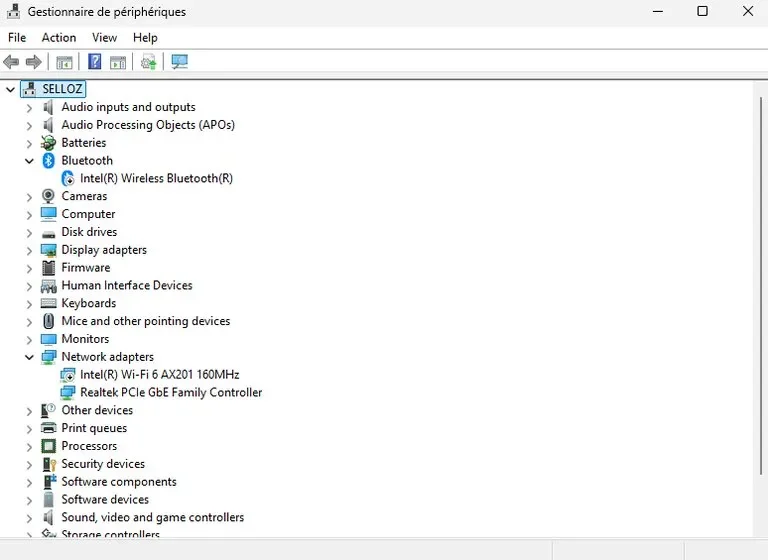
- Проверка: откройте «Диспетчер устройств». Ваш список должен быть очищен (скрытые и отключённые устройства удалены).
Если Wi-Fi адаптеры остались
Если адаптеры Wi-Fi или WAN Miniport по-прежнему отображаются, отключите их вручную (щёлкните правой кнопкой мыши → «Отключить устройство»), чтобы избежать задержки или блокировки. Затем повторите очистку устройств.
Установите и воспользуйтесь приложениями для полной чистки системы: архив с приложениями.
Обязательно
Играйте с VPN в течение первой недели после спуфа. Пропуск этого шага = бан.
Финальная проверка
Как проверить, выключен ли TPM
- Нажмите Win + R, введите
tpm.mscи нажмите Enter. - Если видите сообщение «Не удаётся найти совместимый модуль TPM» — TPM отключён.
Как проверить, выключен ли Secure Boot
- Нажмите Win + R, введите
msinfo32и нажмите Enter. - Найдите строку «Состояние Безопасной Загрузки»:
- «Откл.» — всё верно.
- «Вкл.» — нужно отключить в BIOS/UEFI.
Проверка бана по железу
- Скачайте нужные игры (Valorant, Fortnite, Rust, Tarkov, Apex и др.).
- Убедитесь, что Secure Boot и TPM 2.0 в BIOS выключены.
- Сыграйте несколько игр — в Valorant обычно 1–2 в безранговом режиме.
Результат проверки
Проверьте результат в нескольких матчах. Отсутствие блокировки в этой проверке не гарантирует её отсутствия в дальнейшем.