غش Ancient — دليل الإطلاق والإعداد
دليل خطوة بخطوة لإطلاق غش Ancient: إعداد التراكب (NVidia App/SteelSeries لمعظم الألعاب، و Medal/Discord للعبة Apex/ARC Raiders/Delta Force)، تشغيل المُحمِّل، متطلبات النظام وحلول الأخطاء الشائعة (الأسئلة الشائعة).
إعداد التراكب
قبل التشغيل، تحتاج إلى إعداد التراكب. بطاقات الرسوميات NVIDIA تدعم NVidia App و SteelSeries. بطاقات الرسوميات AMD تدعم SteelSeries فقط.
NVidia App (لا يدعم وضع ملء الشاشة)
- قم بتنزيل وتثبيت NVidia App.
- افتح إعدادات التطبيق.
- انتقل إلى قسم Generals.
- قم بتمكين IN-GAME OVERLAY.
SteelSeries (يدعم وضع ملء الشاشة)
- قم بتنزيل وتثبيت SteelSeries GG.
- انتقل إلى الإعدادات، قسم GENERAL → General.
- قم بتمكين Sonar.
- انتقل إلى علامة تبويب SONAR → Shortcuts.
- اضبط bind على Master - Volume Up (على سبيل المثال، المفتاح
F7). - اضغط على هذا bind قبل الحقن.
فقط لـ Apex Legends و ARC Raiders و Delta Force
تعمل هذه الألعاب الثلاث فقط مع تراكب Medal أو Discord. كلا التراكبين لا يدعمان وضع ملء الشاشة — قم بتشغيل اللعبة في وضع النافذة أو بدون إطار (Windowed / Borderless).
Medal
- قم بتنزيل وتثبيت Medal: medal.tv/download
- سجل حسابًا وقم بتسجيل الدخول.
- تأكد من تمكين التراكب في إعدادات Medal.
Discord
- افتح إعدادات Discord (أيقونة الترس في الزاوية السفلية اليسرى).
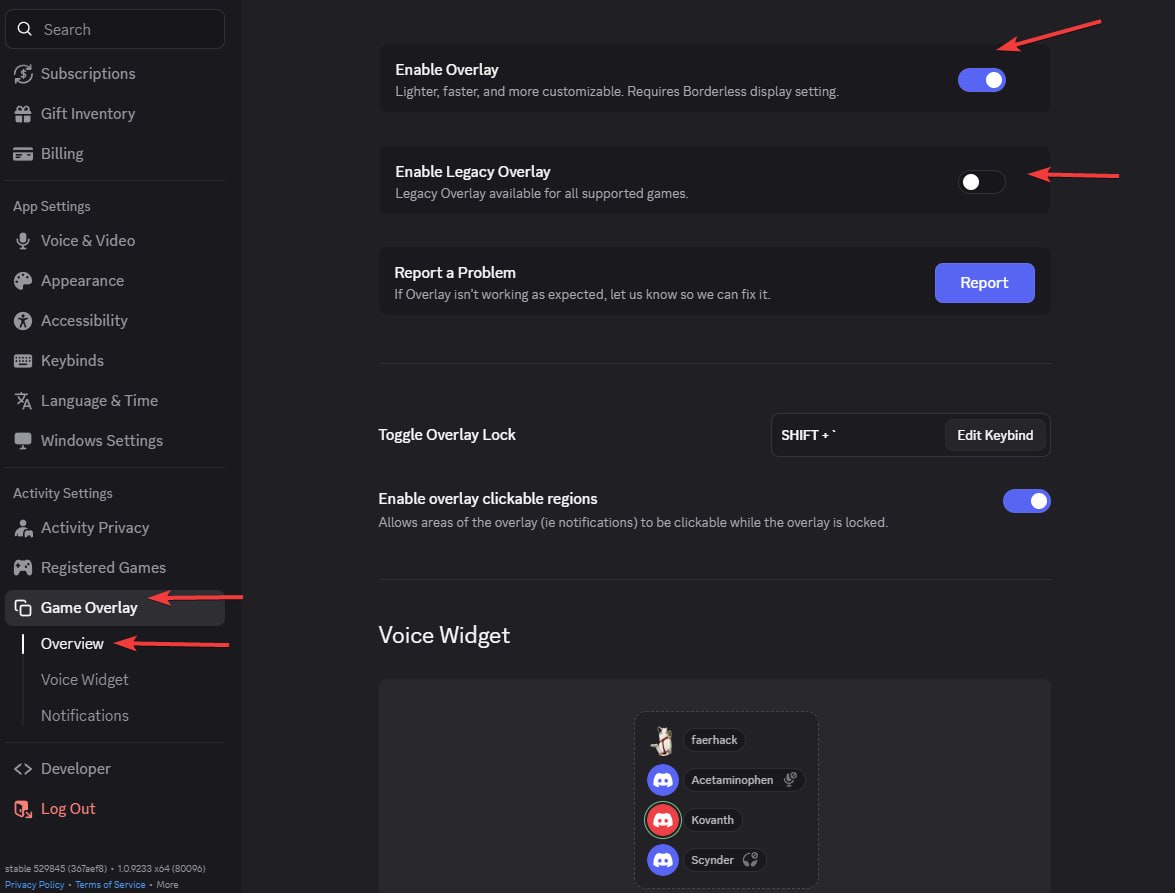
- انتقل إلى قسم Game Overlay (تراكب اللعبة) وقم بتمكين التراكب داخل اللعبة.
- انتقل إلى Appearance (المظهر) → Advanced (متقدم) — في الأسفل تمامًا — وقم بتعطيل:
- Legacy Overlay (التراكب القديم)
- Hardware Acceleration (تسريع الأجهزة)
- أعد تشغيل Discord.
إذا ظهرت رسالة «No suitable overlay» في قسم «Registered Games»: قم بإيقاف تشغيل التراكب ثم إعادة تشغيله في إعدادات Discord.
التشغيل
- قم بتنزيل المُحمِّل: undetect.net/download/loader
- قم بتعطيل برنامج مكافحة الفيروسات (Windows Defender وغيره).
- قم بتشغيل المُحمِّل.
- أدخل مفتاح التفعيل.
- انقر فوق "Inject" (حقن).
- بعد الحقن، سيتم إغلاق المُحمِّل تلقائيًا — وهذا يعني أنه يمكنك تشغيل اللعبة.
- يتم فتح القائمة بمفتاح Insert. بالنسبة لـ Apex Legends و ARC Raiders و Delta Force، تظهر القائمة بعد الحقن بحوالي دقيقة واحدة.
متطلبات النظام
- المعالج: Intel + AMD (دعم مجموعة تعليمات AES مطلوب)
- BIOS: يجب تمكين SVM / VT-X
- نظام التشغيل: Windows 10–11 | 1809–24H2
- ذاكرة الوصول العشوائي: 16 جيجابايت
Spoofer لـ Delta Force و Arena Breakout
يعمل Spoofer في ظل الظروف التالية:
- أعد تثبيت Windows بمستخدم جديد (احذف كل أقسام القرص).
- أعد تثبيت اللعبة.
- استخدم VPN بعنوان IP نظيف (وليس عنوان IP لخادم مثل Aeza).
- من أول تسجيل دخول للحساب، يجب أن تكون متصلاً بالفعل بـ VPN عند الدخول إلى مُحمِّل اللعبة.
الأسئلة الشائعة — الأسئلة المتداولة
القائمة لا تظهر بعد الحقن (Apex, ARC Raiders, Delta Force)
الحل: بالنسبة لهذه الألعاب، تظهر القائمة بعد الحقن بحوالي دقيقة واحدة — الرجاء الانتظار. إذا لم تفتح القائمة بمفتاح Insert بعد 2-3 دقائق، فتأكد من إعداد وتشغيل Medal أو Discord، وأعد الحقن.
Discord: رسالة «No suitable overlay»
الحل: قم بإيقاف تشغيل التراكب ثم إعادة تشغيله في إعدادات Discord → Game Overlay.
Medal لا يعمل / لا يتم تنزيله (روسيا)
الحل: الخدمة محظورة في روسيا. قم بتمكين VPN وحاول مرة أخرى.
Error: Please launch SteelSeries moment overlay (FOR GEFORCE)
الحل: قم بإيقاف تشغيل تراكب GeForce ثم إعادة تشغيله.
Error: Please launch SteelSeries Sonar overlay (FOR STEELSERIES)
الحل: اضغط على bind الخاص بـ SONAR قبل التشغيل حتى يعمل التراكب.
وميض القائمة أو شاشات سوداء في اللعبة
الحل لـ SteelSeries: افتح SteelSeries → Settings → MOMENTS → Capture and Sound → قم بتعطيل «ALLOW MOMENTS TO CAPTURE WHILE GAMING».
الحل لـ Medal/Discord: قم بتشغيل اللعبة في وضع النافذة أو بدون إطار (Borderless) — هذه التراكبات لا تدعم وضع ملء الشاشة.
Error: Please disable Intel Rapid Storage Technology
الحل: قم بتعطيل RST. دليل الإزالة.
Error: The bind button does not work
الحل: أعد الحقن. إذا لم يساعد ذلك — قم بتشغيل التراكب كمسؤول.
المُحمِّل يُغلق مباشرة بعد التشغيل
الحل: قم بتثبيت المكتبة: vc_redist.x64.exe
Error: Unsupported Firmware
الحل: قم بتحويل القرص إلى GPT، وقم بتبديل BIOS من Legacy إلى UEFI.
Error: 0x296
الحل: إعادة الحقن مطلوبة.
Error: Unknown network error
الحل: مشكلة في الاتصال بالشبكة. تحقق من اتصالك وحاول مرة أخرى. قد تكون تستخدم VPN — جرب تعطيله.
Error: Failed to allocate memory / to map memory(x)
الحل: تم تثبيت برنامج التشغيل بشكل غير صحيح. أعد تشغيل الكمبيوتر وحاول مرة أخرى. إذا استمر الخطأ — قم بتنظيف برامج بدء التشغيل. نوصي بـ Autoruns لتعطيل برامج الطرف الثالث من بدء التشغيل.
Error: Failed to load dependencies(x)(-x)
الحل: قم بتعطيل كل الحماية وإزالة كل برامج مكافحة الغش ومكافحة الفيروسات من الكمبيوتر. إذا لم يساعد ذلك — قم بتنظيف برامج بدء التشغيل.
Error: Please uninstall Vanguard/Faceit first
الحل: قم بإلغاء تثبيت برنامج Vanguard/Faceit لمكافحة الغش من الكمبيوتر وحاول مرة أخرى.
Error: AES instruction set is not supported
الحل: المعالج لا يدعم تعليمات AES. لا يمكن إصلاح هذا.
Error: Please enable Intel VT-X/AMD-V in the BIOS
الحل: ادخل إلى BIOS وابحث عن "Intel Virtualization Technology" / "Intel VT-X" / "AMD-V" / "SVM Mode" — قم بتمكين هذا الخيار.
Error: VMX/SVM is not supported
الحل: انتقل إلى "Control Panel" (لوحة التحكم) → "Programs and Features" (البرامج والميزات) → "Turn Windows features on or off" (تشغيل ميزات Windows أو إيقاف تشغيلها) وتأكد من تعطيل "Virtual Machine Platform" (منصة الجهاز الظاهري) و "Hyper-V".
إذا استمر الخطأ، افتح cmd كمسؤول وأدخل:
bcdedit /set hypervisorlaunchtype off
اضغط Enter وأعد تشغيل الكمبيوتر.
إذا كنت تستخدم Windows 11 ولم تساعد الطرق السابقة، قم بتشغيل PowerShell كمسؤول ونفذ:
takeown /F "C:\Windows\System32\hvix64.exe"
icacls "C:\Windows\System32\hvix64.exe" /grant *$(([System.Security.Principal.WindowsIdentity]::GetCurrent()).User.Value):F
takeown /F "C:\Windows\System32\hvax64.exe"
icacls "C:\Windows\System32\hvax64.exe" /grant *$(([System.Security.Principal.WindowsIdentity]::GetCurrent()).User.Value):F
del "C:\Windows\System32\hvix64.exe"
del "C:\Windows\System32\hvax64.exe"
Error: Please make sure PIN is not set in Windows sign-in options and manually disable Hyper-V
دليل مفصل: كيفية إصلاح خطأ PIN و Hyper-V
الخطوة 1. تعطيل تسجيل الدخول برمز PIN في Windows
هذه خطوة أولى إلزامية.
- افتح إعدادات Windows (Win + I).
- انتقل إلى: Accounts → Sign-in options (الحسابات → خيارات تسجيل الدخول).
- تأكد من أن PIN (Windows Hello) معطل بالكامل. إذا كان مفعلاً — قم بإزالة رمز PIN.
- أعد تشغيل الكمبيوتر.
الخطوة 2. افتح PowerShell كمسؤول
- اضغط على Win + X.
- اختر Windows PowerShell (المسؤول) أو Terminal (المسؤول).
الخطوة 3. الحصول على ملكية ملفات النظام وحذفها
أدخل الأوامر واحدًا تلو الآخر:
takeown /F "C:\Windows\System32\hvix64.exe"
icacls "C:\Windows\System32\hvix64.exe" /grant *$(([System.Security.Principal.WindowsIdentity]::GetCurrent()).User.Value):F
takeown /F "C:\Windows\System32\hvax64.exe"
icacls "C:\Windows\System32\hvax64.exe" /grant *$(([System.Security.Principal.WindowsIdentity]::GetCurrent()).User.Value):F
del "C:\Windows\System32\hvix64.exe"
del "C:\Windows\System32\hvax64.exe"
الخطوة 4. إذا تعذر حذف الملفات
قد تكون الملفات مقفلة من قبل النظام. في هذه الحالة:
- ادخل إلى BIOS.
- قم بتعطيل المحاكاة الافتراضية: Intel —
Intel Virtualization Technology (VT-x)، AMD —SVM Mode. - احفظ الإعدادات (Save & Exit) وقم بالإقلاع إلى Windows.
- كرر الخطوتين 2–3 (PowerShell + حذف الملفات).
الخطوة 5. الانتهاء
بعد حذف الملفات بنجاح:
- أعد تشغيل الكمبيوتر.
- تأكد من أن النظام يُقلع بدون أخطاء وأن تسجيل الدخول يعمل بدون رمز PIN.
- إذا قمت سابقًا بتعطيل المحاكاة الافتراضية في BIOS — أعد تمكينها.
Error: Either virtual or RAID disk is present
الحل: قم بتعطيل spoofer أو تعطيل RAID في إعدادات BIOS مع إعادة تثبيت Windows بالكامل.
Error: CRD failed at XXX with code XXXXXXXX / Failed to init render
الحل: لأجهزة الكمبيوتر المكتبية — بطاقة الرسوم قديمة وغير مدعومة. لأجهزة الكمبيوتر المحمولة — قم بتعطيل بطاقة الرسوم المدمجة في BIOS.
Error: Incorrect HWID
الحل: افتح cmd كمسؤول وأدخل واحدًا تلو الآخر:
wmic diskdrive get Caption, SerialNumber
wmic baseboard get SerialNumber
إذا تم تنفيذ كلا الأمرين بدون أخطاء، فهذا يعني أن هناك خطأ ما في الكمبيوتر. جرب إعادة تثبيت Windows.