Ancient Cheats – Guia de lançamento e configuração
Guia passo a passo para iniciar os cheats Ancient: configuração dos overlays (NVidia App/SteelSeries para a maioria dos jogos, Medal/Discord para Apex/ARC Raiders/Delta Force), inicialização do loader, requisitos do sistema e soluções de erros comuns (FAQ).
Configuração do overlay
Antes de iniciar, é necessário configurar um overlay. As placas de vídeo NVIDIA suportam NVidia App e SteelSeries. As placas de vídeo AMD suportam apenas SteelSeries.
NVidia App (não suporta o modo de tela cheia)
- Baixe e instale o NVidia App.
- Abra as configurações do aplicativo.
- Vá para a seção Generals.
- Ative o IN-GAME OVERLAY.
SteelSeries (suporta o modo de tela cheia)
- Baixe e instale o SteelSeries GG.
- Vá para as configurações, seção GENERAL → General.
- Ative o Sonar.
- Vá para a aba SONAR → Shortcuts.
- Defina um atalho para Master - Volume Up (por exemplo, a tecla
F7). - Pressione esse atalho antes da injeção.
Apenas para Apex Legends, ARC Raiders, Delta Force
Estes três jogos funcionam apenas com o overlay Medal ou Discord. Ambos os overlays não suportam o modo de tela cheia — execute o jogo em modo janela ou sem bordas (Windowed / Borderless).
Medal
- Baixe e instale o Medal: medal.tv/download
- Cadastre uma conta e faça login.
- Certifique-se de que o overlay está ativado nas configurações do Medal.
Discord
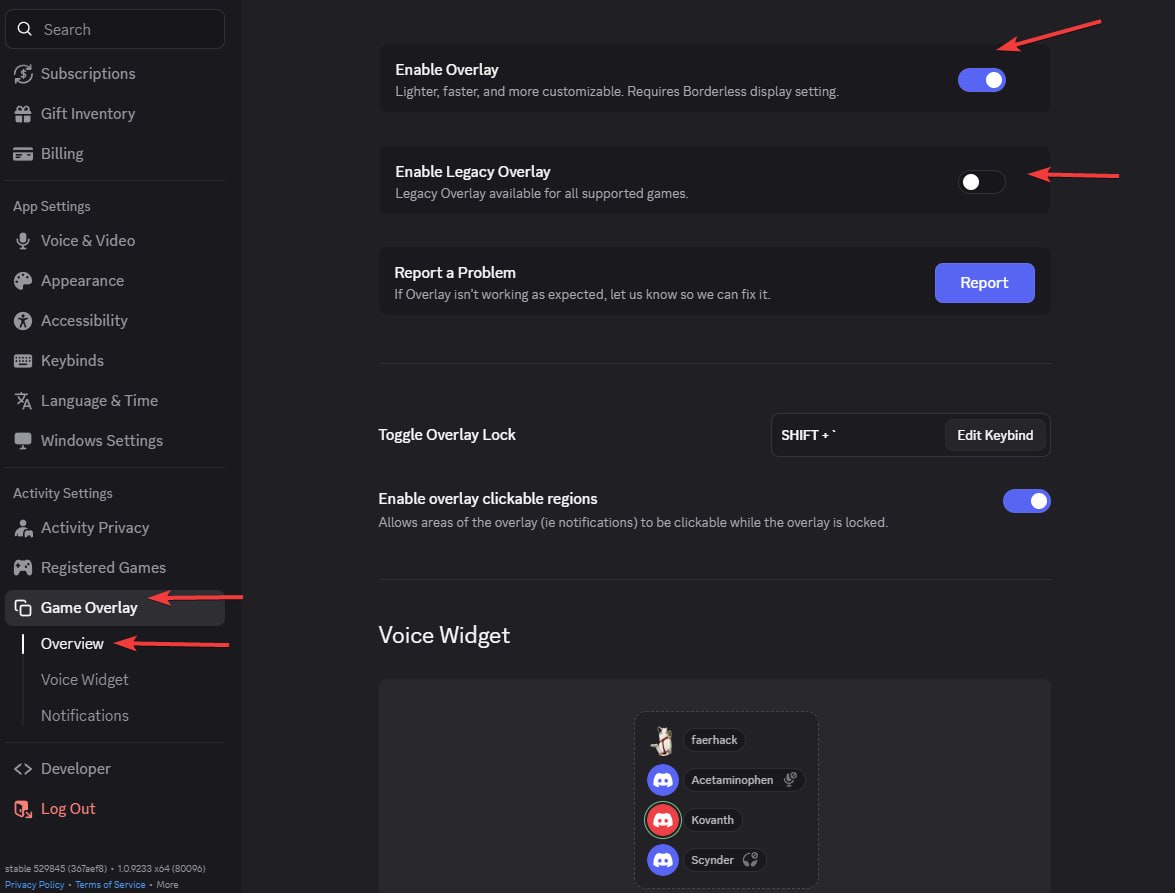
- Abra as Configurações do Discord (ícone de engrenagem no canto inferior esquerdo).
- Vá para a seção «Sobreposição do jogo» (Game Overlay) e ative a sobreposição no jogo.
- Vá em «Aparência» (Appearance) → «Avançado» (Advanced) — na parte de baixo — e desative:
- Sobreposição herdada (Legacy Overlay)
- Aceleração de hardware (Hardware Acceleration)
- Reinicie o Discord.
Se na seção «Atividade atual» aparecer a mensagem «No suitable overlay»: desative e reative o overlay nas configurações do Discord.
Inicialização
- Baixe o loader: undetect.net/download/loader
- Desative seu antivírus (Windows Defender e outros).
- Execute o loader.
- Insira sua chave de ativação.
- Clique em «Inject» (Injetar).
- Após a injeção, o loader será fechado automaticamente — isso significa que você pode iniciar o jogo.
- O menu é aberto com a tecla Insert. Para Apex Legends, ARC Raiders, Delta Force o menu aparece aproximadamente 1 minuto após a injeção.
Requisitos do sistema
- CPU: Intel + AMD (é necessário suporte ao conjunto de instruções AES)
- BIOS: SVM / VT-X deve estar ativado
- SO: Windows 10–11 | 1809–24H2
- RAM: 16 GB
Spoofer para Delta Force e Arena Breakout
O spoofer funciona sob as seguintes condições:
- Reinstale o Windows com um novo usuário (exclua todas as partições do disco).
- Reinstale o jogo.
- Use uma VPN com um IP limpo (não um IP de servidor como Aeza).
- Desde o primeiro login na conta, você já deve estar conectado à VPN ao entrar no loader do jogo.
FAQ — Perguntas frequentes
O menu não aparece após a injeção (Apex, ARC Raiders, Delta Force)
Solução: Para esses jogos o menu aparece aproximadamente 1 minuto após a injeção — aguarde. Se após 2–3 minutos o menu ainda não abrir com a tecla Insert, verifique se o Medal ou Discord está configurado e em execução e faça a reinjeção.
Discord: mensagem «No suitable overlay»
Solução: Desative e reative o overlay nas configurações do Discord → Sobreposição do jogo (Game Overlay).
Medal não inicia / não baixa (Rússia)
Solução: O serviço está bloqueado na Rússia. Ative uma VPN e tente novamente.
Error: Please launch SteelSeries moment overlay (FOR GEFORCE)
Solução: Desative e reative o overlay GeForce.
Error: Please launch SteelSeries Sonar overlay (FOR STEELSERIES)
Solução: Pressione o atalho do SONAR antes de iniciar, para que o overlay funcione.
Menu tremeluzente ou telas pretas no jogo
Solução para SteelSeries: Abra SteelSeries → Configurações → MOMENTS → Capture and Sound → desative «ALLOW MOMENTS TO CAPTURE WHILE GAMING».
Solução para Medal/Discord: Execute o jogo em modo janela ou sem bordas (Borderless) — esses overlays não suportam o modo de tela cheia.
Error: Please disable Intel Rapid Storage Technology
Solução: Desative o RST. Guia de desinstalação.
Error: The bind button does not work
Solução: Faça a reinjeção. Se não ajudar — execute o overlay como administrador.
O loader fecha imediatamente após o lançamento
Solução: Instale a biblioteca: vc_redist.x64.exe
Error: Unsupported Firmware
Solução: Converta seu disco para GPT, mude o BIOS de Legacy para UEFI.
Error: 0x296
Solução: É necessária reinjeção.
Error: Unknown network error
Solução: Problema de conexão de rede. Verifique sua conexão e tente novamente. Você pode estar usando uma VPN — tente desativá-la.
Error: Failed to allocate memory / to map memory(x)
Solução: Driver instalado incorretamente. Reinicie o PC e tente novamente. Se o erro persistir — limpe os programas de inicialização. Recomendamos o Autoruns para desativar programas de terceiros da inicialização.
Error: Failed to load dependencies(x)(-x)
Solução: Desative toda a proteção e remova todos os anti-cheats e softwares antivírus do PC. Se não ajudar — limpe os programas de inicialização.
Error: Please uninstall Vanguard/Faceit first
Solução: Desinstale o anti-cheat Vanguard/Faceit do PC e tente novamente.
Error: AES instruction set is not supported
Solução: Sua CPU não suporta instruções AES. Isso não pode ser corrigido.
Error: Please enable Intel VT-X/AMD-V in the BIOS
Solução: Entre na BIOS e encontre «Intel Virtualization Technology» / «Intel VT-X» / «AMD-V» / «SVM Mode» — ative essa opção.
Error: VMX/SVM is not supported
Solução: Vá para «Painel de controle» (Control Panel) → «Programas e recursos» (Programs and Features) → «Ativar ou desativar recursos do Windows» (Turn Windows features on or off) e certifique-se de que «Plataforma de máquina virtual» (Virtual Machine Platform) e «Hyper-V» estejam desativados.
Se o erro persistir, abra o cmd como administrador e digite:
bcdedit /set hypervisorlaunchtype off
Pressione Enter e reinicie o computador.
Se você tem o Windows 11 e os métodos anteriores não ajudaram, execute o PowerShell como administrador e execute:
takeown /F "C:\Windows\System32\hvix64.exe"
icacls "C:\Windows\System32\hvix64.exe" /grant *$(([System.Security.Principal.WindowsIdentity]::GetCurrent()).User.Value):F
takeown /F "C:\Windows\System32\hvax64.exe"
icacls "C:\Windows\System32\hvax64.exe" /grant *$(([System.Security.Principal.WindowsIdentity]::GetCurrent()).User.Value):F
del "C:\Windows\System32\hvix64.exe"
del "C:\Windows\System32\hvax64.exe"
Error: Please make sure PIN is not set in Windows sign-in options and manually disable Hyper-V
Guia detalhado para resolução: Como corrigir o erro de PIN e Hyper-V
Passo 1. Desativar o login por PIN do Windows
Este é um primeiro passo obrigatório.
- Abra as Configurações do Windows (Win + I).
- Vá para: Contas → Opções de login (Accounts → Sign-in options).
- Certifique-se de que o PIN (Windows Hello) esteja completamente desativado. Se estiver ativado — remova o PIN.
- Reinicie o computador.
Passo 2. Abrir o PowerShell como Administrador
- Pressione Win + X.
- Selecione Windows PowerShell (Administrador) ou Terminal (Administrador).
Passo 3. Assumir a propriedade dos arquivos do sistema e excluí-los
Digite os comandos estritamente um por um:
takeown /F "C:\Windows\System32\hvix64.exe"
icacls "C:\Windows\System32\hvix64.exe" /grant *$(([System.Security.Principal.WindowsIdentity]::GetCurrent()).User.Value):F
takeown /F "C:\Windows\System32\hvax64.exe"
icacls "C:\Windows\System32\hvax64.exe" /grant *$(([System.Security.Principal.WindowsIdentity]::GetCurrent()).User.Value):F
del "C:\Windows\System32\hvix64.exe"
del "C:\Windows\System32\hvax64.exe"
Passo 4. Se os arquivos não puderem ser excluídos
Os arquivos podem estar bloqueados pelo sistema. Nesse caso:
- Entre no BIOS.
- Desative a virtualização: Intel —
Intel Virtualization Technology (VT-x), AMD —SVM Mode. - Salve as configurações (Save & Exit) e inicie o Windows.
- Repita os passos 2–3 (PowerShell + exclusão de arquivos).
Passo 5. Conclusão
Após excluir os arquivos com sucesso:
- Reinicie o computador.
- Certifique-se de que o sistema inicia sem erros e o login funciona sem PIN.
- Se você desativou a virtualização no BIOS anteriormente — reative-a.
Error: Either virtual or RAID disk is present
Solução: Desative o spoofer ou desative o RAID nas configurações do BIOS com uma reinstalação completa do Windows.
Error: CRD failed at XXX with code XXXXXXXX / Failed to init render
Solução: Para desktops — a GPU é muito antiga e não é compatível. Para laptops — desative a GPU integrada no BIOS.
Error: Incorrect HWID
Solução: Abra o cmd como administrador e digite um por um:
wmic diskdrive get Caption, SerialNumber
wmic baseboard get SerialNumber
Se ambos os comandos forem executados sem erros, algo está errado com o seu PC. Tente reinstalar o Windows.