Ancient チート — 起動およびセットアップ ガイド
Ancient チートを起動するためのステップバイステップ ガイド: オーバーレイ設定 (ほとんどのゲーム向けの NVidia App/SteelSeries、Apex/ARC Raiders/Delta Force 向けの Medal/Discord)、ローダーの起動、システム要件、および一般的なエラーの解決策 (FAQ)。
オーバーレイのセットアップ
起動する前にオーバーレイをセットアップする必要があります。NVIDIA GPU は NVidia App および SteelSeries をサポートします。AMD GPU は SteelSeries のみをサポートします。
NVidia App(フルスクリーン モードをサポートしていません)
- NVidia App をダウンロードしてインストールします。
- アプリの設定を開きます。
- Generals セクションに移動します。
- IN-GAME OVERLAY を有効にします。
SteelSeries(フルスクリーン モードをサポートします)
- SteelSeries GG をダウンロードしてインストールします。
- 設定に移動し、GENERAL → General セクションへ。
- Sonar を有効にします。
- SONAR → Shortcuts タブに移動します。
- Master - Volume Up にバインドを設定します(例:
F7キー)。 - 注入前にこのバインドを押します。
Apex Legends、ARC Raiders、Delta Force 専用
これら 3 つのゲームは Medal または Discord オーバーレイのみで動作します。どちらのオーバーレイもフルスクリーン モードをサポートしていません — ゲームをウィンドウ モードまたはボーダーレス(Windowed / Borderless)モードで実行してください。
Medal
- Medal をダウンロードしてインストールします: medal.tv/download
- アカウントを登録してサインインします。
- Medal の設定でオーバーレイが有効になっていることを確認します。
Discord
- Discord 設定を開きます(左下の歯車アイコン)。
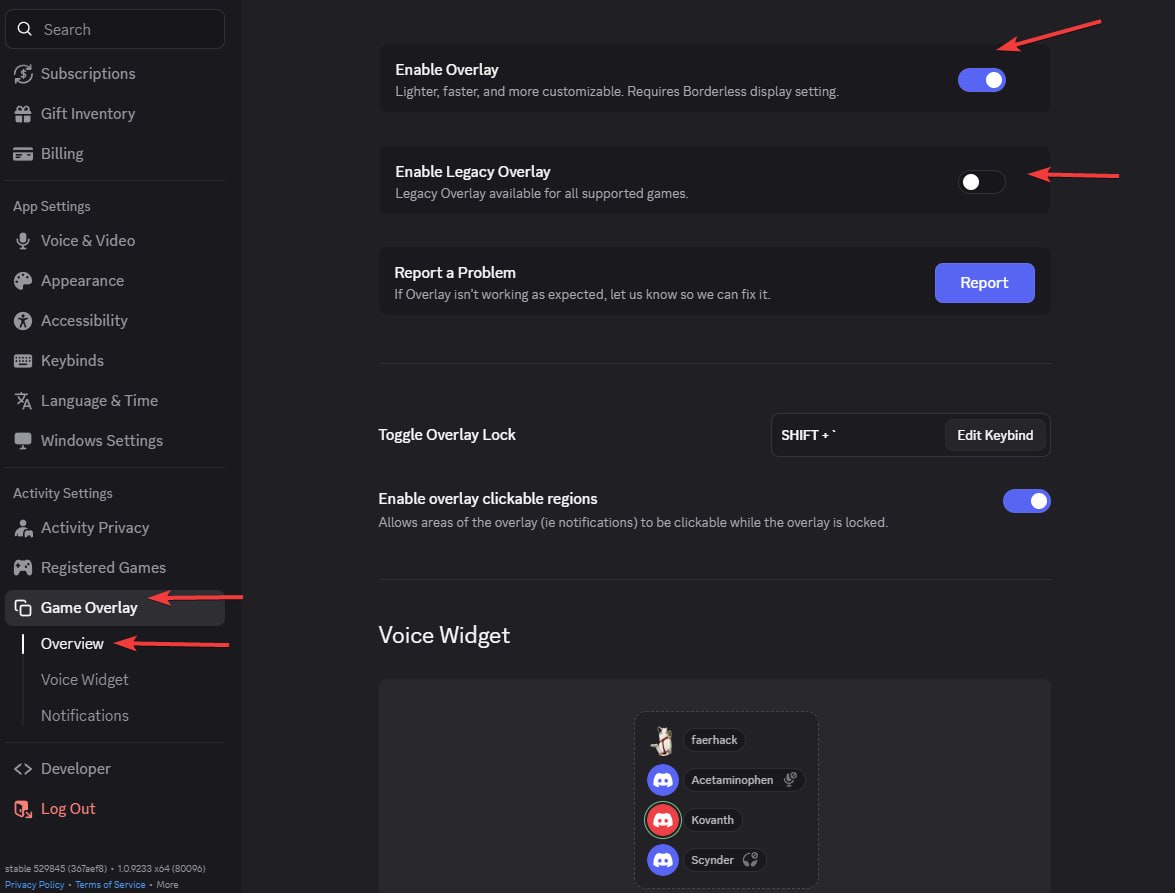
- Game Overlay(ゲーム オーバーレイ)セクションに移動し、ゲーム内オーバーレイを有効化します。
- Appearance(外観)→ Advanced(詳細)に移動し(一番下)、以下を無効化します:
- Legacy Overlay(レガシー オーバーレイ)
- Hardware Acceleration(ハードウェア アクセラレーション)
- Discord を再起動します。
現在のアクティビティ セクションに「No suitable overlay」というメッセージが表示された場合: Discord の設定でオーバーレイをオフにしてから再度オンにしてください。
起動
- ローダーをダウンロードします: undetect.net/download/loader
- ウイルス対策ソフトを無効化します(Windows Defender など)。
- ローダーを実行します。
- アクティベーション キーを入力します。
- "Inject"(注入)をクリックします。
- 注入後、ローダーは自動的に閉じます — これは、ゲームを起動できることを意味します。
- メニューは Insert キーで開きます。Apex Legends、ARC Raiders、Delta Force ではメニューが注入後約 1 分で表示されます。
システム要件
- CPU: Intel + AMD(AES 命令セットのサポートが必要)
- BIOS: SVM / VT-X を有効にする必要があります
- OS: Windows 10–11 | 1809–24H2
- RAM: 16 GB
Delta Force および Arena Breakout 用スプーファー
スプーファーは以下の条件下で動作します:
- 新しいユーザーで Windows を再インストールします(すべてのディスク パーティションを削除)。
- ゲームを再インストールします。
- クリーンな IP を持つ VPN を使用します(Aeza のようなサーバー IP ではありません)。
- 初回アカウント ログイン時から、ゲーム ローダーに入るときにすでに VPN に接続している必要があります。
FAQ — よくある質問
注入後にメニューが表示されない(Apex、ARC Raiders、Delta Force)
解決策: これらのゲームではメニューは注入後約 1 分で表示されます — お待ちください。2〜3 分経っても Insert キーでメニューが開かない場合、Medal または Discord がセットアップされ実行中であることを確認し、再注入してください。
Discord: 「No suitable overlay」というメッセージ
解決策: Discord の設定 → Game Overlay でオーバーレイをオフにしてから再度オンにしてください。
Medal が起動しない / ダウンロードできない(ロシア)
解決策: このサービスはロシアでブロックされています。VPN を有効にしてから再試行してください。
Error: Please launch SteelSeries moment overlay (FOR GEFORCE)
解決策: GeForce オーバーレイをオフにしてから再度オンにしてください。
Error: Please launch SteelSeries Sonar overlay (FOR STEELSERIES)
解決策: オーバーレイが動作するように、起動前に SONAR バインドを押してください。
ゲーム内でメニューがちらつく、または黒い画面が表示される
SteelSeries の解決策: SteelSeries → 設定 → MOMENTS → Capture and Sound → 「ALLOW MOMENTS TO CAPTURE WHILE GAMING」を無効にします。
Medal/Discord の解決策: ウィンドウ モードまたはボーダーレス(Borderless)モードでゲームを実行してください — これらのオーバーレイはフルスクリーン モードをサポートしていません。
Error: Please disable Intel Rapid Storage Technology
解決策: RST を無効にします。アンインストール ガイド。
Error: The bind button does not work
解決策: 再注入します。それでも解決しない場合は、オーバーレイを管理者として実行します。
ローダーが起動後すぐに閉じる
解決策: ライブラリをインストールします: vc_redist.x64.exe
Error: Unsupported Firmware
解決策: ディスクを GPT に変換し、BIOS を Legacy から UEFI に切り替えます。
Error: 0x296
解決策: 再注入が必要です。
Error: Unknown network error
解決策: ネットワーク接続の問題です。接続を確認して、もう一度試してください。VPN を使用している可能性があります — 無効にしてみてください。
Error: Failed to allocate memory / to map memory(x)
解決策: ドライバが正しくインストールされていません。PC を再起動して、もう一度試してください。エラーが解決しない場合は、スタートアップ プログラムをクリーンアップします。サードパーティ プログラムの起動を無効にするには、Autoruns の使用をお勧めします。
Error: Failed to load dependencies(x)(-x)
解決策: すべての保護を無効にし、PC からすべてのアンチチートとウイルス対策ソフトを削除します。それでも問題が解決しない場合は、スタートアップ プログラムをクリーンアップしてください。
Error: Please uninstall Vanguard/Faceit first
解決策: Vanguard/Faceit アンチチートを PC からアンインストールして、もう一度試してください。
Error: AES instruction set is not supported
解決策: お使いの CPU は AES 命令をサポートしていません。これは修正できません。
Error: Please enable Intel VT-X/AMD-V in the BIOS
解決策: BIOS に入り、"Intel Virtualization Technology" / "Intel VT-X" / "AMD-V" / "SVM Mode" を見つけて有効にします。
Error: VMX/SVM is not supported
解決策: "Control Panel"(コントロール パネル) → "Programs and Features"(プログラムと機能) → "Turn Windows features on or off"(Windows の機能の有効化または無効化) に移動し、"Virtual Machine Platform"(仮想マシン プラットフォーム) と "Hyper-V" が無効になっていることを確認します。
エラーが解決しない場合は、管理者として cmd を開き、次のように入力します:
bcdedit /set hypervisorlaunchtype off
Enter キーを押して、コンピュータを再起動します。
Windows 11 を使用していて、以前の方法が役に立たなかった場合は、PowerShell を管理者として実行し、次のコマンドを実行します:
takeown /F "C:\Windows\System32\hvix64.exe"
icacls "C:\Windows\System32\hvix64.exe" /grant *$(([System.Security.Principal.WindowsIdentity]::GetCurrent()).User.Value):F
takeown /F "C:\Windows\System32\hvax64.exe"
icacls "C:\Windows\System32\hvax64.exe" /grant *$(([System.Security.Principal.WindowsIdentity]::GetCurrent()).User.Value):F
del "C:\Windows\System32\hvix64.exe"
del "C:\Windows\System32\hvax64.exe"
Error: Please make sure PIN is not set in Windows sign-in options and manually disable Hyper-V
詳細ガイド: PIN と Hyper-V エラーの修正方法
ステップ 1. Windows PIN サインインを無効化
これは必須の最初のステップです。
- Windows 設定を開きます(Win + I)。
- 次の場所に移動します: Accounts → Sign-in options(アカウント → サインイン オプション)。
- PIN(Windows Hello)が完全に無効になっていることを確認します。有効な場合は — PIN を削除します。
- コンピュータを再起動します。
ステップ 2. 管理者として PowerShell を開く
- Win + X を押します。
- Windows PowerShell(管理者)またはターミナル(管理者)を選択します。
ステップ 3. システム ファイルの所有権を取得して削除する
コマンドを1つずつ入力します:
takeown /F "C:\Windows\System32\hvix64.exe"
icacls "C:\Windows\System32\hvix64.exe" /grant *$(([System.Security.Principal.WindowsIdentity]::GetCurrent()).User.Value):F
takeown /F "C:\Windows\System32\hvax64.exe"
icacls "C:\Windows\System32\hvax64.exe" /grant *$(([System.Security.Principal.WindowsIdentity]::GetCurrent()).User.Value):F
del "C:\Windows\System32\hvix64.exe"
del "C:\Windows\System32\hvax64.exe"
ステップ 4. ファイルを削除できない場合
ファイルがシステムによってロックされている可能性があります。その場合:
- BIOS に入ります。
- 仮想化を無効にします: Intel —
Intel Virtualization Technology (VT-x)、AMD —SVM Mode。 - 設定を保存(Save & Exit)し、Windows を起動します。
- ステップ 2〜3 を繰り返します(PowerShell + ファイル削除)。
ステップ 5. 完了
ファイルの削除が成功した後:
- コンピュータを再起動します。
- システムがエラーなく起動し、サインインがPIN なしで動作することを確認します。
- 以前に BIOS で仮想化を無効にした場合は — 再度有効にします。
Error: Either virtual or RAID disk is present
解決策: スプーファーを無効にするか、Windows を完全に再インストールして BIOS 設定で RAID を無効にします。
Error: CRD failed at XXX with code XXXXXXXX / Failed to init render
解決策: デスクトップの場合 — GPU が古すぎてサポートされていません。ラップトップの場合 — BIOS で統合 GPU を無効にします。
Error: Incorrect HWID
解決策: 管理者として cmd を開き、次のように 1 つずつ入力します:
wmic diskdrive get Caption, SerialNumber
wmic baseboard get SerialNumber
両方のコマンドがエラーなく実行された場合は、PC に問題があります。Windows を再インストールしてみてください。