Ancient Cheats — คู่มือการเปิดตัวและการตั้งค่า
คำแนะนำทีละขั้นตอนสำหรับการเปิดใช้งานเชต Ancient: การตั้งค่าโอเวอร์เลย์ (NVidia App/SteelSeries สำหรับเกมทั่วไป และ Medal/Discord สำหรับ Apex/ARC Raiders/Delta Force), การเปิดใช้ตัวโหลด, ความต้องการของระบบ และคำถามที่พบบ่อยในการแก้ไขข้อผิดพลาด (FAQ)
การตั้งค่าโอเวอร์เลย์
ก่อนเปิดใช้งาน คุณต้องตั้งค่าโอเวอร์เลย์ การ์ดจอ NVIDIA รองรับ NVidia App และ SteelSeries การ์ดจอ AMD รองรับเฉพาะ SteelSeries เท่านั้น
NVidia App (ไม่รองรับโหมดเต็มหน้าจอ)
- ดาวน์โหลดและติดตั้ง NVidia App
- เปิดการตั้งค่าแอป
- ไปที่ส่วน Generals
- เปิดใช้งาน IN-GAME OVERLAY
SteelSeries (รองรับโหมดเต็มหน้าจอ)
- ดาวน์โหลดและติดตั้ง SteelSeries GG
- ไปที่การตั้งค่า ส่วน GENERAL → General
- เปิดใช้งาน Sonar
- ไปที่แท็บ SONAR → Shortcuts
- ตั้ง bind สำหรับ Master - Volume Up (เช่น ปุ่ม
F7) - กด bind นี้ก่อนการฉีด
เฉพาะสำหรับ Apex Legends, ARC Raiders, Delta Force
เกมทั้งสามนี้ทำงานเฉพาะผ่านโอเวอร์เลย์ Medal หรือ Discord เท่านั้น โอเวอร์เลย์ทั้งสองไม่รองรับโหมดเต็มหน้าจอ — ให้เรียกใช้เกมในโหมดหน้าต่างหรือไร้ขอบ (Windowed / Borderless)
Medal
- ดาวน์โหลดและติดตั้ง Medal: medal.tv/download
- ลงทะเบียนบัญชีและลงชื่อเข้าใช้
- ตรวจสอบให้แน่ใจว่าเปิดใช้งานโอเวอร์เลย์ในการตั้งค่า Medal แล้ว
Discord
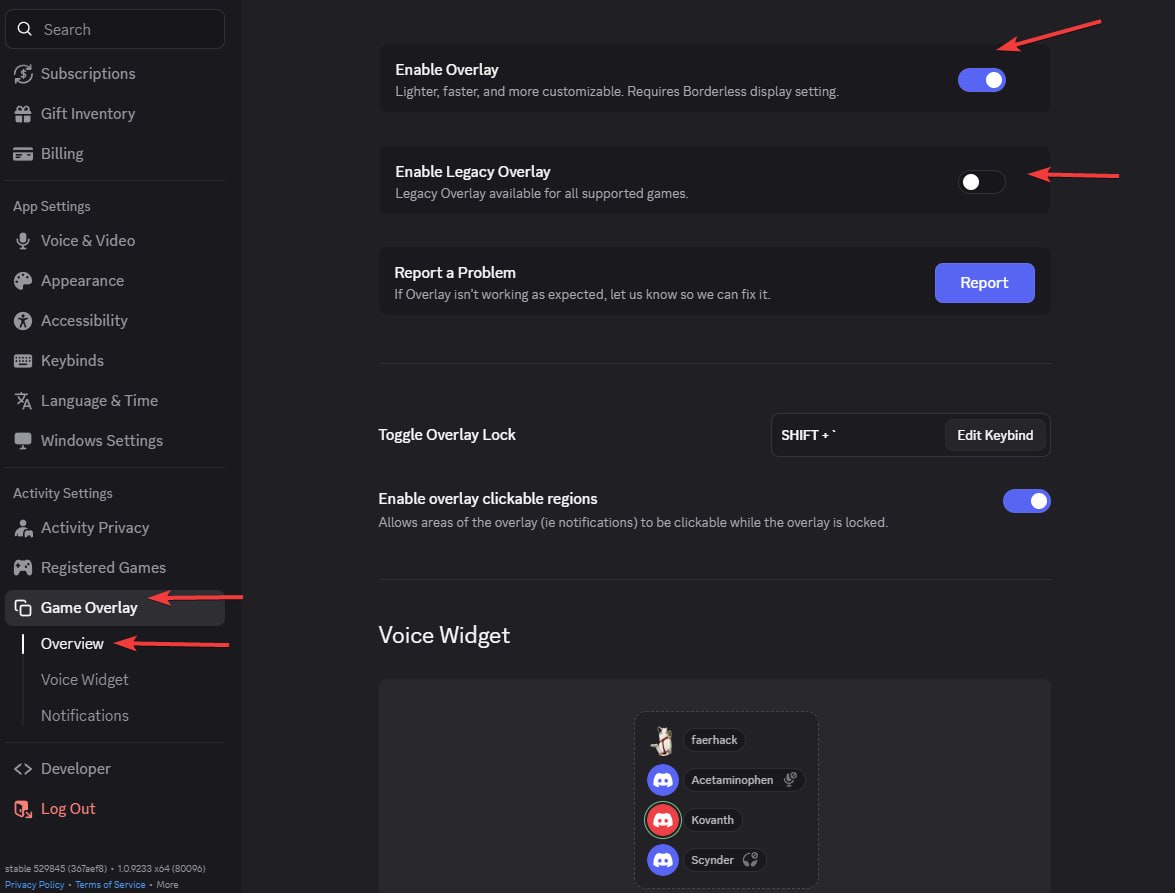
- เปิด การตั้งค่า Discord (ไอคอนเฟืองที่มุมล่างซ้าย)
- ไปที่ส่วน Game Overlay (โอเวอร์เลย์ในเกม) และ เปิดใช้งานโอเวอร์เลย์ในเกม
- ไปที่ Appearance (ลักษณะที่ปรากฏ) → Advanced (ขั้นสูง) (ด้านล่างสุด) และ ปิดใช้งาน:
- Legacy Overlay (โอเวอร์เลย์เดิม)
- Hardware Acceleration (การเร่งด้วยฮาร์ดแวร์)
- รีสตาร์ท Discord
หากข้อความ «No suitable overlay» ปรากฏในส่วนกิจกรรมปัจจุบัน: ปิดและเปิดโอเวอร์เลย์อีกครั้งในการตั้งค่า Discord
เปิดใช้งาน
- ดาวน์โหลดตัวโหลด: undetect.net/download/loader
- ปิดใช้งานโปรแกรมป้องกันไวรัสของคุณ (Windows Defender และอื่นๆ)
- เรียกใช้ตัวโหลด
- ป้อนคีย์เปิดใช้งานของคุณ
- คลิก "Inject" (ฉีด)
- หลังจากการฉีด ตัวโหลดจะปิดโดยอัตโนมัติ — ซึ่งหมายความว่าคุณสามารถเปิดเกมได้
- เมนูเปิดด้วยปุ่ม Insert สำหรับ Apex Legends, ARC Raiders, Delta Force เมนูจะปรากฏขึ้นประมาณ 1 นาที หลังการฉีด
ความต้องการของระบบ
- CPU: Intel + AMD (ต้องรองรับชุดคำสั่ง AES)
- BIOS: ต้องเปิดใช้งาน SVM / VT-X
- ระบบปฏิบัติการ: Windows 10–11 | 1809–24H2
- RAM: 16 GB
Spoofer สำหรับ Delta Force และ Arena Breakout
Spoofer ทำงานภายใต้เงื่อนไขต่อไปนี้:
- ติดตั้ง Windows ใหม่ด้วยผู้ใช้ใหม่ (ลบพาร์ติชั่นดิสก์ทั้งหมด)
- ติดตั้งเกมใหม่
- ใช้ VPN ด้วย IP ที่สะอาด (ไม่ใช่ IP ของเซิร์ฟเวอร์เช่น Aeza)
- ตั้งแต่การเข้าสู่ระบบบัญชีครั้งแรก คุณต้องเชื่อมต่อกับ VPN แล้วเมื่อเข้าสู่ตัวโหลดเกม
คำถามที่พบบ่อย — FAQ
เมนูไม่ปรากฏหลังการฉีด (Apex, ARC Raiders, Delta Force)
วิธีแก้ปัญหา: สำหรับเกมเหล่านี้ เมนูจะปรากฏประมาณ 1 นาทีหลังการฉีด — โปรดรอสักครู่ หากหลังจาก 2–3 นาทีเมนูยังไม่เปิดด้วยปุ่ม Insert โปรดตรวจสอบให้แน่ใจว่า Medal หรือ Discord ได้ถูกตั้งค่าและกำลังทำงานอยู่ แล้วฉีดใหม่
Discord: ข้อความ «No suitable overlay»
วิธีแก้ปัญหา: ปิดและเปิดโอเวอร์เลย์อีกครั้งในการตั้งค่า Discord → Game Overlay
Medal ไม่เปิดใช้งาน / ไม่สามารถดาวน์โหลดได้ (รัสเซีย)
วิธีแก้ปัญหา: บริการถูกบล็อกในรัสเซีย เปิดใช้งาน VPN แล้วลองอีกครั้ง
Error: Please launch SteelSeries moment overlay (FOR GEFORCE)
วิธีแก้ปัญหา: ปิดและเปิดโอเวอร์เลย์ GeForce อีกครั้ง
Error: Please launch SteelSeries Sonar overlay (FOR STEELSERIES)
วิธีแก้ปัญหา: กด bind SONAR ก่อนการเปิดใช้งานเพื่อให้โอเวอร์เลย์ทำงาน
เมนูกะพริบหรือหน้าจอสีดำในเกม
วิธีแก้ปัญหาสำหรับ SteelSeries: เปิด SteelSeries → การตั้งค่า → MOMENTS → Capture and Sound → ปิดใช้งาน «ALLOW MOMENTS TO CAPTURE WHILE GAMING»
วิธีแก้ปัญหาสำหรับ Medal/Discord: เรียกใช้เกมในโหมดหน้าต่างหรือไร้ขอบ (Borderless) — โอเวอร์เลย์เหล่านี้ไม่รองรับโหมดเต็มหน้าจอ
Error: Please disable Intel Rapid Storage Technology
วิธีแก้ปัญหา: ปิดใช้งาน RST คำแนะนำในการถอนการติดตั้ง
Error: The bind button does not work
วิธีแก้ปัญหา: ฉีดใหม่ หากไม่ช่วย — ให้เรียกใช้โอเวอร์เลย์ในฐานะผู้ดูแลระบบ
ตัวโหลดปิดทันทีหลังการเปิดใช้งาน
วิธีแก้ปัญหา: ติดตั้งไลบรารี: vc_redist.x64.exe
Error: Unsupported Firmware
วิธีแก้ปัญหา: แปลงดิสก์ของคุณเป็น GPT, สลับ BIOS จาก Legacy เป็น UEFI
Error: 0x296
วิธีแก้ปัญหา: จำเป็นต้องฉีดใหม่
Error: Unknown network error
วิธีแก้ปัญหา: ปัญหาการเชื่อมต่อเครือข่าย ตรวจสอบการเชื่อมต่อของคุณและลองอีกครั้ง คุณอาจใช้ VPN อยู่ — ลองปิดใช้งาน
Error: Failed to allocate memory / to map memory(x)
วิธีแก้ปัญหา: ติดตั้งไดรเวอร์ไม่ถูกต้อง รีบูต PC ของคุณและลองอีกครั้ง หากข้อผิดพลาดยังคงอยู่ — ล้างโปรแกรมเริ่มต้น เราขอแนะนำ Autoruns เพื่อปิดใช้งานโปรแกรมของบุคคลที่สามจากการเริ่มต้นระบบ
Error: Failed to load dependencies(x)(-x)
วิธีแก้ปัญหา: ปิดใช้งานการป้องกันทั้งหมดและลบซอฟต์แวร์ป้องกันการโกงและซอฟต์แวร์ป้องกันไวรัสทั้งหมดออกจาก PC ของคุณ หากไม่ได้ผล — ล้างโปรแกรมเริ่มต้น
Error: Please uninstall Vanguard/Faceit first
วิธีแก้ปัญหา: ถอนการติดตั้งโปรแกรมป้องกันการโกง Vanguard/Faceit จาก PC ของคุณและลองอีกครั้ง
Error: AES instruction set is not supported
วิธีแก้ปัญหา: CPU ของคุณไม่รองรับคำสั่ง AES ไม่สามารถแก้ไขได้
Error: Please enable Intel VT-X/AMD-V in the BIOS
วิธีแก้ปัญหา: เข้าสู่ BIOS และค้นหา "Intel Virtualization Technology" / "Intel VT-X" / "AMD-V" / "SVM Mode" — เปิดใช้งาน
Error: VMX/SVM is not supported
วิธีแก้ปัญหา: ไปที่ "Control Panel" (แผงควบคุม) → "Programs and Features" (โปรแกรมและคุณลักษณะ) → "Turn Windows features on or off" (เปิดหรือปิดคุณลักษณะของ Windows) และตรวจสอบให้แน่ใจว่า "Virtual Machine Platform" (แพลตฟอร์มเครื่องเสมือน) และ "Hyper-V" ถูกปิดใช้งาน
หากข้อผิดพลาดยังคงอยู่ ให้เปิด cmd ในฐานะผู้ดูแลระบบและป้อน:
bcdedit /set hypervisorlaunchtype off
กด Enter และรีสตาร์ทคอมพิวเตอร์ของคุณ
หากคุณใช้ Windows 11 และวิธีการก่อนหน้านี้ไม่ช่วย ให้เรียกใช้ PowerShell ในฐานะผู้ดูแลระบบและดำเนินการ:
takeown /F "C:\Windows\System32\hvix64.exe"
icacls "C:\Windows\System32\hvix64.exe" /grant *$(([System.Security.Principal.WindowsIdentity]::GetCurrent()).User.Value):F
takeown /F "C:\Windows\System32\hvax64.exe"
icacls "C:\Windows\System32\hvax64.exe" /grant *$(([System.Security.Principal.WindowsIdentity]::GetCurrent()).User.Value):F
del "C:\Windows\System32\hvix64.exe"
del "C:\Windows\System32\hvax64.exe"
Error: Please make sure PIN is not set in Windows sign-in options and manually disable Hyper-V
คู่มือโดยละเอียด: วิธีแก้ไขข้อผิดพลาด PIN และ Hyper-V
ขั้นตอนที่ 1. ปิดใช้งานการลงชื่อเข้าใช้ด้วย PIN ของ Windows
นี่คือขั้นตอนแรกที่จำเป็น
- เปิด การตั้งค่า Windows (Win + I)
- ไปที่: Accounts → Sign-in options (บัญชี → ตัวเลือกการลงชื่อเข้าใช้)
- ตรวจสอบให้แน่ใจว่า PIN (Windows Hello) ถูกปิดใช้งานอย่างสมบูรณ์ หากเปิดใช้งานอยู่ — ให้ลบ PIN
- รีสตาร์ทคอมพิวเตอร์ของคุณ
ขั้นตอนที่ 2. เปิด PowerShell ในฐานะผู้ดูแลระบบ
- กด Win + X
- เลือก Windows PowerShell (ผู้ดูแลระบบ) หรือ Terminal (ผู้ดูแลระบบ)
ขั้นตอนที่ 3. รับความเป็นเจ้าของไฟล์ระบบและลบออก
ป้อนคำสั่งทีละคำสั่ง:
takeown /F "C:\Windows\System32\hvix64.exe"
icacls "C:\Windows\System32\hvix64.exe" /grant *$(([System.Security.Principal.WindowsIdentity]::GetCurrent()).User.Value):F
takeown /F "C:\Windows\System32\hvax64.exe"
icacls "C:\Windows\System32\hvax64.exe" /grant *$(([System.Security.Principal.WindowsIdentity]::GetCurrent()).User.Value):F
del "C:\Windows\System32\hvix64.exe"
del "C:\Windows\System32\hvax64.exe"
ขั้นตอนที่ 4. หากไม่สามารถลบไฟล์ได้
ไฟล์อาจถูกล็อกโดยระบบ ในกรณีนี้:
- เข้าสู่ BIOS
- ปิดใช้งาน การจำลองเสมือน: Intel —
Intel Virtualization Technology (VT-x), AMD —SVM Mode - บันทึกการตั้งค่า (Save & Exit) และบูตเข้าสู่ Windows
- ทำซ้ำขั้นตอนที่ 2–3 (PowerShell + การลบไฟล์)
ขั้นตอนที่ 5. เสร็จสิ้น
หลังจากลบไฟล์สำเร็จ:
- รีสตาร์ทคอมพิวเตอร์ของคุณ
- ตรวจสอบให้แน่ใจว่าระบบบูตโดยไม่มีข้อผิดพลาดและการลงชื่อเข้าใช้ทำงานโดยไม่ต้องใช้ PIN
- หากคุณปิดใช้งานการจำลองเสมือนใน BIOS ก่อนหน้านี้ — ให้เปิดใช้งานอีกครั้ง
Error: Either virtual or RAID disk is present
วิธีแก้ปัญหา: ปิดใช้งาน spoofer หรือปิดใช้งาน RAID ในการตั้งค่า BIOS พร้อมการติดตั้ง Windows ใหม่ทั้งหมด
Error: CRD failed at XXX with code XXXXXXXX / Failed to init render
วิธีแก้ปัญหา: สำหรับเดสก์ท็อป — GPU เก่าเกินไปและไม่รองรับ สำหรับแล็ปท็อป — ปิดใช้งาน GPU ในตัวใน BIOS
Error: Incorrect HWID
วิธีแก้ปัญหา: เปิด cmd ในฐานะผู้ดูแลระบบและป้อนทีละรายการ:
wmic diskdrive get Caption, SerialNumber
wmic baseboard get SerialNumber
หากคำสั่งทั้งสองดำเนินการโดยไม่มีข้อผิดพลาด แสดงว่ามีบางอย่างผิดปกติกับ PC ของคุณ ลองติดตั้ง Windows ใหม่