Ancient 作弊 — 启动和设置指南
启动 Ancient 作弊的分步指南:叠加层设置(常规游戏使用 NVidia App/SteelSeries,Apex/ARC Raiders/Delta Force 使用 Medal/Discord),加载器启动,系统要求和常见错误解决方案 (FAQ)。
叠加层设置
启动前需要设置叠加层。NVIDIA 显卡支持 NVidia App 和 SteelSeries。AMD 显卡仅支持 SteelSeries。
NVidia App(不支持全屏模式)
- 下载并安装 NVidia App。
- 打开应用设置。
- 进入 Generals 部分。
- 启用 IN-GAME OVERLAY。
SteelSeries(支持全屏模式)
- 下载并安装 SteelSeries GG。
- 进入设置,GENERAL → General 部分。
- 启用 Sonar。
- 进入 SONAR → Shortcuts 选项卡。
- 为 Master - Volume Up 设置快捷键(例如
F7键)。 - 在注入之前按此快捷键。
仅限 Apex Legends、ARC Raiders、Delta Force
这三款游戏仅通过 Medal 或 Discord 叠加层工作。两个叠加层都不支持全屏模式——请以窗口或无边框(Windowed / Borderless)模式运行游戏。
Medal
- 下载并安装 Medal:medal.tv/download
- 注册账号并登录。
- 确保在 Medal 设置中启用了叠加层。
Discord
- 打开 Discord 设置(左下角的齿轮图标)。
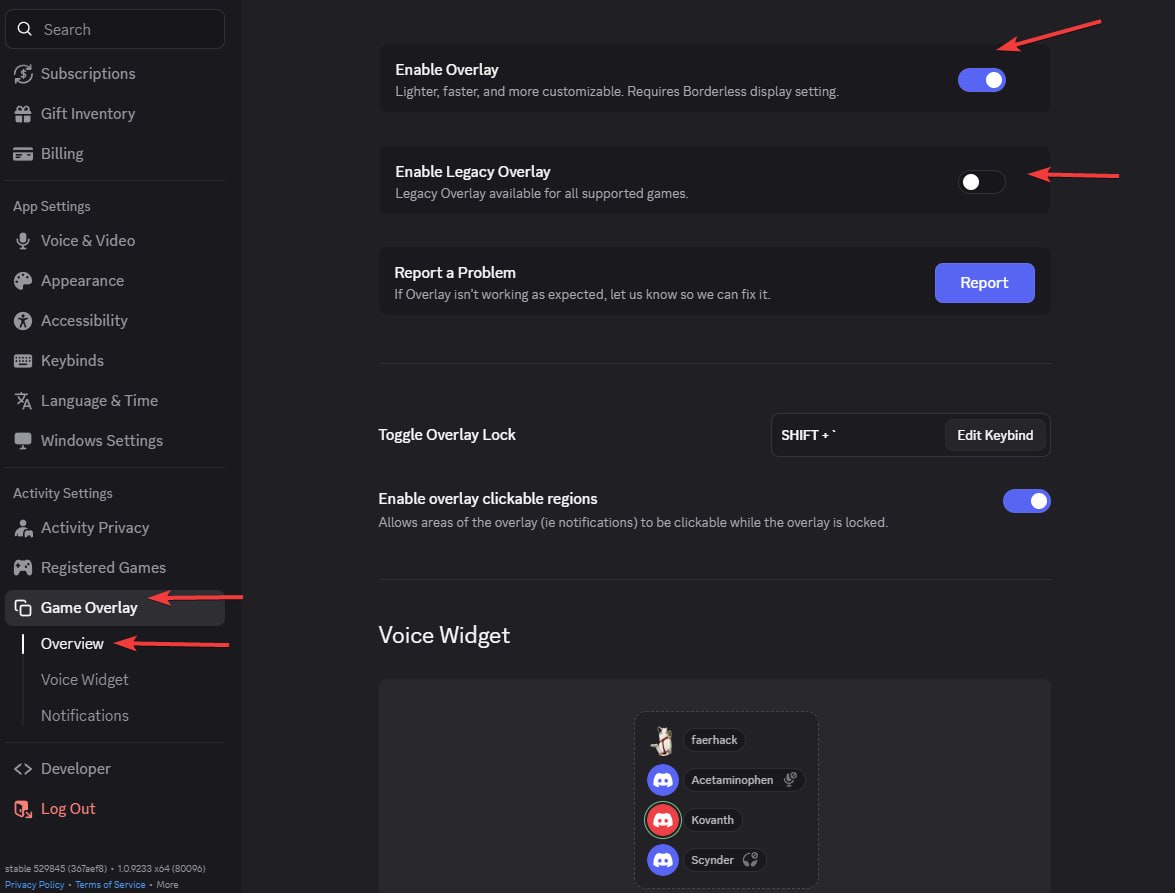
- 进入 游戏叠加层(Game Overlay)部分并启用游戏内叠加。
- 进入 外观(Appearance)→ 高级(Advanced)——在最底部——并禁用:
- 旧版叠加层(Legacy Overlay)
- 硬件加速(Hardware Acceleration)
- 重启 Discord。
如果在「当前活动」部分出现「No suitable overlay」消息:在 Discord 设置中关闭并重新开启叠加层。
启动
- 下载加载器:undetect.net/download/loader
- 禁用防病毒软件(Windows Defender 及其他)。
- 运行加载器。
- 输入激活密钥。
- 点击 "Inject"(注入)。
- 注入后加载器将自动关闭——这意味着您可以启动游戏了。
- 使用 Insert 键呼出菜单。对于 Apex Legends、ARC Raiders、Delta Force,菜单在注入后约 1 分钟出现。
系统要求
- CPU:Intel + AMD(需支持 AES 指令集)
- BIOS:必须启用 SVM / VT-X
- 操作系统:Windows 10–11 | 1809–24H2
- RAM:16 GB
Delta Force 和 Arena Breakout 的欺骗器
欺骗器在以下条件下工作:
- 使用新用户重新安装 Windows(删除所有磁盘分区)。
- 重新安装游戏。
- 使用具有干净 IP 的 VPN(不是像 Aeza 这样的服务器 IP)。
- 从首次登录账号起,进入游戏加载器时必须已连接 VPN。
FAQ — 常见问题解答
注入后菜单不出现(Apex、ARC Raiders、Delta Force)
解决方案:对于这些游戏,菜单在注入后约 1 分钟出现——请等待。如果 2–3 分钟后仍无法通过 Insert 键打开菜单,请确认已设置并运行 Medal 或 Discord,然后重新注入。
Discord:「No suitable overlay」消息
解决方案:在 Discord 设置 → Game Overlay 中关闭并重新开启叠加层。
Medal 无法启动 / 无法下载(俄罗斯)
解决方案:该服务在俄罗斯被封锁。请启用 VPN 后重试。
Error: Please launch SteelSeries moment overlay (FOR GEFORCE)
解决方案:关闭并重新开启 GeForce 叠加层。
Error: Please launch SteelSeries Sonar overlay (FOR STEELSERIES)
解决方案:启动前按下 SONAR 快捷键,以使叠加层生效。
游戏中菜单闪烁或黑屏
SteelSeries 解决方案:打开 SteelSeries → 设置 → MOMENTS → Capture and Sound → 关闭 「ALLOW MOMENTS TO CAPTURE WHILE GAMING」。
Medal/Discord 解决方案:请以窗口或无边框(Borderless)模式运行游戏——这些叠加层不支持全屏模式。
Error: Please disable Intel Rapid Storage Technology
解决方案:禁用 RST。卸载指南。
Error: The bind button does not work
解决方案:重新注入。如果不起作用——以管理员身份运行叠加层。
加载器启动后立即关闭
解决方案:安装库:vc_redist.x64.exe
Error: Unsupported Firmware
解决方案:将磁盘转换为 GPT,将 BIOS 从 Legacy 切换为 UEFI。
Error: 0x296
解决方案:需要重新注入。
Error: Unknown network error
解决方案:网络连接问题。检查您的连接并重试。您可能正在使用 VPN——尝试禁用它。
Error: Failed to allocate memory / to map memory(x)
解决方案:驱动程序安装不正确。重启电脑后重试。如果错误仍然存在——清理启动项。我们推荐使用 Autoruns 来禁用启动项中的第三方程序。
Error: Failed to load dependencies(x)(-x)
解决方案:禁用所有防护并从电脑中删除所有反作弊和防病毒软件。如果不起作用——清理启动项。
Error: Please uninstall Vanguard/Faceit first
解决方案:从电脑中卸载 Vanguard/Faceit 反作弊软件后重试。
Error: AES instruction set is not supported
解决方案:您的 CPU 不支持 AES 指令。此问题无法修复。
Error: Please enable Intel VT-X/AMD-V in the BIOS
解决方案:进入 BIOS,找到 "Intel Virtualization Technology" / "Intel VT-X" / "AMD-V" / "SVM Mode"——启用此选项。
Error: VMX/SVM is not supported
解决方案:进入 "Control Panel"(控制面板) → "Programs and Features"(程序和功能) → "Turn Windows features on or off"(启用或关闭 Windows 功能),确保 "Virtual Machine Platform"(虚拟机平台) 和 "Hyper-V" 已禁用。
如果错误仍然存在,请以管理员身份打开 cmd 并输入:
bcdedit /set hypervisorlaunchtype off
按 Enter 并重启电脑。
如果您使用 Windows 11 且上述方法均无效,请以管理员身份运行 PowerShell 并执行:
takeown /F "C:\Windows\System32\hvix64.exe"
icacls "C:\Windows\System32\hvix64.exe" /grant *$(([System.Security.Principal.WindowsIdentity]::GetCurrent()).User.Value):F
takeown /F "C:\Windows\System32\hvax64.exe"
icacls "C:\Windows\System32\hvax64.exe" /grant *$(([System.Security.Principal.WindowsIdentity]::GetCurrent()).User.Value):F
del "C:\Windows\System32\hvix64.exe"
del "C:\Windows\System32\hvax64.exe"
Error: Please make sure PIN is not set in Windows sign-in options and manually disable Hyper-V
详细解决指南:如何修复 PIN 和 Hyper-V 错误
步骤 1. 禁用 Windows PIN 登录
这是必须的第一步。
- 打开 Windows 设置(Win + I)。
- 前往:Accounts → Sign-in options(账户 → 登录选项)。
- 确保 PIN(Windows Hello)已完全禁用。如果已启用——请删除 PIN。
- 重启电脑。
步骤 2. 以管理员身份打开 PowerShell
- 按 Win + X。
- 选择 Windows PowerShell(管理员)或 终端(管理员)。
步骤 3. 获取系统文件所有权并删除
逐条输入命令:
takeown /F "C:\Windows\System32\hvix64.exe"
icacls "C:\Windows\System32\hvix64.exe" /grant *$(([System.Security.Principal.WindowsIdentity]::GetCurrent()).User.Value):F
takeown /F "C:\Windows\System32\hvax64.exe"
icacls "C:\Windows\System32\hvax64.exe" /grant *$(([System.Security.Principal.WindowsIdentity]::GetCurrent()).User.Value):F
del "C:\Windows\System32\hvix64.exe"
del "C:\Windows\System32\hvax64.exe"
步骤 4. 如果文件无法删除
文件可能被系统锁定。在这种情况下:
- 进入 BIOS。
- 禁用虚拟化:Intel——
Intel Virtualization Technology (VT-x),AMD——SVM Mode。 - 保存设置(Save & Exit)并启动到 Windows。
- 重复步骤 2–3(PowerShell + 删除文件)。
步骤 5. 完成
成功删除文件后:
- 重启电脑。
- 确保系统无错误启动,且登录无需 PIN。
- 如果之前在 BIOS 中禁用了虚拟化——请重新启用。
Error: Either virtual or RAID disk is present
解决方案:在完全重新安装 Windows 的情况下禁用欺骗器或在 BIOS 设置中禁用 RAID。
Error: CRD failed at XXX with code XXXXXXXX / Failed to init render
解决方案:对于台式机——显卡过旧且不受支持。对于笔记本电脑——在 BIOS 中禁用集成显卡。
Error: Incorrect HWID
解决方案:以管理员身份打开 cmd 并逐条输入:
wmic diskdrive get Caption, SerialNumber
wmic baseboard get SerialNumber
如果两条命令都无错误执行,则说明您的电脑出现问题。请尝试重新安装 Windows。