Ancient Cheats – Start- und Einrichtungsanleitung
Schritt-für-Schritt-Anleitung zum Starten von Ancient-Cheats: Einrichtung der Overlays (NVidia App/SteelSeries für die meisten Spiele, Medal/Discord für Apex/ARC Raiders/Delta Force), Loader-Start, Systemanforderungen und FAQ zur Fehlerbehebung.
Overlay-Einrichtung
Vor dem Start müssen Sie ein Overlay einrichten. NVIDIA-Grafikkarten unterstützen NVidia App und SteelSeries. AMD-Grafikkarten unterstützen nur SteelSeries.
NVidia App (unterstützt den Vollbildmodus nicht)
- Laden Sie NVidia App herunter und installieren Sie es.
- Öffnen Sie die App-Einstellungen.
- Wechseln Sie in den Bereich Generals.
- Aktivieren Sie IN-GAME OVERLAY.
SteelSeries (unterstützt den Vollbildmodus)
- Laden Sie SteelSeries GG herunter und installieren Sie es.
- Gehen Sie zu den Einstellungen, Bereich GENERAL → General.
- Aktivieren Sie Sonar.
- Wechseln Sie zum Tab SONAR → Shortcuts.
- Weisen Sie Master - Volume Up einen Bind zu (z. B. die Taste
F7). - Drücken Sie diesen Bind vor der Injektion.
Nur für Apex Legends, ARC Raiders, Delta Force
Diese drei Spiele funktionieren nur mit dem Medal- oder Discord-Overlay. Beide Overlays unterstützen den Vollbildmodus nicht — starten Sie das Spiel im Fenster- oder randlosen Modus (Windowed / Borderless).
Medal
- Laden Sie Medal herunter und installieren Sie es: medal.tv/download
- Registrieren Sie ein Konto und melden Sie sich an.
- Stellen Sie sicher, dass das Overlay in den Medal-Einstellungen aktiviert ist.
Discord
- Öffnen Sie die Discord-Einstellungen (Zahnrad-Symbol unten links).
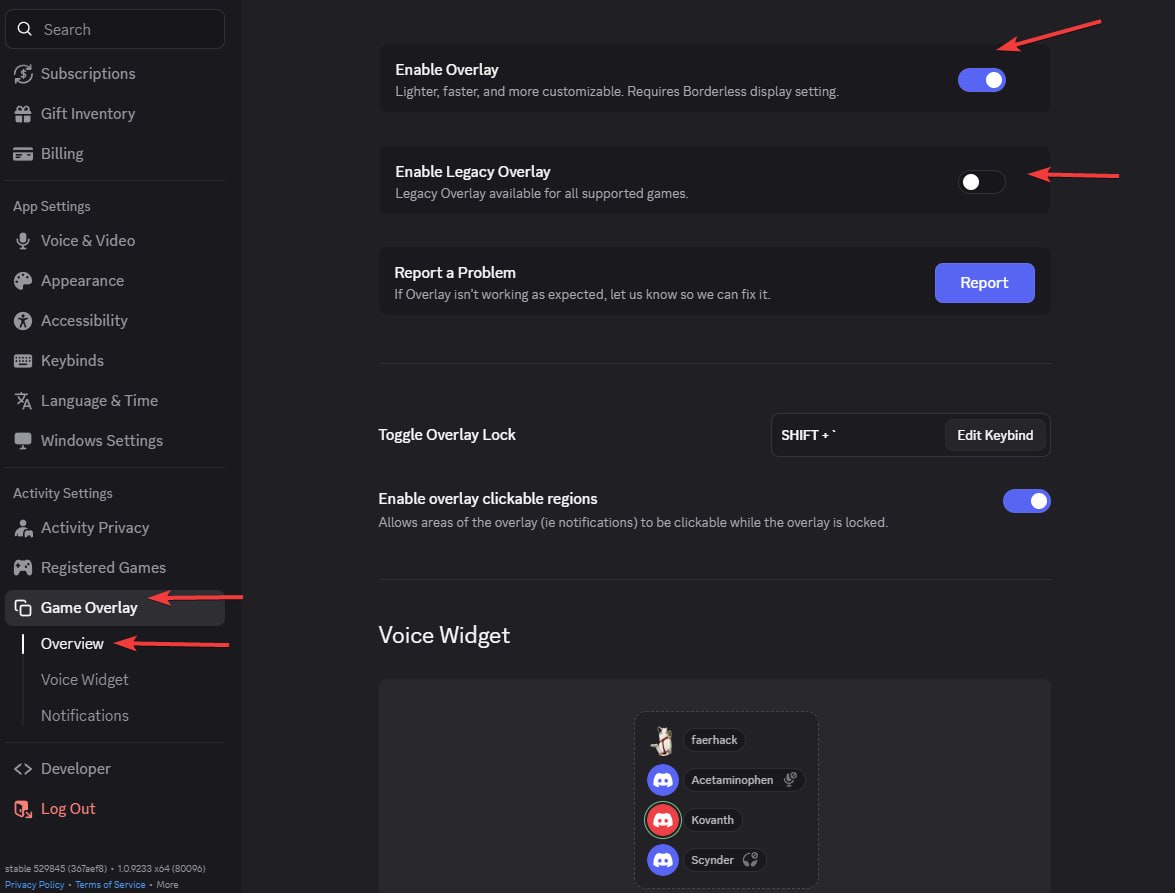
- Wechseln Sie in den Bereich „Spiel-Overlay" (Game Overlay) und aktivieren Sie das In-Game-Overlay.
- Gehen Sie zu „Erscheinungsbild" (Appearance) → „Erweitert" (Advanced) — ganz unten — und deaktivieren Sie:
- Veraltetes Overlay (Legacy Overlay)
- Hardwarebeschleunigung (Hardware Acceleration)
- Starten Sie Discord neu.
Wenn im Bereich „Aktuelle Aktivität" die Meldung „No suitable overlay" erscheint: Deaktivieren und aktivieren Sie das Overlay in den Discord-Einstellungen erneut.
Starten
- Laden Sie den Loader herunter: undetect.net/download/loader
- Deaktivieren Sie Ihr Antivirenprogramm (Windows Defender und andere).
- Führen Sie den Loader aus.
- Geben Sie Ihren Aktivierungsschlüssel ein.
- Klicken Sie auf „Inject" (Injizieren).
- Nach der Injektion schließt sich der Loader automatisch — das bedeutet, dass Sie das Spiel starten können.
- Das Menü wird mit der Insert-Taste aufgerufen. Bei Apex Legends, ARC Raiders, Delta Force erscheint das Menü etwa 1 Minute nach der Injektion.
Systemanforderungen
- CPU: Intel + AMD (AES-Befehlssatzunterstützung erforderlich)
- BIOS: SVM / VT-X muss aktiviert sein
- Betriebssystem: Windows 10–11 | 1809–24H2
- RAM: 16 GB
Spoofer für Delta Force und Arena Breakout
Der Spoofer funktioniert unter den folgenden Bedingungen:
- Windows mit einem neuen Benutzer neu installieren (alle Festplattenpartitionen löschen).
- Das Spiel neu installieren.
- Verwenden Sie ein VPN mit einer sauberen IP (keine Server-IP wie Aeza).
- Ab der ersten Kontoanmeldung müssen Sie bereits mit dem VPN verbunden sein, wenn Sie den Game-Loader aufrufen.
FAQ – Häufig gestellte Fragen
Menü erscheint nach der Injektion nicht (Apex, ARC Raiders, Delta Force)
Lösung: Bei diesen Spielen erscheint das Menü etwa 1 Minute nach der Injektion — bitte warten. Wenn sich das Menü nach 2–3 Minuten immer noch nicht mit der Insert-Taste öffnet, prüfen Sie, ob Medal oder Discord eingerichtet und aktiv ist, und führen Sie eine erneute Injektion durch.
Discord: Meldung „No suitable overlay"
Lösung: Deaktivieren und aktivieren Sie das Overlay in den Discord-Einstellungen → Spiel-Overlay (Game Overlay) erneut.
Medal startet nicht / lädt nicht herunter (Russland)
Lösung: Der Dienst ist in Russland blockiert. Aktivieren Sie ein VPN und versuchen Sie es erneut.
Error: Please launch SteelSeries moment overlay (FOR GEFORCE)
Lösung: Deaktivieren und aktivieren Sie das GeForce-Overlay erneut.
Error: Please launch SteelSeries Sonar overlay (FOR STEELSERIES)
Lösung: Drücken Sie vor dem Start den SONAR-Bind, damit das Overlay funktioniert.
Menü flackert oder schwarze Bildschirme im Spiel
Lösung für SteelSeries: Öffnen Sie SteelSeries → Einstellungen → MOMENTS → Capture and Sound → deaktivieren Sie „ALLOW MOMENTS TO CAPTURE WHILE GAMING".
Lösung für Medal/Discord: Starten Sie das Spiel im Fenster- oder randlosen Modus (Borderless) — diese Overlays unterstützen den Vollbildmodus nicht.
Error: Please disable Intel Rapid Storage Technology
Lösung: Deaktivieren Sie RST. Deinstallationsanleitung.
Error: The bind button does not work
Lösung: Führen Sie eine erneute Injektion durch. Wenn das nicht hilft — starten Sie das Overlay als Administrator.
Loader schließt sich sofort nach dem Start
Lösung: Installieren Sie die Bibliothek: vc_redist.x64.exe
Error: Unsupported Firmware
Lösung: Konvertieren Sie Ihre Festplatte in GPT, wechseln Sie das BIOS von Legacy auf UEFI.
Error: 0x296
Lösung: Eine erneute Injektion ist erforderlich.
Error: Unknown network error
Lösung: Problem mit der Netzwerkverbindung. Überprüfen Sie Ihre Verbindung und versuchen Sie es erneut. Möglicherweise verwenden Sie ein VPN – versuchen Sie, es zu deaktivieren.
Error: Failed to allocate memory / to map memory(x)
Lösung: Der Treiber wurde nicht korrekt installiert. Starten Sie Ihren PC neu und versuchen Sie es erneut. Wenn der Fehler weiterhin besteht, bereinigen Sie die Autostart-Programme. Wir empfehlen Autoruns, um Drittanbieter-Programme aus dem Autostart zu deaktivieren.
Error: Failed to load dependencies(x)(-x)
Lösung: Deaktivieren Sie den gesamten Schutz und entfernen Sie alle Anticheats und Antivirenprogramme von Ihrem PC. Wenn das nicht hilft, bereinigen Sie die Autostart-Programme.
Error: Please uninstall Vanguard/Faceit first
Lösung: Deinstallieren Sie den Vanguard-/Faceit-Anticheat von Ihrem PC und versuchen Sie es erneut.
Error: AES instruction set is not supported
Lösung: Ihre CPU unterstützt keine AES-Anweisungen. Dies kann nicht behoben werden.
Error: Please enable Intel VT-X/AMD-V in the BIOS
Lösung: Rufen Sie das BIOS auf und suchen Sie nach „Intel Virtualization Technology" / „Intel VT-X" / „AMD-V" / „SVM Mode" — aktivieren Sie diese Option.
Error: VMX/SVM is not supported
Lösung: Gehen Sie zu „Systemsteuerung" (Control Panel) → „Programme und Funktionen" (Programs and Features) → „Windows-Funktionen ein- oder ausschalten" (Turn Windows features on or off) und stellen Sie sicher, dass „Plattform für virtuelle Maschinen" (Virtual Machine Platform) und „Hyper-V" deaktiviert sind.
Wenn der Fehler weiterhin besteht, öffnen Sie cmd als Administrator und geben Sie Folgendes ein:
bcdedit /set hypervisorlaunchtype off
Drücken Sie die Eingabetaste und starten Sie Ihren Computer neu.
Wenn Sie Windows 11 haben und die vorherigen Methoden nicht geholfen haben, führen Sie PowerShell als Administrator aus und führen Sie Folgendes aus:
takeown /F "C:\Windows\System32\hvix64.exe"
icacls "C:\Windows\System32\hvix64.exe" /grant *$(([System.Security.Principal.WindowsIdentity]::GetCurrent()).User.Value):F
takeown /F "C:\Windows\System32\hvax64.exe"
icacls "C:\Windows\System32\hvax64.exe" /grant *$(([System.Security.Principal.WindowsIdentity]::GetCurrent()).User.Value):F
del "C:\Windows\System32\hvix64.exe"
del "C:\Windows\System32\hvax64.exe"
Error: Please make sure PIN is not set in Windows sign-in options and manually disable Hyper-V
Ausführliche Anleitung zur Lösung: So beheben Sie den PIN- und Hyper-V-Fehler
Schritt 1. Windows-PIN-Anmeldung deaktivieren
Dies ist ein obligatorischer erster Schritt.
- Öffnen Sie die Windows-Einstellungen (Win + I).
- Navigieren Sie zu: Konten → Anmeldeoptionen (Accounts → Sign-in options).
- Stellen Sie sicher, dass PIN (Windows Hello) vollständig deaktiviert ist. Falls aktiviert — entfernen Sie die PIN.
- Starten Sie Ihren Computer neu.
Schritt 2. PowerShell als Administrator öffnen
- Drücken Sie Win + X.
- Wählen Sie Windows PowerShell (Administrator) oder Terminal (Administrator).
Schritt 3. Besitz von Systemdateien übernehmen und löschen
Geben Sie die Befehle streng nacheinander ein:
takeown /F "C:\Windows\System32\hvix64.exe"
icacls "C:\Windows\System32\hvix64.exe" /grant *$(([System.Security.Principal.WindowsIdentity]::GetCurrent()).User.Value):F
takeown /F "C:\Windows\System32\hvax64.exe"
icacls "C:\Windows\System32\hvax64.exe" /grant *$(([System.Security.Principal.WindowsIdentity]::GetCurrent()).User.Value):F
del "C:\Windows\System32\hvix64.exe"
del "C:\Windows\System32\hvax64.exe"
Schritt 4. Wenn Dateien nicht gelöscht werden können
Die Dateien können vom System gesperrt sein. In diesem Fall:
- Rufen Sie das BIOS auf.
- Deaktivieren Sie die Virtualisierung: Intel —
Intel Virtualization Technology (VT-x), AMD —SVM Mode. - Speichern Sie die Einstellungen (Save & Exit) und starten Sie Windows.
- Wiederholen Sie die Schritte 2–3 (PowerShell + Dateilöschung).
Schritt 5. Abschluss
Nach dem erfolgreichen Löschen der Dateien:
- Starten Sie Ihren Computer neu.
- Stellen Sie sicher, dass das System ohne Fehler startet und die Anmeldung ohne PIN funktioniert.
- Wenn Sie zuvor die Virtualisierung im BIOS deaktiviert haben — aktivieren Sie sie wieder.
Error: Either virtual or RAID disk is present
Lösung: Deaktivieren Sie den Spoofer oder deaktivieren Sie RAID in den BIOS-Einstellungen mit einer vollständigen Windows-Neuinstallation.
Error: CRD failed at XXX with code XXXXXXXX / Failed to init render
Lösung: Für Desktops – die GPU ist zu alt und wird nicht unterstützt. Für Laptops – deaktivieren Sie die integrierte GPU im BIOS.
Error: Incorrect HWID
Lösung: Öffnen Sie cmd als Administrator und geben Sie nacheinander ein:
wmic diskdrive get Caption, SerialNumber
wmic baseboard get SerialNumber
Wenn beide Befehle ohne Fehler ausgeführt werden, stimmt etwas mit Ihrem PC nicht. Versuchen Sie, Windows neu zu installieren.