Eski Hileler — Başlatma ve Kurulum Kılavuzu
Ancient hilelerini başlatmak için adım adım kılavuz: overlay kurulumu (çoğu oyun için NVidia App/SteelSeries, Apex/ARC Raiders/Delta Force için Medal/Discord), yükleyici başlatma, sistem gereksinimleri ve yaygın hata çözümleri (SSS).
Overlay Kurulumu
Başlatmadan önce bir overlay kurmanız gerekir. NVIDIA ekran kartları NVidia App ve SteelSeries'i destekler. AMD ekran kartları yalnızca SteelSeries'i destekler.
NVidia App (tam ekran modunu desteklemez)
- NVidia App'i indirin ve yükleyin.
- Uygulama ayarlarını açın.
- Generals bölümüne gidin.
- IN-GAME OVERLAY'i etkinleştirin.
SteelSeries (tam ekran modunu destekler)
- SteelSeries GG'yi indirin ve yükleyin.
- Ayarlara, GENERAL → General bölümüne gidin.
- Sonar'ı etkinleştirin.
- SONAR → Shortcuts sekmesine gidin.
- Master - Volume Up'a bir kısayol atayın (örneğin
F7tuşu). - Enjeksiyondan önce bu kısayola basın.
Yalnızca Apex Legends, ARC Raiders, Delta Force için
Bu üç oyun yalnızca Medal veya Discord overlay'i ile çalışır. Her iki overlay de tam ekran modunu desteklemez — oyunu pencereli veya kenarlıksız (Windowed / Borderless) modda çalıştırın.
Medal
- Medal'i indirin ve yükleyin: medal.tv/download
- Bir hesap oluşturun ve giriş yapın.
- Medal ayarlarında overlay'in etkin olduğundan emin olun.
Discord
- Discord Ayarları'nı açın (sol alt köşedeki dişli simgesi).
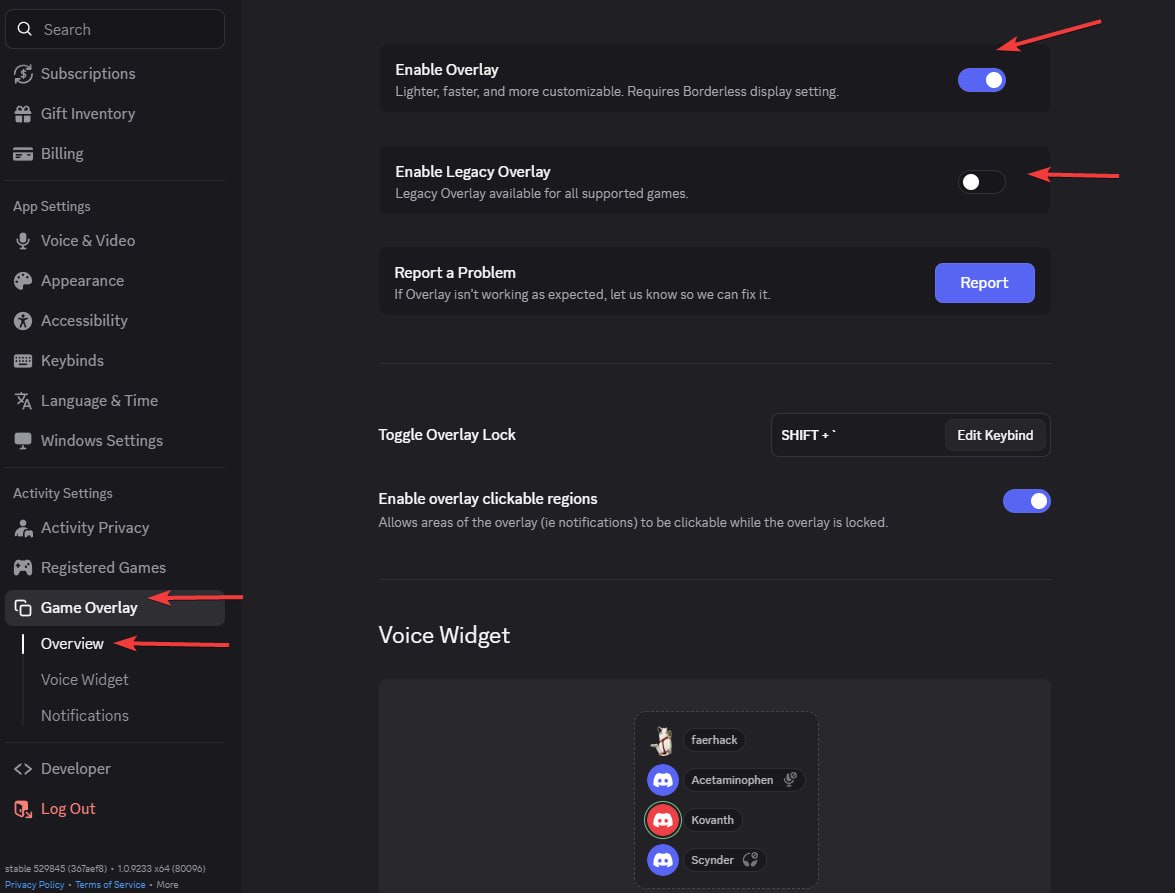
- Game Overlay (Oyun İçi Overlay) bölümüne gidin ve oyun içi overlay'i etkinleştirin.
- Appearance (Görünüm) → Advanced (Gelişmiş) bölümüne (en alttaki) gidin ve devre dışı bırakın:
- Legacy Overlay (Eski Overlay)
- Hardware Acceleration (Donanım Hızlandırma)
- Discord'u yeniden başlatın.
Mevcut etkinlik bölümünde «No suitable overlay» mesajı görünürse: Discord ayarlarında overlay'i kapatıp tekrar açın.
Başlatma
- Yükleyiciyi indirin: undetect.net/download/loader
- Antivirüsünüzü devre dışı bırakın (Windows Defender ve diğerleri).
- Yükleyiciyi çalıştırın.
- Aktivasyon anahtarınızı girin.
- "Inject" (Enjekte Et) düğmesine tıklayın.
- Enjeksiyondan sonra yükleyici otomatik olarak kapanacaktır — bu, oyunu başlatabileceğiniz anlamına gelir.
- Menü Insert tuşuyla açılır. Apex Legends, ARC Raiders, Delta Force için menü, enjeksiyondan yaklaşık 1 dakika sonra görünür.
Sistem Gereksinimleri
- CPU: Intel + AMD (AES komut seti desteği gereklidir)
- BIOS: SVM / VT-X etkinleştirilmiş olmalıdır
- İşletim Sistemi: Windows 10–11 | 1809–24H2
- RAM: 16 GB
Delta Force ve Arena Breakout için Spoofer
Spoofer aşağıdaki koşullar altında çalışır:
- Windows'u yeni bir kullanıcıyla yeniden yükleyin (tüm disk bölümlerini silin).
- Oyunu yeniden yükleyin.
- Temiz bir IP'ye sahip bir VPN kullanın (Aeza gibi bir sunucu IP'si değil).
- Hesaba ilk girişten itibaren, oyun yükleyicisine girerken zaten VPN'ye bağlı olmalısınız.
SSS — Sıkça Sorulan Sorular
Enjeksiyondan sonra menü görünmüyor (Apex, ARC Raiders, Delta Force)
Çözüm: Bu oyunlarda menü, enjeksiyondan yaklaşık 1 dakika sonra görünür — lütfen bekleyin. 2–3 dakika sonra menü hâlâ Insert tuşuyla açılmıyorsa, Medal veya Discord'un kurulu ve çalışır durumda olduğundan emin olun ve yeniden enjekte edin.
Discord: «No suitable overlay» mesajı
Çözüm: Discord ayarları → Game Overlay bölümünde overlay'i kapatıp tekrar açın.
Medal başlatılamıyor / indirilemiyor (Rusya)
Çözüm: Hizmet Rusya'da engellenmiştir. Bir VPN etkinleştirin ve tekrar deneyin.
Error: Please launch SteelSeries moment overlay (FOR GEFORCE)
Çözüm: GeForce overlay'ini kapatıp tekrar açın.
Error: Please launch SteelSeries Sonar overlay (FOR STEELSERIES)
Çözüm: Overlay'in çalışması için başlatmadan önce SONAR kısayoluna basın.
Oyunda menü titreşimi veya siyah ekranlar
SteelSeries için çözüm: SteelSeries → Ayarlar → MOMENTS → Capture and Sound → «ALLOW MOMENTS TO CAPTURE WHILE GAMING»'i devre dışı bırakın.
Medal/Discord için çözüm: Oyunu pencereli veya kenarlıksız (Borderless) modda çalıştırın — bu overlay'ler tam ekran modunu desteklemez.
Error: Please disable Intel Rapid Storage Technology
Çözüm: RST'yi devre dışı bırakın. Kaldırma kılavuzu.
Error: The bind button does not work
Çözüm: Yeniden enjekte edin. Bu işe yaramazsa — overlay'i yönetici olarak çalıştırın.
Yükleyici başlatıldıktan hemen sonra kapanıyor
Çözüm: Kitaplığı yükleyin: vc_redist.x64.exe
Error: Unsupported Firmware
Çözüm: Diskinizi GPT'ye dönüştürün, BIOS'u Legacy'den UEFI'ye geçirin.
Error: 0x296
Çözüm: Yeniden enjeksiyon gerekir.
Error: Unknown network error
Çözüm: Ağ bağlantısı sorunu. Bağlantınızı kontrol edin ve tekrar deneyin. Bir VPN kullanıyor olabilirsiniz — devre dışı bırakmayı deneyin.
Error: Failed to allocate memory / to map memory(x)
Çözüm: Sürücü yanlış yüklendi. PC'nizi yeniden başlatın ve tekrar deneyin. Hata devam ederse — başlangıç programlarını temizleyin. Üçüncü taraf programların başlangıçtan devre dışı bırakılması için Autoruns'u öneriyoruz.
Error: Failed to load dependencies(x)(-x)
Çözüm: Tüm korumaları devre dışı bırakın ve PC'nizden tüm anti-cheat ve antivirüs yazılımlarını kaldırın. Bu işe yaramazsa — başlangıç programlarını temizleyin.
Error: Please uninstall Vanguard/Faceit first
Çözüm: Vanguard/Faceit anti-cheat'ini PC'nizden kaldırın ve tekrar deneyin.
Error: AES instruction set is not supported
Çözüm: İşlemciniz AES komutlarını desteklemiyor. Bu düzeltilemez.
Error: Please enable Intel VT-X/AMD-V in the BIOS
Çözüm: BIOS'a girin ve "Intel Virtualization Technology" / "Intel VT-X" / "AMD-V" / "SVM Mode"'u bulun — etkinleştirin.
Error: VMX/SVM is not supported
Çözüm: "Control Panel" (Denetim Masası) → "Programs and Features" (Programlar ve Özellikler) → "Turn Windows features on or off" (Windows özelliklerini aç veya kapat) bölümüne gidin ve "Virtual Machine Platform" (Sanal Makine Platformu) ile "Hyper-V"'nin devre dışı olduğundan emin olun.
Hata devam ederse, cmd'yi yönetici olarak açın ve şunu girin:
bcdedit /set hypervisorlaunchtype off
Enter'a basın ve bilgisayarınızı yeniden başlatın.
Windows 11 kullanıyorsanız ve önceki yöntemler işe yaramadıysa, PowerShell'i yönetici olarak çalıştırın ve şunu yürütün:
takeown /F "C:\Windows\System32\hvix64.exe"
icacls "C:\Windows\System32\hvix64.exe" /grant *$(([System.Security.Principal.WindowsIdentity]::GetCurrent()).User.Value):F
takeown /F "C:\Windows\System32\hvax64.exe"
icacls "C:\Windows\System32\hvax64.exe" /grant *$(([System.Security.Principal.WindowsIdentity]::GetCurrent()).User.Value):F
del "C:\Windows\System32\hvix64.exe"
del "C:\Windows\System32\hvax64.exe"
Error: Please make sure PIN is not set in Windows sign-in options and manually disable Hyper-V
Ayrıntılı kılavuz: PIN ve Hyper-V hatası nasıl düzeltilir
Adım 1. Windows PIN ile Oturum Açmayı Devre Dışı Bırakın
Bu zorunlu ilk adımdır.
- Windows Ayarları'nı açın (Win + I).
- Şuraya gidin: Accounts → Sign-in options (Hesaplar → Oturum açma seçenekleri).
- PIN (Windows Hello)'un tamamen devre dışı olduğundan emin olun. Etkinse — PIN'i kaldırın.
- Bilgisayarınızı yeniden başlatın.
Adım 2. PowerShell'i Yönetici Olarak Açın
- Win + X'e basın.
- Windows PowerShell (Yönetici) veya Terminal (Yönetici)'yi seçin.
Adım 3. Sistem dosyalarının sahipliğini alın ve silin
Komutları tek tek girin:
takeown /F "C:\Windows\System32\hvix64.exe"
icacls "C:\Windows\System32\hvix64.exe" /grant *$(([System.Security.Principal.WindowsIdentity]::GetCurrent()).User.Value):F
takeown /F "C:\Windows\System32\hvax64.exe"
icacls "C:\Windows\System32\hvax64.exe" /grant *$(([System.Security.Principal.WindowsIdentity]::GetCurrent()).User.Value):F
del "C:\Windows\System32\hvix64.exe"
del "C:\Windows\System32\hvax64.exe"
Adım 4. Dosyalar silinemiyorsa
Dosyalar sistem tarafından kilitlenmiş olabilir. Bu durumda:
- BIOS'a girin.
- Sanallaştırmayı devre dışı bırakın: Intel —
Intel Virtualization Technology (VT-x), AMD —SVM Mode. - Ayarları kaydedin (Save & Exit) ve Windows'a önyükleme yapın.
- Adım 2–3'ü tekrarlayın (PowerShell + dosya silme).
Adım 5. Bitiş
Dosyaları başarıyla sildikten sonra:
- Bilgisayarınızı yeniden başlatın.
- Sistemin hatasız önyüklendiğinden ve oturum açmanın PIN olmadan çalıştığından emin olun.
- Daha önce BIOS'ta sanallaştırmayı devre dışı bıraktıysanız — yeniden etkinleştirin.
Error: Either virtual or RAID disk is present
Çözüm: Spoofer'ı devre dışı bırakın veya tam Windows yeniden kurulumuyla BIOS ayarlarında RAID'i devre dışı bırakın.
Error: CRD failed at XXX with code XXXXXXXX / Failed to init render
Çözüm: Masaüstü bilgisayarlar için — GPU çok eski ve desteklenmiyor. Dizüstü bilgisayarlar için — BIOS'ta entegre GPU'yu devre dışı bırakın.
Error: Incorrect HWID
Çözüm: Cmd'yi yönetici olarak açın ve sırayla girin:
wmic diskdrive get Caption, SerialNumber
wmic baseboard get SerialNumber
Her iki komut da hatasız yürütüldüyse, PC'nizde bir sorun var demektir. Windows'u yeniden yüklemeyi deneyin.