Video abspielen 1
Bild auswählen, um es zu vergrößern.
Phoenix Rust Full
Phoenix Rust Full – Aimbot und ESP
Globale Schlüssel — funktionieren weltweit.
Die Funktionen werden entsprechend den Unterlagen des Lieferanten beschrieben. Bitte überprüfen Sie vor dem Kauf die Produktkompatibilität und den aktuellen Status.
Für ausgewählte Produkte kann die Zahlung mit einer Binance-Karte verfügbar sein. Schreiben Sie uns vor dem Kauf privat, um Verfügbarkeit und Details zu klären.
Verkauf vorübergehend pausiert
- Sofortige Lieferung
- Sichere Zahlung
- Täglicher Support
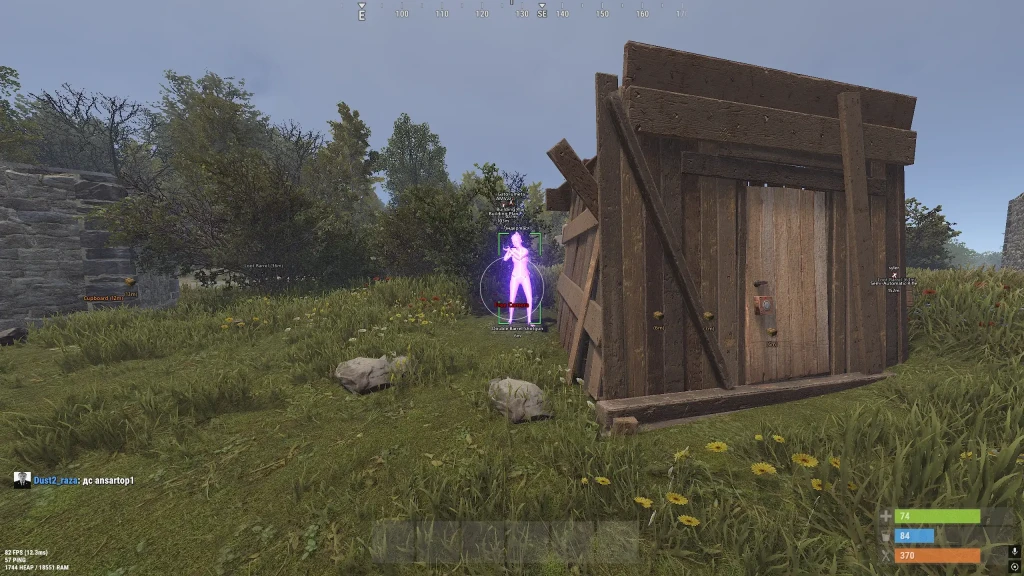
Phoenix Rust Full bietet Vector Aim und Silent Aim mit Einstellungen für FOV, Glätte, Knochenauswahl und Zielfilterung. ESP ist in Spieler, NPCs, Ressourcen, Gebäude, Fallen, Kisten, Fahrzeuge und Beute unterteilt; Für Kategorien sind separate Einstellungen verfügbar.
Chams ändert die Materialien von Modellen, Free Camera ermöglicht die Inspektion der Umgebung, Bright Night passt die Nachtszene an und Spider Man fügt Bewegung auf vertikalen Flächen hinzu. Der Battle-Modus verbirgt unnötige ESP-Elemente. Einstellungen werden in Konfigurationen gespeichert.
Systemanforderungen
Was die Status bedeuten
🔔 Cheat-Status wird automatisch aus unserem Telegram-Bot nach Entwickler-Benachrichtigungen aktualisiert — folge den News dort. Viele Cheats aktualisieren sich nach Spieländerungen selbst, daher bedeutet der Status „Wird geprüft“ nicht, dass der Cheat defekt ist — es ist nur Ungewissheit bis zur Bestätigung. Nicht sicher? Frag im Website-Chat oder unter Kontakte.
Funktionen
Aimbot
- Aktivieren – automatische Führung aktivieren/deaktivieren
- Modus – Aimbot-Betriebsmodus (Vektor, leise)
- FOV – Festlegen des Zielerfassungsbereichs für den Aimbot
- FOV-Kreis – Anzeige des Zielerfassungsbereichs auf dem Bildschirm
- FOV-Farbe – Sie können Ihre eigene Farbe für den Kreis des Aimbots wählen
- Glatt – Passen Sie die Sanftheit des Ziels an
- Knochenauswahl – Auswahl eines Körperteils zum Zielen
- Ziel-NPC – Aimbot funktioniert auf NPC
- Zielspieler – Aimbot funktioniert für Spieler
- Teamkollegen ignorieren – Ausschluss von Verbündeten aus der Liste der Ziele
- Ziel: Verwundete – zielt auf niedergeschlagene Spieler
- Target Lock – der Aimbot bleibt am aktiven Ziel hängen
- Visible Check – Nur Ziele im Sichtfeld anvisieren
- Umschaltverzögerung – Einstellen der Verzögerung, bevor der Aimbot auf ein anderes Ziel umgeschaltet wird
- NoSpread – Waffenausbreitung deaktivieren
- Max. Entfernung – Einstellung der Schussreichweite des Aimbots für verschiedene Zwecke
NPC ESP (Bots)
- Aktivieren – aktiviert die Registerkarte zur Anzeige von Bots
- NPC-Name – zeigt NPC-Namen an
- NPC-Entfernung – zeigt die Entfernung zum NPC an
- Von NPCs gehaltener Gegenstand – zeigt einen Gegenstand in den Händen eines NPCs an
- NPC Max Distance – Festlegung der maximalen Entfernung für die Anzeige von NPCs
- NPC-Textgröße – passt die Größe des NPC-Textes an
- NPC-Box – zeigt Kisten um NPCs an
- NPC-Box-Farbe – Festlegen der Farbe von NPC-Boxen
- NPC-Boxbreite – Anpassen der Dicke der Boxen
- NPC-Box-Umriss – Aktivieren Sie den Umriss von NPC-Rahmen
- NPC-Skelett – zeigt das NPC-Skelett mit einstellbarer Farbe und Linienstärke an
Fängt ESP ein
- Aktivieren – Anzeige von Fallen ein-/ausschalten
- Auto Turret ESP – Anzeige automatischer Türme
- Landmine ESP – Minenanzeige
- Flame Turret ESP – Ausstellung von Flammenwerfertürmen
- SAM Site ESP – Anzeige der Luftverteidigungseinstellungen
- Shotgun Trap ESP – Anzeige von Schusswaffenfallen
- Drone ESP – Darstellung von Drohnen
- Symbole – Zeigt ein Fallensymbol neben dem Text an
- Distanzfilter – Passen Sie den Anzeigeabstand für jede Falle an
- Textgröße – passt die Textgröße für Überfüllungen an
- ESP-Fallenfarbe – Möglichkeit, jeder Fallenkategorie eine andere Farbe zuzuweisen
Fahrzeuge ESP (Transport)
- Aktivieren – Anzeige des Transports aktivieren
- Pferde ESP – Anzeige von Pferden auf der Karte
- Cars ESP – Anzeige von Autos auf der Karte
- Motorboote ESP – Ausstellung von Motorbooten
- RHIBs ESP – Ausstellung schneller Schlauchboote
- Schlepper ESP – Ausstellung von Schleppern
- U-Boote ESP – Ausstellung von U-Booten
- Minicopters ESP – Ausstellung von Minicoptern
- Transporthubschrauber ESP – Ausstellung von Transporthubschraubern
- Attack Helicopters ESP – Ausstellung von Kampfhubschraubern
- Patrol Helicopters ESP – Ausstellung von Patrouillenhubschraubern
- Bradley APCs ESP – Ausstellung von gepanzerten Bradley-Personentransportern
- Züge ESP – Anzeige von Zügen
- Hot Air Balloons ESP – Ausstellung von Ballons
- Schneemobile ESP – Ausstellung von Schneemobilen
- Motorräder ESP – Ausstellung von Motorrädern
- Fahrräder ESP – Ausstellung von Fahrrädern
- ESP Vehicles Color – die Möglichkeit, jeder Fahrzeugkategorie eine eigene Farbe zuzuweisen
- Entfernungsfilter – Anpassung der Anzeigeentfernung für jede Transportart
Exploits
- Spider Man – ermöglicht den Aufstieg ohne Treppen
- Freie Kamera – freie Bewegung der Kamera getrennt vom Charakter
- Kamerageschwindigkeit – Einstellen der Bewegungsgeschwindigkeit einer freien Kamera
- Kameraempfindlichkeit – Anpassen der Empfindlichkeit der freien Kamerasteuerung
- Bright Night – schaltet nachts eine erhöhte Helligkeit ein
- Nachthelligkeit – Passen Sie die Helligkeit der Nachtumgebung an
Spieler ESP
- Aktivieren – aktiviert die Registerkarte zur Anzeige von Spielern
- Boxtyp – aktiviert Boxen um das Spielermodell (vollständig, nur Ecken)
- Boxbreite – Passen Sie die Dicke der Rahmen um die Spieler an
- Box Outline – Konturumriss von ESP-Rahmen
- Textgliederung – Textgliederung zur Verbesserung der Lesbarkeit
- Teamkollegen ignorieren – VH der Spieler des Teams nicht anzeigen
- Schläfer – Modelle schlafender Spieler zeigen
- Verwundete – geschlagene Spieler anzeigen
- Teamkollegen – Verbündete zeigen
- Spielername – zeigt Spielernamen an
- Spielerentfernung – zeigt die Entfernung zu den Spielern an
- Held Item – Anzeige eines Gegenstands oder einer Waffe in den Händen des Spielers
- Hotbar – Liste der Gegenstände im Quick-Slot des Spielers (Hotbar)
- Max. Entfernung – Anpassen der maximalen Entfernung für die Anzeige von Spielern
- Textgröße – Einstellen der ESP-Textgröße
- Sichtbarkeitsfarben – Zeigen Sie Spieler je nach Sichtbarkeit in unterschiedlichen Farben an
- Skelett – zeigt das Skelett des Spielers mit einstellbarer Farbe und Linienstärke an
- Chams – Spielermodelle in das ausgewählte Material oder die ausgewählte Textur füllen
- Chams-Material – Materialauswahl für VX-Chams
- Leiche – Leichen/Rucksäcke getöteter Spieler anzeigen
Ressourcen ESP
- Aktivieren – Anzeige von Ressourcen ein-/ausschalten
- Stone ESP – Anzeige von Steinerz (mit anpassbarer Farbe, Symbolen, Abstand und Textgröße)
- Metal ESP – Anzeige von Metallerz (anpassbar)
- Sulphur ESP – Anzeige von Schwefelerz (anpassbar)
- Hemp ESP – Anzeige von Hanf (anpassbar)
- ESP-Kistenfarbe – Möglichkeit, jeder Ressourcenkategorie eine eigene Farbe zuzuweisen
Gebäude ESP
- Aktivieren – Anzeige von Objekten ein-/ausschalten
- Schrank ESP – Präsentation von Schränken (anpassbar)
- Workbench ESP – Anzeige von Werkbänken verschiedener Schießstände (konfigurierbar)
- Wooden Box ESP – Präsentation von Holzkisten (anpassbar)
- ESP Crate Color – die Möglichkeit, jeder Objektkategorie eine andere Farbe zuzuweisen
Kisten ESP (Kisten)
- Aktivieren – Anzeige der Versorgungsboxen aktivieren
- Basic Crates ESP – Anzeige normaler Kisten
- Militärkisten ESP – Ausstellung von Militärkisten
- Elite Crates ESP – Ausstellung von Elite-Kisten
- Tool Crates ESP – Anzeige von Werkzeugkisten
- Medizinische Kisten ESP – Ausstellung medizinischer Kisten
- Lebensmittelkisten ESP – Präsentation von Lebensmittelkisten
- Mine Crates ESP – Anzeige von Kisten in Minen
- Unterwasserkisten ESP – Ausstellung von Unterwasserkisten
- Locked Crates ESP – Anzeige verschlossener Kisten
- Loot Barrels ESP – Anzeige von Fässern mit Beute
- Airdrop ESP – Anzeige der Vorräte von Airdrop
- Abstandsfilter – Anpassen des Anzeigeabstands für jeden Boxtyp
- Symbole – Möglichkeit, für einige Postfächer ein Symbol neben dem Text zu aktivieren
- ESP-Kistenfarbe – Möglichkeit, jeder Kistenkategorie eine eigene Farbe zuzuweisen
Beute ESP (Beute)
- Aktivieren – Anzeige von Gegenständen und Beute aktivieren
- Heruntergefallene Gegenstände ESP – Anzeige von Gegenständen auf dem Boden
- Artikelkategoriefilter – Filtern verworfener Artikel nach Kategorie
- Artikelsymbole – Möglichkeit, Artikelsymbole zu aktivieren oder zu deaktivieren
- Distanzfilter – Passt den Anzeigeabstand für jede Art von Beute an
- Textgröße – passt die Textgröße für jede Elementgruppe an
- Waffen
- Munition
- Rüstung und Kleidung
- Medizin
- Ressourcen
- Komponenten
- Werkzeuge
- Nahrung und Samen
- Platzierbare Objekte
- Andere Artikel
Weitere Funktionen von Phoenix Rust
- Kampfmodus – verbirgt unnötige ESP-Kategorien und lässt nur die Anzeige der Spieler übrig (per Bindung)
- Schriftart – Wählen Sie die Schriftart für die Mod-Menüoberfläche aus
- FPS-Limit – Festlegen eines Limits für die Overlay-Aktualisierungsrate
- Config Save – Speichern der aktuellen Konfiguration
- Config Load – Laden einer gespeicherten Konfiguration
- Config Reset – Konfigurationseinstellungen zurücksetzen
Kundenbewertungen
Alle BewertungenHäufig gestellte Fragen
Welche Funktionen sind in Phoenix Rust Full enthalten?
Welche Zahlungsmethoden werden akzeptiert?
Wie erreiche ich den Support?
Zahlung bestätigt, aber Produkt fehlt. Wie lange warten?
Schlüssel erhalten. Wo sind Download und Anleitung?
Nach der Zahlung erhalten Sie detaillierte Anleitungen zur Aktivierung, zum Start und zur Nutzung der Software.
Die Anleitung wird an die vor der Zahlung angegebene E-Mail-Adresse gesendet.
Dort finden Sie auch den Download-Link und die notwendigen Komponenten.
Cheat-Community
Cheat-Updates, Erkennungsstatus und Hilfe von anderen Spielern — in unserem Telegram und Discord.