Lire la vidéo 1
Sélectionnez une image pour l’agrandir.
Phoenix Rust Full
Phoenix Rust Full - Aimbot et ESP
Clés globales — fonctionnent dans le monde entier.
Les fonctions sont décrites selon les matériaux du fournisseur. Veuillez vérifier la compatibilité du produit et l'état actuel avant d'acheter.
Le paiement avec une carte Binance peut être disponible pour certains produits. Contactez-nous en privé avant l’achat pour vérifier la disponibilité et convenir des détails.
Ventes temporairement suspendues
- Livraison instantanée
- Paiement sécurisé
- Support quotidien
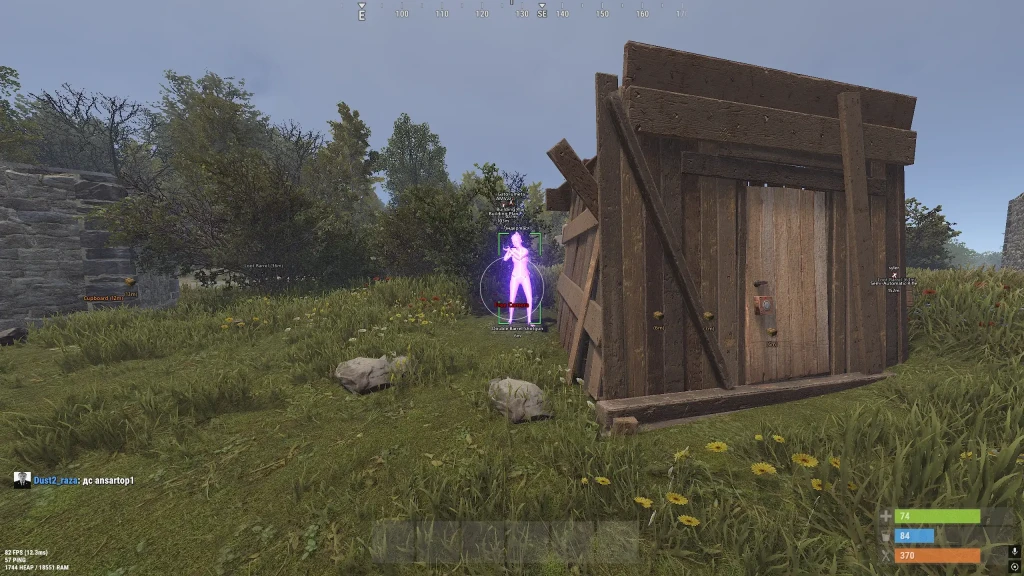
Phoenix Rust Full propose Vector Aim et Silent Aim avec des paramètres pour le champ de vision, la douceur, la sélection des os et le filtrage des cibles. ESP est divisé en joueurs, PNJ, ressources, bâtiments, pièges, boîtes, véhicules et butin ; Des paramètres séparés sont disponibles pour les catégories.
Chams modifie les matériaux des modèles, Free Camera vous permet d'inspecter l'environnement, Bright Night ajuste la scène nocturne, Spider Man ajoute du mouvement sur les surfaces verticales. Le mode Battle cache les éléments ESP inutiles ; les paramètres sont enregistrés dans les configurations.
Configuration requise
Que signifient les statuts
🔔 Les statuts des cheats se mettent à jour automatiquement depuis notre bot Telegram via les notifications des développeurs — suivez les news là-bas. Beaucoup de cheats se mettent à jour tout seuls après les changements du jeu, donc un statut « Vérification » ne signifie pas que le cheat est cassé — c’est juste une incertitude en attendant confirmation. Pas sûr ? Demandez sur le chat du site ou consultez Contacts.
Fonctionnalités
Aimbot
- Activer – activer/désactiver le guidage automatique
- Mode – mode de fonctionnement de l’aimbot (vecteur, silencieux)
- FOV – définition de la zone d’acquisition cible pour l’aimbot
- FOV Circle – affichage de la zone d’acquisition cible sur l’écran
- FOV Color – vous pouvez choisir votre propre couleur pour le cercle de l’aimbot
- Smooth – ajuster la douceur de la visée vers la cible
- Sélection d'os – sélection d'une partie du corps à cibler
- PNJ cible – l'aimbot fonctionnera sur le PNJ
- Joueurs cibles – aimbot fonctionnera pour les joueurs
- Ignorer les coéquipiers – exclusion des alliés de la liste des cibles
- Target Wounded – cibler les joueurs assommés
- Target Lock – l’aimbot reste fidèle à la cible active
- Visible Check – ciblant uniquement les cibles dans le champ de vision
- Switch Delay – réglage du délai avant de basculer l’aimbot vers une autre cible
- NoSpread – désactiver la propagation des armes
- Max Distance – réglage de la portée de tir de l'aimbot à différentes fins
PNJ ESP (bots)
- Activer – active l’onglet d’affichage des robots
- Nom du PNJ – affiche les noms des PNJ
- Distance du PNJ – affiche la distance jusqu'au PNJ
- Objet détenu par un PNJ – affiche un objet entre les mains d'un PNJ
- NPC Max Distance – définition de la distance maximale pour l’affichage des PNJ
- Taille du texte du PNJ – ajuste la taille du texte du PNJ
- NPC Box – affiche des boîtes autour des PNJ
- NPC Box Color – définir la couleur des boîtes NPC
- Largeur de la boîte NPC – ajuster l’épaisseur des boîtes
- NPC Box Outline – active le contour des cadres NPC
- Squelette du PNJ – affiche le squelette du PNJ avec une couleur et une épaisseur de ligne réglables
Pièges ESP
- Activer – activer/désactiver l’affichage des pièges
- Auto Turret ESP – affichage des tourelles automatiques
- Landmine ESP – affichage des mines
- Flame Turret ESP – affichage des tourelles lance-flammes
- SAM Site ESP – affichage des paramètres de défense aérienne
- Shotgun Trap ESP – affichage des guntraps
- Drone ESP – affichage des drones
- Icônes – affiche une icône de piège à côté du texte
- Filtre de distance – ajustez la distance d’affichage pour chaque piège
- Taille du texte – ajuste la taille du texte pour les pièges
- Couleur des pièges ESP – possibilité d'attribuer une couleur différente pour chaque catégorie de pièges
Véhicules ESP (Transport)
- Activer – activer l’affichage du transport
- Chevaux ESP – affichage des chevaux sur la carte
- Voitures ESP – affichage des voitures sur la carte
- Bateaux à moteur ESP – exposition de bateaux à moteur
- RHIBs ESP – exposition de bateaux pneumatiques rapides
- Remorqueurs ESP – affichage des remorqueurs
- Sous-marins ESP – affichage des sous-marins
- Minicoptères ESP – affichage des minicoptères
- Transport Helicopters ESP – exposition d'hélicoptères de transport
- Attack Helicopters ESP – exposition d’hélicoptères de combat
- Patrol Helicopters ESP – exposition d'hélicoptères de patrouille
- Bradley APC ESP - exposition des véhicules blindés de transport de troupes Bradley
- Trains ESP – affichage des trains
- Montgolfières ESP – présentation de montgolfières
- Motoneiges ESP – affichage des motoneiges
- Motos ESP – affichage des motos
- Vélos ESP – affichage des vélos
- Couleur des véhicules ESP – la possibilité d'attribuer votre propre couleur pour chaque catégorie de véhicule
- Filtre de distance – réglage de la distance d'affichage pour chaque type de transport
Exploits
- Spider Man – vous permet de monter sans utiliser d'escaliers
- Caméra libre – mouvement libre de la caméra séparément du personnage
- Vitesse de la caméra – réglage de la vitesse de déplacement d'une caméra gratuite
- Sensibilité de la caméra – réglage de la sensibilité du contrôle libre de la caméra
- Bright Night – active une luminosité accrue la nuit
- Luminosité nocturne – ajustez le niveau de luminosité de l’environnement nocturne
Joueurs ESP
- Activer – active l’onglet d’affichage des joueurs
- Type de boîte – active les boîtes autour du modèle du joueur (complètes, coins uniquement)
- Largeur de la boîte – ajuster l'épaisseur des cadres autour des joueurs
- Box Outline – contour des cadres ESP
- Plan du texte – plan du texte pour améliorer la lisibilité
- Ignorer les coéquipiers – n'affiche pas la VH des joueurs de l'équipe
- Sleepers – montrer des modèles de joueurs endormis
- Blessé – montrer les joueurs assommés
- Coéquipiers – afficher les alliés
- Nom du joueur – affiche les noms des joueurs
- Distance du joueur – affiche la distance par rapport aux joueurs
- Objet détenu – affichage d’un objet ou d’une arme dans les mains du joueur
- Hotbar – liste des éléments dans l’emplacement rapide des joueurs (hotbar)
- Max Distance – réglage de la distance maximale pour afficher les joueurs
- Taille du texte – définition de la taille du texte ESP
- Couleurs de visibilité – affichez les joueurs dans différentes couleurs en fonction de la visibilité
- Squelette – affiche le squelette du joueur avec une couleur et une épaisseur de ligne réglables
- Chams – remplissage des modèles de joueurs dans le matériau ou la texture sélectionné
- Matériau des Chams – choix du matériau pour les Chams VX
- Cadavre – montre les corps/sacs à dos des joueurs tués
Ressources ESP
- Activer – activer/désactiver l’affichage des ressources
- Stone ESP – affichage du minerai de pierre (avec couleur, icônes, distance et taille du texte personnalisables)
- Metal ESP – affichage du minerai métallique (personnalisable)
- Soufre ESP – affichage du minerai de soufre (personnalisable)
- Chanvre ESP – affichage du chanvre (personnalisable)
- ESP Crate Color – possibilité d’attribuer votre propre couleur pour chaque catégorie de ressources
Bâtiments ESP
- Activer – activer/désactiver l’affichage des objets
- Armoire ESP – présentoir d'armoires (personnalisable)
- Workbench ESP – affichage des établis de différents champs de tir (configurable)
- Wooden Box ESP – présentoir de caisses en bois (personnalisable)
- ESP Crate Color – la possibilité d’attribuer une couleur différente pour chaque catégorie d’objets
Caisses ESP (Caisses)
- Activer – activer l’affichage des boîtes de fournitures
- Basic Crates ESP – affichage des caisses régulières
- Caisses militaires ESP – présentation de caisses militaires
- Elite Crates ESP – affichage des caisses d'élite
- Tool Crates ESP – affichage des boîtes à outils
- Caisses médicales ESP – présentation de caisses médicales
- Caisses de nourriture ESP – affichage des caisses de nourriture
- Mine Crates ESP – affichage des caisses dans les mines
- Underwater Crates ESP – affichage des caisses sous-marines
- Locked Crates ESP – affichage des boîtes verrouillées
- Loot Barrels ESP – affichage des barils avec butin
- Airdrop ESP – affichage des fournitures de l'airdrop
- Filtre de distance – réglage de la distance d’affichage pour chaque type de boîte
- Icônes – possibilité d'activer une icône à côté du texte pour certaines boîtes aux lettres
- ESP Crate Color – possibilité d’attribuer votre propre couleur pour chaque catégorie de boîtes
Butin ESP (Butin)
- Activer – activer l’affichage des objets et du butin
- Objets déposés ESP – affichage des objets au sol
- Filtre de catégorie d'articles – filtrer les éléments rejetés par catégorie
- Icônes d'éléments – possibilité d'activer ou de désactiver les icônes d'éléments
- Filtre de distance – ajustant la distance d’affichage pour chaque type de butin
- Taille du texte – ajuste la taille du texte pour chaque groupe d'éléments
- Armes
- Munitions
- Armure et vêtements
- Médecine
- Ressources
- Composants
- Outils
- Nourriture et graines
- Objets plaçables
- Autres articles
Autres fonctionnalités de Phoenix Rust
- Mode Battle – masque les catégories ESP inutiles et ne laisse que l'affichage des joueurs (par liaison)
- Police – sélectionnez la police pour l’interface du menu du mod
- FPS Limit – définir une limite sur le taux de rafraîchissement de la superposition
- Config Save – sauvegarde de la configuration actuelle
- Config Load – chargement d’une configuration enregistrée
- Config Reset – réinitialiser les paramètres de configuration
Avis clients
Tous les avisQuestions fréquentes
Quelles fonctionnalités sont incluses dans Phoenix Rust Full ?
Quels modes de paiement sont acceptés ?
Comment contacter le support ?
Paiement confirmé, mais produit absent. Combien de temps attendre ?
J’ai la clé. Où télécharger et trouver les instructions ?
Après le paiement, vous recevrez des instructions détaillées sur l'activation, le lancement et l'utilisation du logiciel.
Les instructions seront envoyées à l'adresse e-mail indiquée avant le paiement.
Vous y trouverez également le lien de téléchargement et les composants nécessaires.
Communauté de cheats
Mises à jour des cheats, statut de détection et aide d'autres joueurs — sur notre Telegram et Discord.