Воспроизвести видео 1
Нажмите на изображение, чтобы рассмотреть его крупнее.
Phoenix Rust Full
Phoenix Rust Full — аимбот и ESP
Ключи формата Global, работают во всём мире.
Функции описаны по материалам поставщика. Перед покупкой проверьте совместимость и актуальное состояние продукта.
Продажи временно приостановлены
- Мгновенная доставка
- Безопасная оплата
- Поддержка каждый день
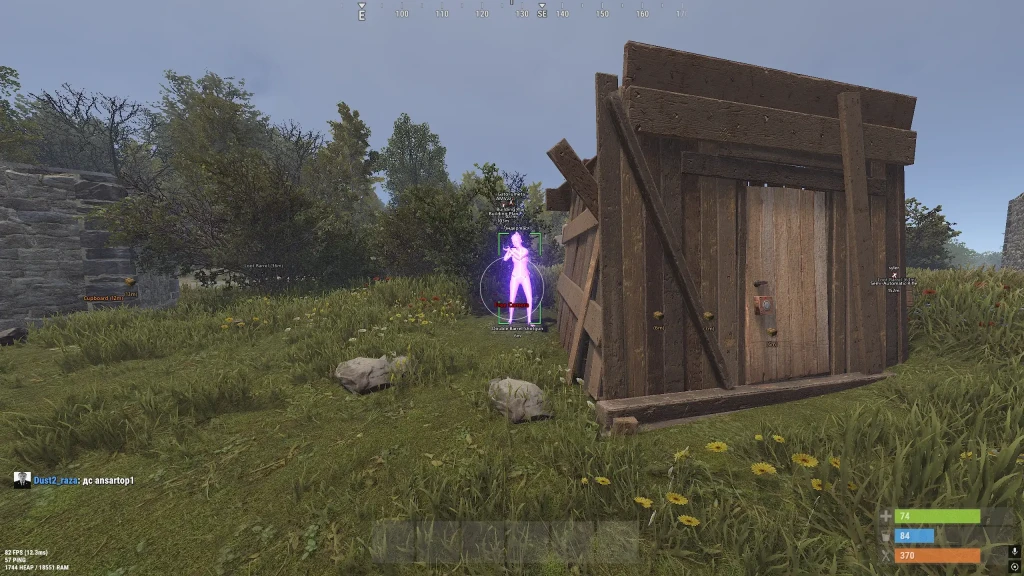
Phoenix Rust Full предлагает Vector Aim и Silent Aim с настройками FOV, плавности, выбора костей и фильтрации целей. ESP разделён на игроков, NPC, ресурсы, постройки, ловушки, ящики, транспорт и лут; для категорий доступны отдельные настройки.
Chams меняет материалы моделей, Free Camera позволяет осматривать окружение, Bright Night регулирует ночную сцену, Spider Man добавляет перемещение по вертикальным поверхностям. Battle Mode скрывает лишние элементы ESP; настройки сохраняются в конфигурациях.
Системные требования
Что означают статусы
🔔 Статусы читов обновляются автоматически из нашего Telegram-бота по оповещениям разработчиков — следите за новостями там. У многих читов обновление срабатывает само после изменений в игре, поэтому статус «Проверяется» не означает, что чит не работает — это лишь неопределённость до подтверждения. Не уверены? Уточните в чате на сайте или в разделе Контакты.
Функционал программы
Аимбот
- Enable – включить/выключить автоматическое наведение
- Mode – режим работы аимбота (векторный, тихий)
- FOV – настройка области захвата целей для аимбота
- FOV Circle – отображение области захвата цели на экране
- FOV Color – можно выбрать свой цвет для окружности аимбота
- Smooth – настройка плавности наведения на цель
- Bone Selection – выбор части тела для наведения
- Target NPC – аимбот будет работать на NPC
- Target Players – аимбот будет работать на игроков
- Ignore Teammates – исключение союзников из списка целей
- Target Wounded – наведение на нокнутых игроков
- Target Lock – аимбот прилипает к активной цели
- Visible Check – наведение только на цели в поле зрения
- Switch Delay – настройка задержки перед переключением аимбота на другую цель
- NoSpread – отключение разброса оружия
- Max Distance – настройка дальности срабатывания аимбота для разных целей
NPC ESP (Боты)
- Enable – активирует вкладку для отображение ботов
- NPC Name – отображение имён NPC
- NPC Distance – отображение расстояния до NPC
- NPC Held Item – отображение предмета в руках NPC
- NPC Max Distance – настройка максимальной дистанции отображения NPC
- NPC Text Size – регулирует размер текста ЕСП
- NPC Box – отображение коробок вокруг NPC
- NPC Box Color – настройка цвета боксов NPC
- NPC Box Width – регулировка толщины боксов
- NPC Box Outline – включение контурной обводки рамок NPC
- NPC Skeleton – отображение скелета NPC с настройкой цвета и толщины линий
Traps ESP (Ловушки)
- Enable – вкл/выкл отображение ловушек
- Auto Turret ESP – отображение автоматических турелей
- Landmine ESP – отображение мин
- Flame Turret ESP – отображение огнемётных турелей
- SAM Site ESP – отображение установок ПВО
- Shotgun Trap ESP – отображение гантрапов
- Drone ESP – отображение дронов
- Icons – отображать иконку ловушек рядом с текстом
- Distance Filter – регулировка дистанции отображения для каждой ловушки
- Text Size – регулирует размер текста для ловушек
- ESP Traps Color – возможность назначить свой цвет для каждой категории ловушек
Vehicles ESP (Транспорт)
- Enable – включить отображение транспорта
- Horses ESP – отображение лошадей на карте
- Cars ESP – отображение автомобилей на карте
- Motorboats ESP – отображение моторных лодок
- RHIBs ESP – отображение быстроходных надувных лодок
- Tugboats ESP – отображение буксиров
- Submarines ESP – отображение подводных лодок
- Minicopters ESP – отображение мини-коптеров
- Transport Helicopters ESP – отображение транспортных вертолётов
- Attack Helicopters ESP – отображение боевых вертолётов
- Patrol Helicopters ESP – отображение патрульных вертолётов
- Bradley APCs ESP – отображение бронетранспортёров Bradley
- Trains ESP – отображение поездов
- Hot Air Balloons ESP – отображение воздушных шаров
- Snowmobiles ESP – отображение снегоходов
- Motorbikes ESP – отображение мотоциклов
- Bicycles ESP – отображение велосипедов
- ESP Vehicles Color – возможность назначить свой цвет для каждой категории транспорта
- Distance Filter – регулировка дистанции отображения для каждого типа транспорта
Эксплойты
- Spider Man – позволяет подниматься вверх без использования лестниц
- Free Camera – свободное перемещение камеры отдельно от персонажа
- Camera Speed – настройка скорости перемещения свободной камеры
- Camera Sensitivity – регулировка чувствительности управления свободной камерой
- Bright Night – включает увеличенную яркость в ночное время
- Night Brightness – настройка уровня яркости ночного окружения
Players ESP (Игроки)
- Enable – активирует вкладку для отображение игроков
- Box Type – включить боксы/коробки вокруг модели игроков (полные, только углы)
- Box Width – настройка толщины рамок вокруг игроков
- Box Outline – контурная обводка рамок ESP
- Text Outline – контурная обводка текста для улучшения читаемости
- Ignore Teammates – не показывать ВХ игроков из команды
- Sleepers – показывать модели спящих игроков
- Wounded – показывать нокнутых игроков
- Teammates – показывать союзников
- Player Name – отображение имён игроков
- Player Distance – отображение расстояния до игроков
- Held Item – отображение предмета или оружия в руках игрока
- Hotbar – список предметов в быстром слоте игроков (хотбар)
- Max Distance – регулировка максимальной дистанции отображения игроков
- Text Size – настройка размера текста ESP
- Visibility Colors – отображение игроков разными цветами в зависимости от видимости
- Skeleton – отображение скелета игрока с настройкой цвета и толщины линий
- Chams – заливка моделей игроков в выбранный материал или текстуру
- Chams Material – выбор материала для ВХ чамсов
- Corpse – показывать тела/рюкзаки убитых игроков
Resources ESP (Ресурсы)
- Enable – вкл/выкл отображение ресурсов
- Stone ESP – отображение каменной руды (с настройкой цвета, иконок, дистанции и размера текста)
- Metal ESP – отображение металлической руды (настраивается)
- Sulfur ESP – отображение серной руды (настраивается)
- Hemp ESP – отображение конопли (настраивается)
- ESP Crate Color – возможность назначить свой цвет для каждой категории ресурсов
Buildings ESP (Постройки)
- Enable – вкл/выкл отображение объектов
- Cupboard ESP – отображение шкафов (настраивается)
- Workbench ESP – отображение верстаков разных тиров (настраивается)
- Wooden Box ESP – отображение деревянных ящиков (настраивается)
- ESP Crate Color – возможность назначить свой цвет для каждой категории объектов
Crates ESP (Ящики)
- Enable – включить отображение ящиков с припасами
- Basic Crates ESP – отображение обычных ящиков
- Military Crates ESP – отображение военных ящиков
- Elite Crates ESP – отображение элитных ящиков
- Tool Crates ESP – отображение ящиков с инструментами
- Medical Crates ESP – отображение медицинских ящиков
- Food Crates ESP – отображение ящиков с едой
- Mine Crates ESP – отображение ящиков в шахтах
- Underwater Crates ESP – отображение подводных ящиков
- Locked Crates ESP – отображение запертых ящиков
- Loot Barrels ESP – отображение бочек с лутом
- Airdrop ESP – отображение припасов из аирдропа
- Distance Filter – регулировка дистанции отображения для каждого типа ящика
- Icons – возможность включить иконку рядом с текстом для некоторых ящиков
- ESP Crate Color – возможность назначить свой цвет для каждой категории ящиков
Loot ESP (Лут)
- Enable – включить отображения предметов и лута
- Dropped Items ESP – отображение предметов на земле
- Item Category Filter – фильтрация выброшенных предметов по категориям
- Item Icons – возможность включать или отключать иконки предметов
- Distance Filter – регулировка дистанции отображения для каждого типа лута
- Text Size – регулирует размер текста для каждой группы предметов
- Оружие
- Боеприпасы
- Броня и одежда
- Медицина
- Ресурсы
- Компоненты
- Инструменты
- Еда и семена
- Размещяемые объекты
- Другие предметы
Другие функции Phoenix Rust
- Battle Mode – скрывает лишние категории ESP и оставляет только отображение игроков (по бинду)
- Font – выбор шрифта интерфейса мод-меню
- FPS Limit – настройка ограничения частоты обновления оверлея
- Config Save – сохранение текущей конфигурации
- Config Load – загрузка сохранённой конфигурации
- Config Reset – сброс настроек конфигурации
Отзывы покупателей
Все отзывыЧастые вопросы
Какие функции включены в Phoenix Rust Full?
Какие способы оплаты принимаются?
Как связаться с поддержкой?
Оплата подтверждена, но товар не выдан. Сколько ждать?
Ключ уже есть. Где скачать программу и найти инструкцию?
После оплаты вы получаете подробную инструкцию по активации, запуску и использованию программы.
Инструкция будет отправлена на email, указанный перед оплатой.
Там же сможете найти ссылку для скачивания и необходимые компоненты для работы программы.
Сообщество читеров
Обновления читов, статусы детекта и помощь от других игроков — в нашем Telegram и Discord.