Reproduzir vídeo 1
Selecione uma imagem para ampliá-la.
Phoenix Rust Full
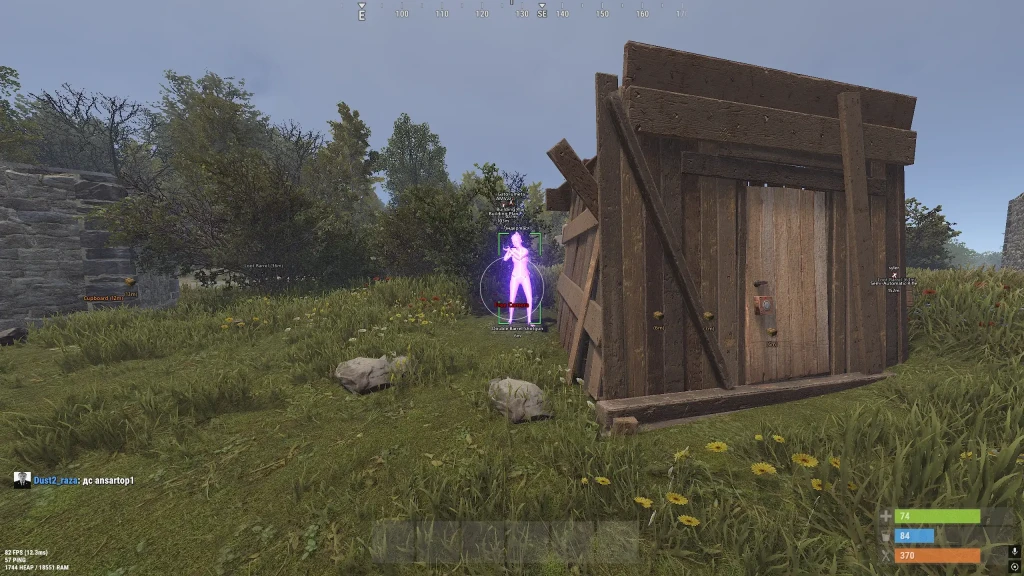
Phoenix Rust Full - aimbot e ESP
Chaves globais — funcionam em todo o mundo.
As funções são descritas de acordo com os materiais do fornecedor. Verifique a compatibilidade do produto e o status atual antes de comprar.
O pagamento com cartão Binance pode estar disponível para alguns produtos. Fale connosco em privado antes de comprar para confirmar disponibilidade e detalhes.
Vendas temporariamente pausadas
- Entrega instantânea
- Pagamento seguro
- Suporte diário
Phoenix Rust Full oferece Vector Aim e Silent Aim com configurações para FOV, suavidade, seleção óssea e filtragem de alvo. O ESP é dividido em jogadores, NPCs, recursos, edifícios, armadilhas, caixas, veículos e loot; Configurações separadas estão disponíveis para categorias.
Chams altera os materiais dos modelos, Free Camera permite inspecionar o ambiente, Bright Night ajusta a cena noturna, Spider Man adiciona movimento em superfícies verticais. O Modo Batalha esconde elementos ESP desnecessários; as configurações são salvas em configurações.
Requisitos do Sistema
O que os status significam
🔔 Os status dos cheats são atualizados automaticamente a partir do nosso bot do Telegram por avisos dos desenvolvedores — acompanhe as novidades lá. Muitos cheats se atualizam sozinhos após mudanças no jogo, então o status «Verificando» não significa que o cheat não funciona — é apenas incerteza até a confirmação. Não tem certeza? Pergunte no chat do site ou veja Contatos.
Recursos
Aimbot
- Ativar – ativar/desativar a orientação automática
- Modo – modo de operação aimbot (vetor, silencioso)
- FOV – definindo a área de aquisição alvo para o aimbot
- Círculo FOV – exibindo a área de aquisição do alvo na tela
- Cor FOV – você pode escolher sua própria cor para o círculo do aimbot
- Suave – ajustando a suavidade da mira no alvo
- Seleção óssea – selecionando uma parte do corpo para atingir
- NPC alvo – o aimbot funcionará no NPC
- Jogadores alvo – o aimbot funcionará para jogadores
- Ignorar companheiros de equipe – exclusão de aliados da lista de alvos
- Alvo Ferido – visando jogadores derrubados
- Target Lock – o aimbot adere ao alvo ativo
- Verificação visível – visando apenas alvos no campo de visão
- Switch Delay – definindo o atraso antes de mudar o aimbot para outro alvo
- NoSpread – desativa a propagação de armas
- Distância máxima – definindo o alcance de tiro do aimbot para diferentes propósitos
NPC ESP (Bots)
- Habilitar – ativa a aba para exibição de bots
- Nome NPC – exibe nomes de NPC
- Distância do NPC – exibe a distância até o NPC
- Item detido por NPC – exibe um item nas mãos de um NPC
- NPC Max Distance – definindo a distância máxima para exibição de NPCs
- Tamanho do texto do NPC – ajusta o tamanho do texto do NPC
- NPC Box – exibe caixas ao redor dos NPCs
- NPC Box Color – definindo a cor das caixas NPC
- Largura da caixa NPC – ajustando a espessura das caixas
- NPC Box Outline – habilita o contorno dos quadros NPC
- Esqueleto NPC – exibe o esqueleto do NPC com cor e espessura de linha ajustáveis
Armadilhas ESP
- Ativar – ativar/desativar a exibição de armadilhas
- Auto Turret ESP – exibição de torres automáticas
- Landmine ESP – exibição de minas
- Flame Turret ESP – exibição de torres lança-chamas
- SAM Site ESP – exibição de configurações de defesa aérea
- Shotgun Trap ESP – exibição de armadilhas
- Drone ESP – exibição de drones
- Ícones – exibe um ícone de armadilha próximo ao texto
- Filtro de distância – ajuste a distância de exibição para cada armadilha
- Tamanho do texto – ajusta o tamanho do texto para traps
- ESP Traps Color – capacidade de atribuir uma cor diferente para cada categoria de armadilhas
Veículos ESP (Transporte)
- Habilitar – habilitar exibição de transporte
- Horses ESP – exibição de cavalos no mapa
- Carros ESP – exibindo carros no mapa
- Barcos a motor ESP – exposição de barcos a motor
- RHIBs ESP – exibição de barcos infláveis rápidos
- Rebocadores ESP – exposição de rebocadores
- Submarinos ESP – exibição de submarinos
- Minicopters ESP – exibição de minicopters
- Helicópteros de Transporte ESP – exibição de helicópteros de transporte
- Helicópteros de Ataque ESP – exibição de helicópteros de combate
- Patrol Helicopters ESP – exibição de helicópteros de patrulha
- Bradley APCs ESP - exibição de veículos blindados de transporte de pessoal Bradley
- Trens ESP – exibição de trens
- Hot Air Balloons ESP – exibição de balões
- Snowmobiles ESP – exibição de motos de neve
- Motos ESP – exposição de motos
- Bicicletas ESP – exposição de bicicletas
- ESP Vehicles Color – a capacidade de atribuir sua própria cor para cada categoria de veículo
- Filtro de Distância – ajustando a distância de exibição para cada tipo de transporte
Explorações
- Homem Aranha – permite subir sem usar escadas
- Câmera Livre – movimento livre da câmera separadamente do personagem
- Velocidade da câmera – definindo a velocidade de movimento de uma câmera livre
- Sensibilidade da câmera – ajustando a sensibilidade do controle livre da câmera
- Bright Night – aumenta o brilho à noite
- Brilho noturno – ajuste o nível de brilho do ambiente noturno
Jogadores ESP
- Habilitar – ativa a aba para exibição de jogadores
- Tipo de caixa – habilite caixas ao redor do modelo do jogador (cheio, apenas cantos)
- Largura da caixa – ajustando a espessura dos quadros ao redor dos jogadores
- Box Outline – contorno de contorno de quadros ESP
- Esboço do texto – esboço do texto para melhorar a legibilidade
- Ignorar companheiros de equipe – não mostrar o VH dos jogadores do time
- Travessas – mostre modelos de jogadores dormindo
- Feridos – mostrar jogadores nocauteados
- Colegas de equipe – mostre aliados
- Nome do jogador – exibe os nomes dos jogadores
- Distância do jogador – exibe a distância até os jogadores
- Item Retido – exibição de um item ou arma nas mãos do jogador
- Hotbar – lista de itens no slot rápido dos jogadores (hotbar)
- Distância Máxima – ajustando a distância máxima para exibição de jogadores
- Tamanho do texto – definindo o tamanho do texto ESP
- Cores de visibilidade – exibe os jogadores em cores diferentes dependendo da visibilidade
- Esqueleto – exibe o esqueleto do jogador com cor e espessura de linha ajustáveis
- Chams – preenchendo modelos de jogadores no material ou textura selecionada
- Material Chams – escolha do material para Chams VX
- Cadáver – mostre corpos/mochilas de jogadores mortos
Recursos ESP
- Ativar – ativar/desativar a exibição de recursos
- Stone ESP – exibição de minério de pedra (com cor, ícones, distância e tamanho de texto personalizáveis)
- Metal ESP – exibição de minério de metal (personalizável)
- Enxofre ESP – exibição de minério de enxofre (personalizável)
- Hemp ESP – exibição de cânhamo (personalizável)
- ESP Crate Color – capacidade de atribuir sua própria cor para cada categoria de recursos
Edifícios ESP
- Habilitar – liga/desliga a exibição de objetos
- Armário ESP – exibição de armários (personalizável)
- Workbench ESP – exibição de bancadas de diferentes campos de tiro (configurável)
- Caixa de Madeira ESP – expositor de caixas de madeira (personalizável)
- ESP Crate Color – a capacidade de atribuir uma cor diferente para cada categoria de objetos
Caixas ESP (Caixas)
- Habilitar – habilitar a exibição de caixas de suprimentos
- Caixas Básicas ESP – exibição de caixas regulares
- Caixas Militares ESP – exibição de caixas militares
- Elite Crates ESP – exibição de caixas de elite
- Tool Crates ESP – exibição de caixas de ferramentas
- Medical Crates ESP – exibição de caixas médicas
- Food Crates ESP – exibindo caixas de comida
- Mine Crates ESP – exibindo caixas em minas
- Underwater Crates ESP – exibição de caixas subaquáticas
- Locked Crates ESP – exibição de caixas trancadas
- Loot Barrels ESP – exibição de barris com saque
- Airdrop ESP – exibição de suprimentos do lançamento aéreo
- Filtro de Distância – ajustando a distância de exibição para cada tipo de caixa
- Ícones – capacidade de ativar um ícone próximo ao texto para algumas caixas de correio
- ESP Crate Color – capacidade de atribuir sua própria cor para cada categoria de caixas
Saque ESP (saque)
- Habilitar – habilita a exibição de itens e saques
- Itens descartados ESP – exibindo itens no chão
- Filtro de categoria de item – filtrando itens descartados por categoria
- Ícones de itens – capacidade de ativar ou desativar ícones de itens
- Filtro de Distância – ajustando a distância de exibição para cada tipo de saque
- Tamanho do texto – ajusta o tamanho do texto para cada grupo de itens
- Armas
- Munição
- Armadura e roupas
- Medicina
- Recursos
- Componentes
- Ferramentas
- Alimentos e sementes
- Objetos posicionáveis
- Outros itens
Outros recursos do Phoenix Rust
- Modo Batalha – oculta categorias ESP desnecessárias e deixa apenas a exibição dos jogadores (por bind)
- Fonte – selecione a fonte para a interface do menu mod
- Limite de FPS – definindo um limite na taxa de atualização da sobreposição
- Config Save – salvando a configuração atual
- Config Load – carregando uma configuração salva
- Redefinir configuração – redefinir as configurações
Avaliações de Clientes
Todas as avaliaçõesPerguntas Frequentes
Quais funções estão incluídas no Phoenix Rust Full?
Quais métodos de pagamento são aceites?
Como falar com o suporte?
Pagamento confirmado, mas o produto não chegou. Quanto esperar?
Já tenho a chave. Onde estão o download e as instruções?
Após o pagamento, você receberá instruções detalhadas sobre ativação, inicialização e uso do software.
As instruções serão enviadas para o e-mail informado antes do pagamento.
Você também encontrará o link de download e os componentes necessários.
Comunidade de cheats
Atualizações de cheats, status de detecção e ajuda de outros jogadores — no nosso Telegram e Discord.