JAV PUBG Anleitung
Nur Windows 10. JAV FUNKTIONIERT NICHT unter Windows 11. VT-x / SVM muss im BIOS/UEFI aktiviert sein.
Nur Windows 10. JAV FUNKTIONIERT NICHT unter Windows 11. VT-x / SVM muss im BIOS/UEFI aktiviert sein.
- Unter Windows 11 ist für JAV ein Wechsel zu Windows 10 erforderlich; Windows 11 wird noch nicht unterstützt.
- Vor dem Kauf LeoMoon CPU-V starten: Die Virtualisierung muss einen grünen Haken zeigen. Bei rotem Kreuz funktioniert JAV nicht; keinen Schlüssel kaufen. Zu Hause VT-x/SVM im BIOS/UEFI aktivieren; Anleitung beim Administrator erfragen.
- In Internetcafés kann Virtualisierung aktiviert oder deaktiviert sein. Den konkreten PC vor dem Kauf mit LeoMoon CPU-V prüfen.
- HWID-Reset beim PC-Wechsel über die Schaltfläche auf der Web-Anmeldeseite. Ein Reset pro Tag ist kostenlos; ab dem zweiten Reset desselben Tages werden jeweils 6 Stunden Laufzeit abgezogen.
- Verkäuferbedingung: Gekaufte Schlüssel werden aus keinem Grund erstattet. Betriebssystem, Virtualisierung und Bedingungen vor Zahlung sorgfältig prüfen.
JAV gehört zur CMD-Familie für PUBG: ESP, Karten, Aimbot, Rückstoßmakro und Mörsersteuerung. Start über Webpanel und PowerShell wie bei CMD Full / YQ CMD / CMD Macro.
https://moguiwang.space/user/login
System vorbereiten
- Antivirus und Firewall — deaktivieren oder Ausnahmen für den Softwareordner setzen (sonst können Dateien gelöscht oder blockiert werden).
- VT-x / SVM-Virtualisierung — im BIOS/UEFI aktivieren (Intel Virtualization Technology / AMD SVM). Mit LeoMoon CPU-V prüfen: grüne Häkchen bei VT-x Supported und VT-x Enabled.
- Fenstermodus ohne Rahmen — in den PUBG-Grafikeinstellungen Borderless / „Randlos“ wählen (im originalen Entwickler-Panel als «需要开启无边框» markiert — ohne diese Option werden ESP und Aimbot nicht korrekt gezeichnet).
- Neustart — nach BIOS-Änderungen.
Aktivierung über PowerShell (als Administrator)
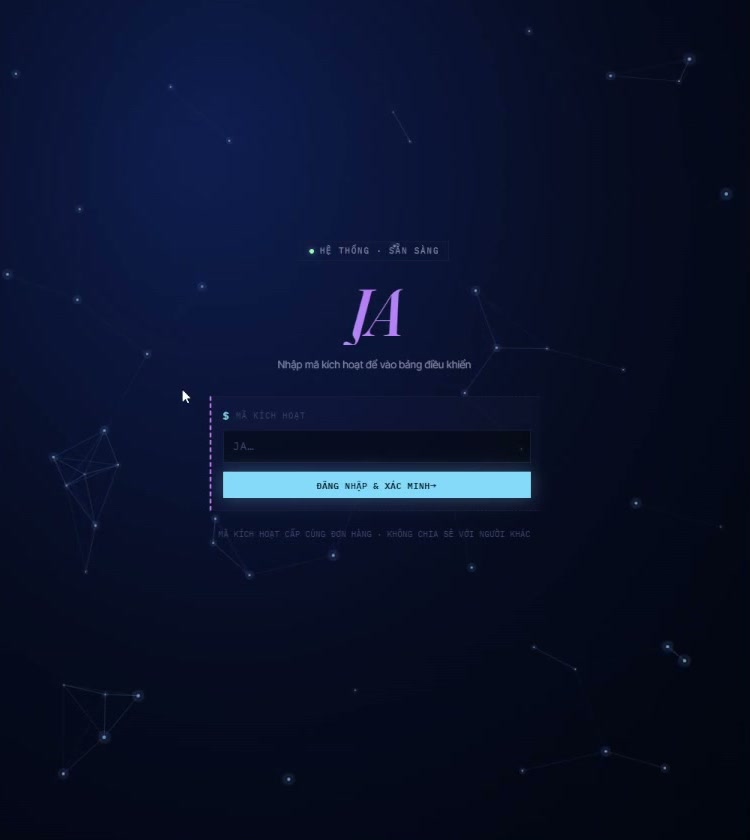
- Loggen Sie sich im Dashboard moguiwang.space/user/login ein und geben Sie den nach der Zahlung erhaltenen Aktivierungsschlüssel ein.
- Suchen Sie auf der geöffneten Seite den Block „Download-Befehl“ (在此运行命令 — „Diesen Befehl in PowerShell ausführen“). Klicken Sie auf „Befehl kopieren“.
- Starten Sie PowerShell als Administrator: Startmenü →
PowerShelleingeben → Rechtsklick → „Als Administrator ausführen“ (oder Win+X → Windows PowerShell (Administrator)). - Fügen Sie den kopierten Befehl in das PowerShell-Fenster ein und drücken Sie Enter. Der Befehl hat das Format:
powershell "iex ([System.Text.Encoding]::UTF8.GetString([Convert]::FromBase64String(...)))" - Warten Sie, bis der Loader den Client entpackt und die Ablaufzeit des Abos anzeigt — der Schlüssel ist nun gebunden und alles ist bereit.
Verwenden Sie den Befehl aus Ihrem eigenen Webpanel, nicht aus dem Video.
Anzeige und Karten
- F2 — Statuspanel oben links umschalten
- F3 — ESP umschalten
- F4 — Beute von Toten und seltene Gegenstände umschalten
- K — Gegnerliste: Name, Entfernung, Level, Kills, Waffe
- F5 — Minikarte umschalten
- F6 — große Karte umschalten
- F8 — alle Overlays aus-/einblenden
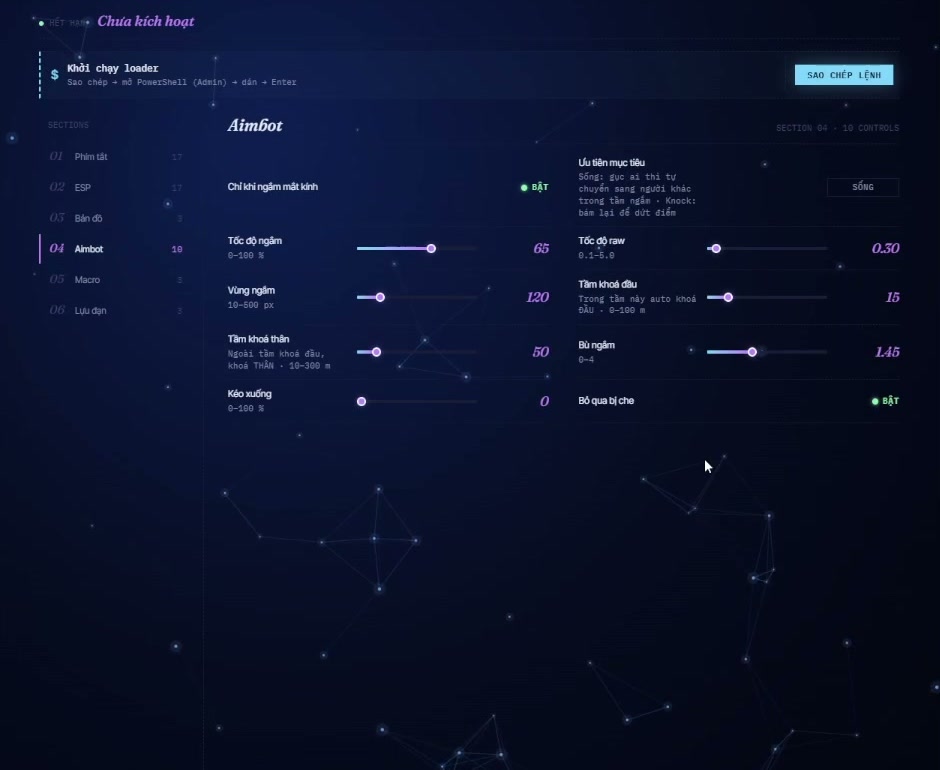
Aimbot
- F9 — Aimbot umschalten
- linke Maustaste halten: Zielen mit freier Bewegung im Knochenbereich des Gegners
- Shift halten: sekundäres Zielen mit Kopfsperre
- Numpad + / − — Zielstärke um 5% erhöhen/verringern
- Numpad * / ÷ — FOV-Zielkreis vergrößern/verkleinern
Rückstoßmakro
- F10 — Rückstoßmakro umschalten
- ↑ / ↓ — vertikale Kompensation ±5%
- → / ← — horizontale Kompensation ±5%
Mörser
- mit Mörser: rechte Maustaste — zum Gegner drehen
- mit Mörser: Ctrl — zum Fahrzeug drehen
JAV Startvideo