Guide JAV PUBG
Windows 10 uniquement. JAV NE FONCTIONNE PAS sous Windows 11. Activez VT-x / SVM dans le BIOS/UEFI.
Windows 10 uniquement. JAV NE FONCTIONNE PAS sous Windows 11. Activez VT-x / SVM dans le BIOS/UEFI.
- Avec Windows 11, JAV nécessite de passer à Windows 10 ; Windows 11 n’est pas encore pris en charge.
- Avant l’achat, lancez LeoMoon CPU-V : la virtualisation doit afficher une coche verte. Une croix rouge signifie que JAV ne fonctionne pas : n’achetez pas de clé. Sur votre PC, activez VT-x/SVM dans le BIOS/UEFI ; demandez les instructions à l’administrateur.
- Les cybercafés peuvent activer ou désactiver la virtualisation. Vérifiez le PC concerné avec LeoMoon CPU-V avant l’achat.
- Changement de PC : bouton de réinitialisation HWID sur la page de connexion web. Une réinitialisation gratuite par jour ; à partir de la deuxième ce jour-là, chaque réinitialisation retire 6 heures d’abonnement.
- Condition du vendeur : les clés achetées ne sont remboursables pour aucun motif. Vérifiez l’OS, la virtualisation et les conditions avant paiement.
JAV fait partie de la gamme CMD pour PUBG : ESP, cartes, aimbot, macro de recul et commandes du mortier. Lancement par panneau web et PowerShell, comme CMD Full / YQ CMD / CMD Macro.
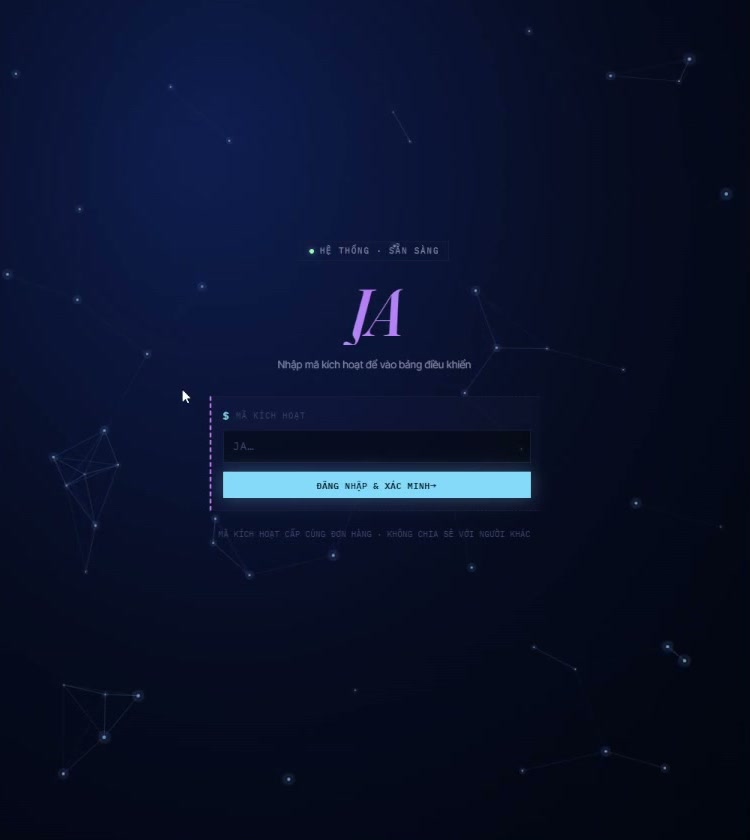
https://moguiwang.space/user/login
Préparation du système
- Antivirus et pare-feu — désactivez-les ou ajoutez des exclusions pour le dossier du logiciel (sinon les fichiers peuvent être supprimés ou bloqués).
- Virtualisation VT-x / SVM — activez-la dans le BIOS/UEFI (Intel Virtualization Technology / AMD SVM). Vérifiez avec LeoMoon CPU-V : coches vertes sur VT-x Supported et VT-x Enabled.
- Mode fenêtre sans bordure — dans les paramètres graphiques de PUBG choisissez Borderless / « Sans bordure » (dans le panneau original du développeur l’exigence est indiquée par « 需要开启无边框 » / « il faut activer le mode sans bordure » — sans cela, l’ESP et l’aimbot ne s’affichent pas correctement).
- Redémarrez après les changements dans le BIOS.
Activation via PowerShell (en tant qu’administrateur)
- Connectez-vous au panneau moguiwang.space/user/login, entrez la clé d’activation reçue après le paiement.
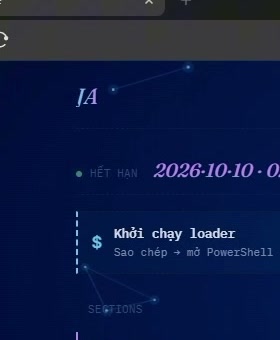
- Sur la page ouverte, localisez le bloc « Commande de téléchargement » (在此运行命令 — « Exécutez cette commande dans PowerShell »). Cliquez sur « Copier la commande ».
- Lancez PowerShell en tant qu’administrateur : menu Démarrer → tapez
PowerShell→ clic droit → « Exécuter en tant qu’administrateur » (ou Win+X → Windows PowerShell (administrateur)). - Collez la commande copiée dans la fenêtre PowerShell et appuyez sur Entrée. La commande a la forme :
powershell "iex ([System.Text.Encoding]::UTF8.GetString([Convert]::FromBase64String(...)))" - Attendez que le loader décompresse le client et affiche l’heure d’expiration de l’abonnement — cela signifie que la clé est liée et que tout est prêt.
Utilisez la commande de votre propre panneau, pas celle de la vidéo.
Affichage et cartes
- F2 — activer/désactiver le panneau en haut à gauche
- F3 — activer/désactiver ESP
- F4 — butin des joueurs morts et objets rares
- K — liste ennemie : nom, distance, niveau, éliminations, arme
- F5 — activer/désactiver la mini-carte
- F6 — activer/désactiver la grande carte
- F8 — masquer/afficher tous les overlays
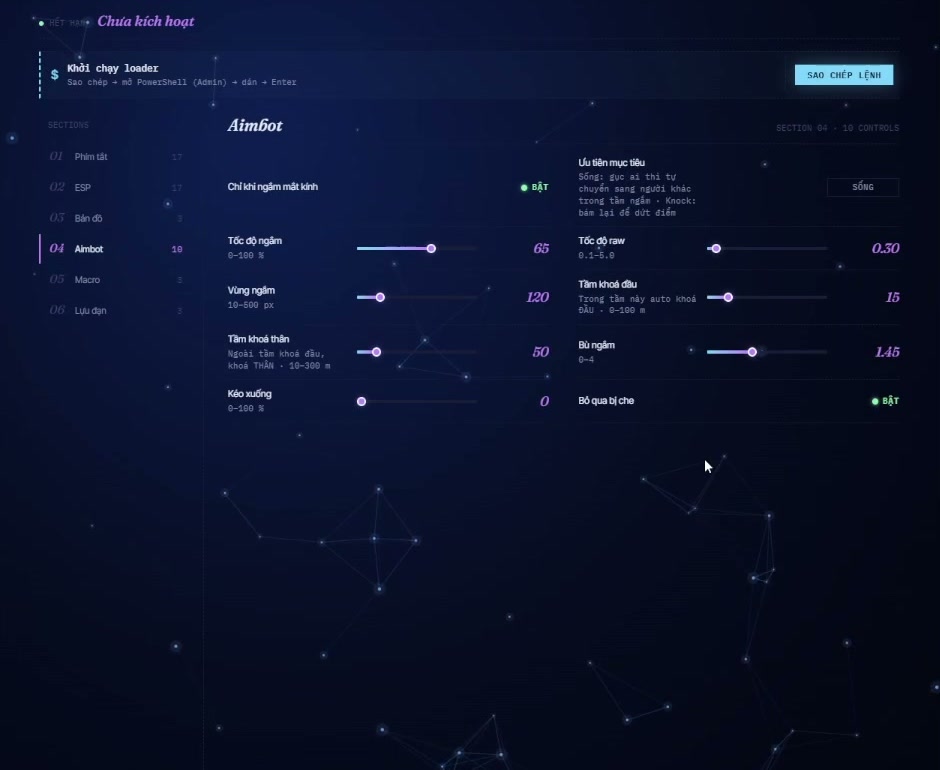
Aimbot
- F9 — activer/désactiver aimbot
- maintenir le bouton gauche : visée libre dans la zone des os ennemis
- maintenir Shift : visée secondaire verrouillée sur la tête
- Numpad + / − — augmenter/réduire la force de visée de 5%
- Numpad * / ÷ — agrandir/réduire le cercle FOV
Macro de recul
- F10 — activer/désactiver la macro anti-recul
- ↑ / ↓ — compensation verticale ±5%
- → / ← — compensation horizontale ±5%
Mortier
- mortier en main : bouton droit — tourner vers un ennemi
- mortier en main : Ctrl — tourner vers un véhicule
Vidéo de lancement JAV