Guia JAV PUBG
Somente Windows 10. JAV NÃO FUNCIONA no Windows 11. Ative VT-x / SVM no BIOS/UEFI.
Somente Windows 10. JAV NÃO FUNCIONA no Windows 11. Ative VT-x / SVM no BIOS/UEFI.
- No Windows 11, JAV exige mudar para Windows 10; Windows 11 ainda não é compatível.
- Antes da compra execute LeoMoon CPU-V: a virtualização deve mostrar uma marca verde. Uma cruz vermelha significa que JAV não funciona: não compre uma chave. Em casa ative VT-x/SVM no BIOS/UEFI; peça instruções ao administrador.
- Em lan houses a virtualização pode estar ativada ou desativada. Verifique o PC específico com LeoMoon CPU-V antes da compra.
- Troca de PC: botão de redefinição HWID na página de login web. Uma redefinição grátis por dia; a partir da segunda no mesmo dia, cada redefinição desconta 6 horas da assinatura.
- Condição do vendedor: chaves compradas não são reembolsáveis por nenhum motivo. Confira sistema, virtualização e condições antes de pagar.
JAV pertence à família CMD para PUBG: ESP, mapas, aimbot, macro de recuo e controles de morteiro. Inicia pelo painel web e PowerShell, como CMD Full / YQ CMD / CMD Macro.
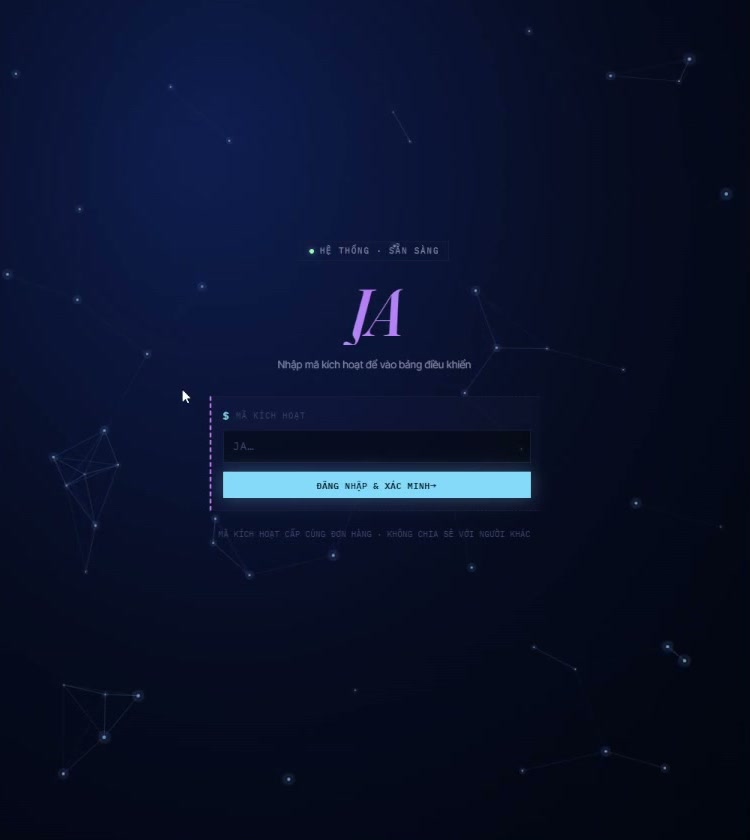
https://moguiwang.space/user/login
Preparação do sistema
- Antivírus e firewall — desative ou adicione exceções para a pasta do software (caso contrário, arquivos podem ser apagados ou bloqueados).
- Virtualização VT-x / SVM — ative na BIOS/UEFI (Intel Virtualization Technology / AMD SVM). Verifique com LeoMoon CPU-V: marcas verdes em VT-x Supported e VT-x Enabled.
- Modo janela sem borda — nas configurações gráficas do PUBG ative Borderless / «Sem borda» (no painel original do desenvolvedor o requisito é indicado como «需要开启无边框» / «precisa ativar o modo sem borda» — sem isso ESP e aimbot não renderizam corretamente).
- Reinicie após alterações na BIOS.
Ativação via PowerShell (como Administrador)
- Acesse o painel moguiwang.space/user/login, insira a chave de ativação recebida após o pagamento.
- Na página aberta, localize o bloco «Comando para download» (在此运行命令 — «Execute este comando no PowerShell»). Clique em «Copiar comando».
- Inicie o PowerShell como Administrador: menu Iniciar → digite
PowerShell→ clique com o botão direito → «Executar como Administrador» (ou Win+X → Windows PowerShell (Admin)). - Cole o comando na janela do PowerShell e pressione Enter. O comando tem a forma:
powershell "iex ([System.Text.Encoding]::UTF8.GetString([Convert]::FromBase64String(...)))" - Aguarde o carregador descompactar o cliente e mostrar o horário de expiração da assinatura — isso indica que a chave foi vinculada e tudo está pronto.
Use o comando do seu próprio painel, não o do vídeo.
Visuais e mapas
- F2 — alternar painel de estado no canto superior esquerdo
- F3 — alternar ESP
- F4 — saque de mortos e itens raros
- K — lista de inimigos: nome, distância, nível, abates, arma
- F5 — alternar minimapa
- F6 — alternar mapa grande
- F8 — ocultar/mostrar todas as sobreposições
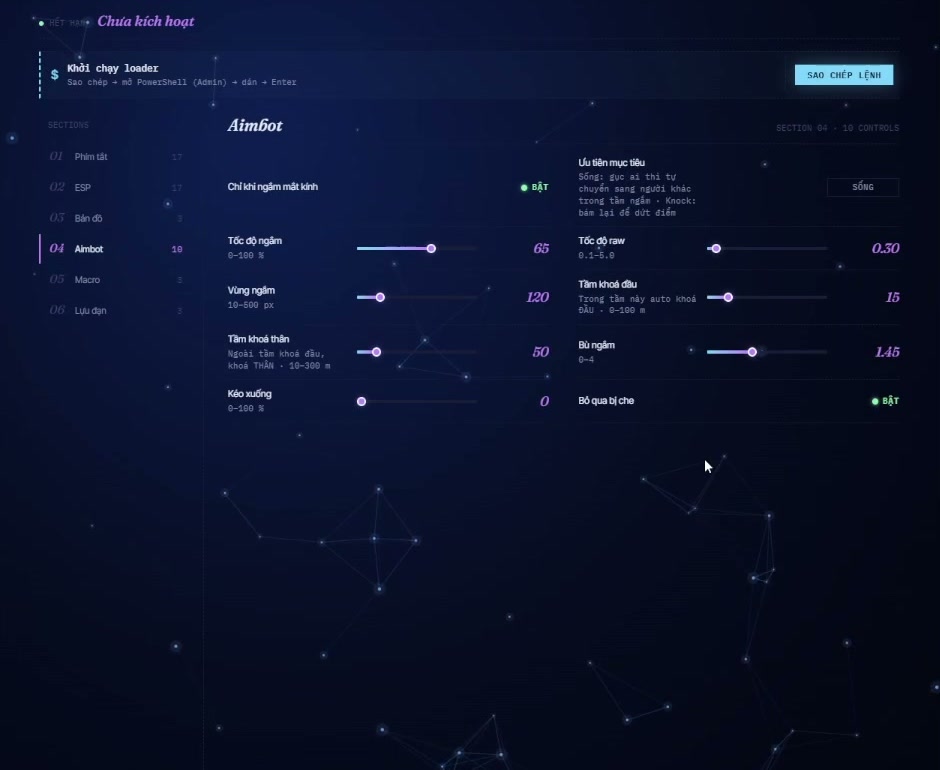
Aimbot
- F9 — alternar aimbot
- segurar botão esquerdo: mira livre na área dos ossos do inimigo
- segurar Shift: mira secundária fixada na cabeça
- Numpad + / − — aumentar/reduzir intensidade da mira em 5%
- Numpad * / ÷ — aumentar/reduzir círculo FOV
Macro de recuo
- F10 — alternar macro antirrecuo
- ↑ / ↓ — compensação vertical ±5%
- → / ← — compensação horizontal ±5%
Morteiro
- com morteiro: botão direito — girar para inimigo
- com morteiro: Ctrl — girar para veículo
Vídeo de início JAV