JAV PUBG ガイド
Windows 10 専用。JAV は Windows 11 では動作しません。BIOS/UEFI で VT-x / SVM の有効化が必要です。
Windows 10 専用。JAV は Windows 11 では動作しません。BIOS/UEFI で VT-x / SVM の有効化が必要です。
- Windows 11 の場合、JAV の使用には Windows 10 への切り替えが必要です。Windows 11 はまだ未対応です。
- 購入前に LeoMoon CPU-V を実行し、仮想化に緑のチェックがあることを確認してください。赤い × の場合は JAV を使用できません。キーを購入しないでください。自宅 PC では BIOS/UEFI で VT-x/SVM を有効化できます。管理者に手順を確認してください。
- ネットカフェでは仮想化の設定が PC ごとに異なります。購入前に使用する PC を LeoMoon CPU-V で確認してください。
- PC 変更時の HWID リセットはウェブログインページのボタンから行います。1 日 1 回無料。同じ日の 2 回目以降は、毎回サブスクリプションの残り時間から 6 時間が差し引かれます。
- 販売者の条件:購入したキーは理由にかかわらず返金できません。支払い前に OS、仮想化、条件を十分確認してください。
JAV は PUBG 向け CMD シリーズのソフトです。ESP、マップ、エイムボット、反動マクロ、迫撃砲操作に対応。CMD Full / YQ CMD / CMD Macro と同じくウェブパネルと PowerShell から起動します。
https://moguiwang.space/user/login
システム準備
- ウイルス対策とファイアウォール — 無効化するか、ソフトフォルダーの除外を追加(さもないとファイルが削除・ブロックされることがあります)。
- VT-x / SVM 仮想化 — BIOS/UEFIで有効化(Intel VT-x / AMD SVM)。LeoMoon CPU-Vで確認:VT-x Supported と VT-x Enabled に緑のチェック。
- ボーダーレスウィンドウモード — PUBGのグラフィック設定で Borderless を選択(開発者ダッシュボードでは「需要开启无边框」(ボーダーレス有効化が必要)と表示 — これがないとESPとエイムボットは正しく描画されません)。
- 再起動 — BIOS変更後。
PowerShellによる有効化(管理者として実行)
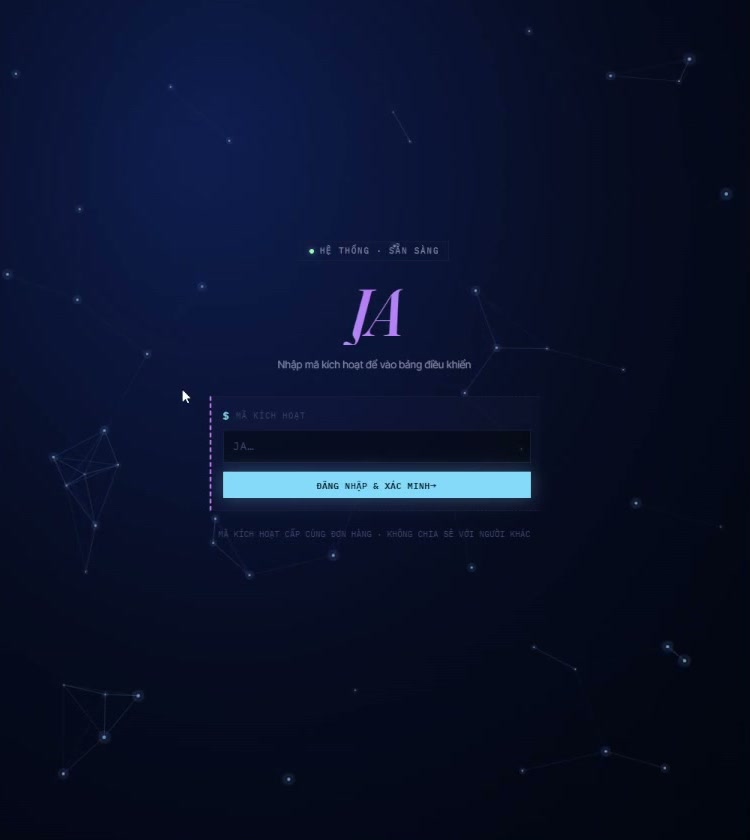
- moguiwang.space/user/login を開き、支払い後に受け取った有効化キーを入力します。
- ダウンロードコマンドブロック(「このコマンドをPowerShellで実行」)を見つけ、コマンドをコピーをクリック。
- PowerShellを管理者として起動:スタート →
PowerShellと入力 → 右クリック → 管理者として実行(または Win+X → Windows PowerShell (管理者))。 - コピーしたコマンドをPowerShellに貼り付け、Enter を押します。次のような形式です:
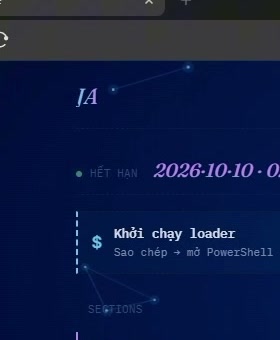
powershell "iex ([System.Text.Encoding]::UTF8.GetString([Convert]::FromBase64String(...)))" - ローダーが完了し、サブスクリプション有効期限が表示されるまで待ちます — これでキーが紐付けられ、準備完了です。
動画のコマンドではなく、自分のパネルのコマンドを使用してください。
表示とマップ
- F2 — 左上の状態パネルを切り替え
- F3 — ESP を切り替え
- F4 — 死体の戦利品とレアアイテムを切り替え
- K — 敵一覧:名前、距離、レベル、キル数、武器
- F5 — ミニマップを切り替え
- F6 — 大型マップを切り替え
- F8 — すべてのオーバーレイを非表示/表示
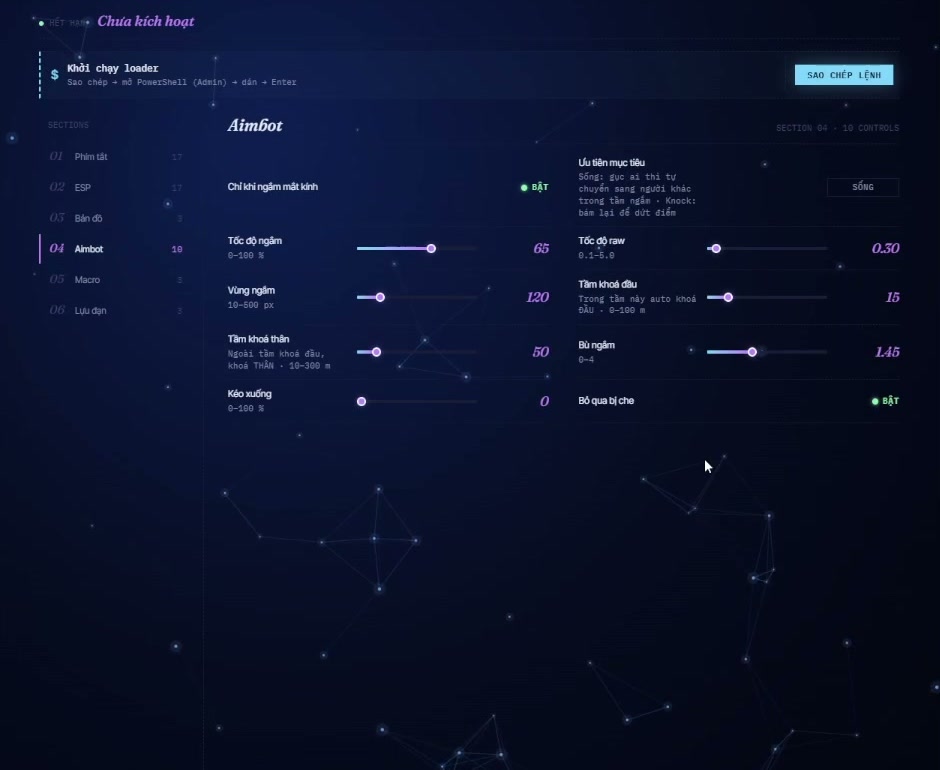
エイムボット
- F9 — エイムボットを切り替え
- 左クリック長押し:敵の骨領域内で自由に動かして照準
- Shift 長押し:頭部ロックの補助照準
- Numpad + / − — 照準強度を 5% 増加/減少
- Numpad * / ÷ — FOV 円を拡大/縮小
反動マクロ
- F10 — 反動抑制マクロを切り替え
- ↑ / ↓ — 垂直補正 ±5%
- → / ← — 水平補正 ±5%
迫撃砲
- 迫撃砲を持つとき:右クリック — 敵に向く
- 迫撃砲を持つとき:Ctrl — 車両に向く
JAV 起動動画