JAV PUBG 가이드
Windows 10 전용. JAV는 Windows 11에서 작동하지 않습니다. BIOS/UEFI에서 VT-x / SVM을 활성화해야 합니다.
Windows 10 전용. JAV는 Windows 11에서 작동하지 않습니다. BIOS/UEFI에서 VT-x / SVM을 활성화해야 합니다.
- Windows 11이라면 JAV를 사용하려면 Windows 10으로 변경해야 합니다. Windows 11은 아직 지원되지 않습니다.
- 구매 전 LeoMoon CPU-V를 실행하여 가상화에 녹색 체크가 있는지 확인하세요. 빨간 X라면 JAV를 사용할 수 없으므로 키를 구매하지 마세요. 가정용 PC는 BIOS/UEFI에서 VT-x/SVM을 켤 수 있습니다. 관리자에게 절차를 문의하세요.
- PC방마다 가상화 설정이 다릅니다. 구매 전 사용할 PC를 LeoMoon CPU-V로 확인하세요.
- PC 변경 시 웹 로그인 페이지의 HWID 초기화 버튼을 사용합니다. 하루 한 번 무료이며 같은 날 두 번째부터는 초기화할 때마다 구독 시간 6시간이 차감됩니다.
- 판매자 조건: 구매한 키는 어떠한 사유로도 환불되지 않습니다. 결제 전 운영체제, 가상화, 조건을 충분히 확인하세요.
JAV는 PUBG용 CMD 계열 소프트웨어입니다. ESP, 지도, 에임봇, 반동 매크로와 박격포 조작을 제공합니다. CMD Full / YQ CMD / CMD Macro처럼 웹 패널과 PowerShell로 실행합니다.
https://moguiwang.space/user/login
시스템 준비
- 백신 및 방화벽 — 끄거나 소프트웨어 폴더 예외 추가(그렇지 않으면 파일이 삭제되거나 차단될 수 있음).
- VT-x / SVM 가상화 — BIOS/UEFI에서 활성화 (Intel VT-x / AMD SVM). LeoMoon CPU-V로 확인: VT-x Supported와 VT-x Enabled에 녹색 체크.
- 테두리 없는 창 모드 — PUBG 그래픽 설정에서 Borderless 선택 (개발자 대시보드에서는 「需要开启无边框」(무변두리 활성화 필요)로 표시됨 — 이것 없이는 ESP와 에임봇이 올바르게 그려지지 않음).
- 재부팅 — BIOS 변경 후.
PowerShell을 통한 활성화 (관리자 권한)
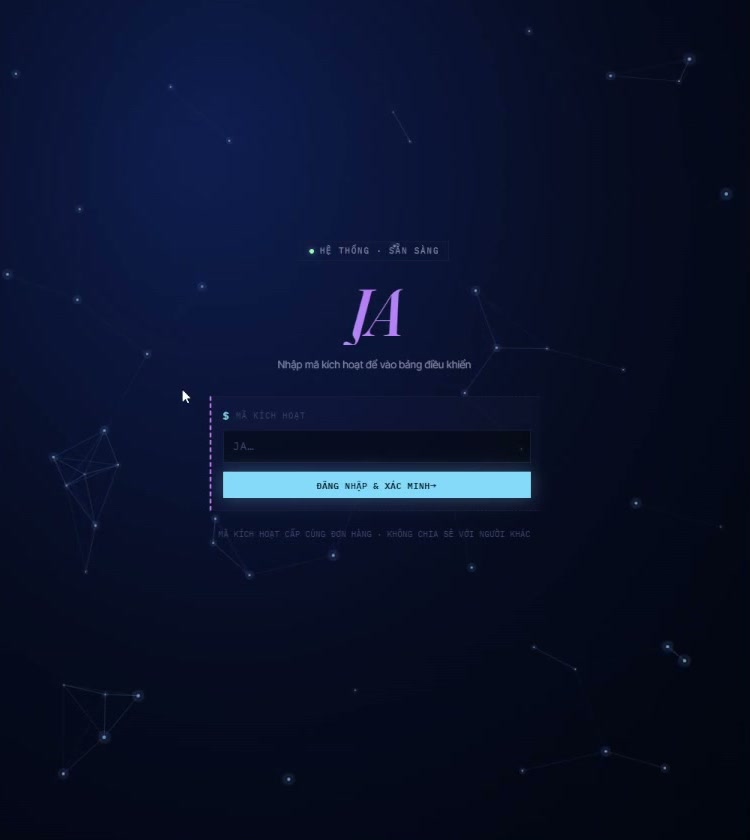
- moguiwang.space/user/login를 열고 결제 후 받은 활성화 키를 입력하세요.
- 다운로드 명령 블록("이 명령을 PowerShell에서 실행")을 찾으세요. 명령 복사를 클릭.
- PowerShell을 관리자 권한으로 실행: 시작 →
PowerShell입력 → 오른쪽 클릭 → 관리자로 실행 (또는 Win+X → Windows PowerShell (관리자)). - 복사한 명령을 PowerShell에 붙여넣고 Enter를 누르세요. 다음과 같은 형식입니다:
powershell "iex ([System.Text.Encoding]::UTF8.GetString([Convert]::FromBase64String(...)))" - 로더가 완료되고 구독 만료 시간이 표시될 때까지 대기 — 키가 바인딩되고 모든 준비가 완료됩니다.
영상 속 명령이 아닌 본인 패널의 명령을 사용하세요.
화면 및 지도
- F2 — 왼쪽 위 상태 패널 전환
- F3 — ESP 전환
- F4 — 사망자 전리품 및 희귀 아이템 전환
- K — 적 목록: 이름, 거리, 레벨, 처치 수, 무기
- F5 — 미니맵 전환
- F6 — 큰 지도 전환
- F8 — 모든 오버레이 숨기기/표시
에임봇
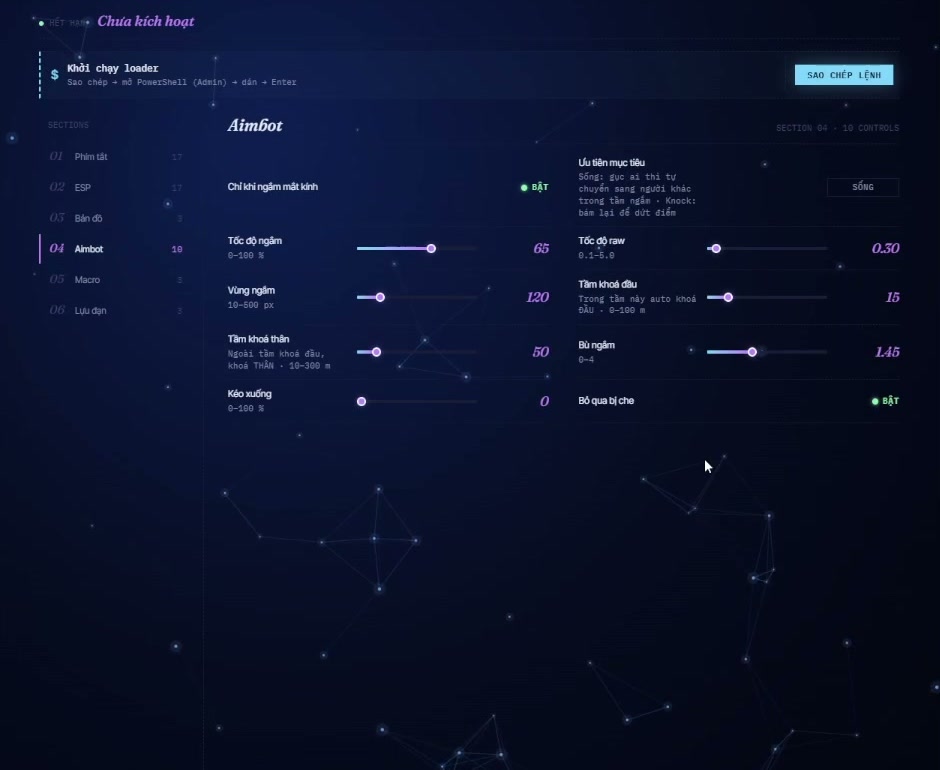
- F9 — 에임봇 전환
- 왼쪽 버튼 누르기: 적 뼈 영역 안에서 자유롭게 조준 이동
- Shift 누르기: 머리 고정 보조 조준
- Numpad + / − — 조준 강도 5% 증가/감소
- Numpad * / ÷ — FOV 원 확대/축소
반동 매크로
- F10 — 반동 억제 매크로 전환
- ↑ / ↓ — 수직 보정 ±5%
- → / ← — 수평 보정 ±5%
박격포
- 박격포를 들 때: 오른쪽 버튼 — 적 방향으로 회전
- 박격포를 들 때: Ctrl — 차량 방향으로 회전
JAV 실행 영상