Guida JAV PUBG
Solo Windows 10. JAV NON FUNZIONA su Windows 11. Attivare VT-x / SVM nel BIOS/UEFI.
Solo Windows 10. JAV NON FUNZIONA su Windows 11. Attivare VT-x / SVM nel BIOS/UEFI.
- Su Windows 11 JAV richiede il passaggio a Windows 10; Windows 11 non è ancora supportato.
- Prima dell’acquisto avvia LeoMoon CPU-V: la virtualizzazione deve mostrare una spunta verde. Una croce rossa significa che JAV non funziona: non acquistare la chiave. A casa attiva VT-x/SVM nel BIOS/UEFI; chiedi istruzioni all’amministratore.
- Negli internet café la virtualizzazione può essere attiva o disattiva. Controlla il PC specifico con LeoMoon CPU-V prima di acquistare.
- Cambio PC: pulsante di reset HWID sulla pagina di accesso web. Un reset gratuito al giorno; dal secondo reset dello stesso giorno, ciascun reset sottrae 6 ore all’abbonamento.
- Condizione del venditore: le chiavi acquistate non sono rimborsabili per nessun motivo. Verifica sistema, virtualizzazione e condizioni prima del pagamento.
JAV appartiene alla famiglia CMD per PUBG: ESP, mappe, aimbot, macro del rinculo e controlli del mortaio. Avvio dal pannello web e PowerShell come CMD Full / YQ CMD / CMD Macro.
https://moguiwang.space/user/login
Preparazione del sistema
- Antivirus e firewall — disattiva o aggiungi esclusioni per la cartella del software (altrimenti i file potrebbero essere eliminati o bloccati).
- Virtualizzazione VT-x / SVM — abilita nel BIOS/UEFI (Intel VT-x / AMD SVM). Verifica con LeoMoon CPU-V: spunte verdi su VT-x Supported e VT-x Enabled.
- Modalità finestra senza bordi — nelle impostazioni grafiche di PUBG scegli Borderless (la dashboard dello sviluppatore etichetta questo requisito come «需要开启无边框» / obbligatorio attivare borderless — altrimenti ESP e aimbot non si disegnano correttamente).
- Riavvia dopo le modifiche al BIOS.
Attivazione via PowerShell (come Amministratore)
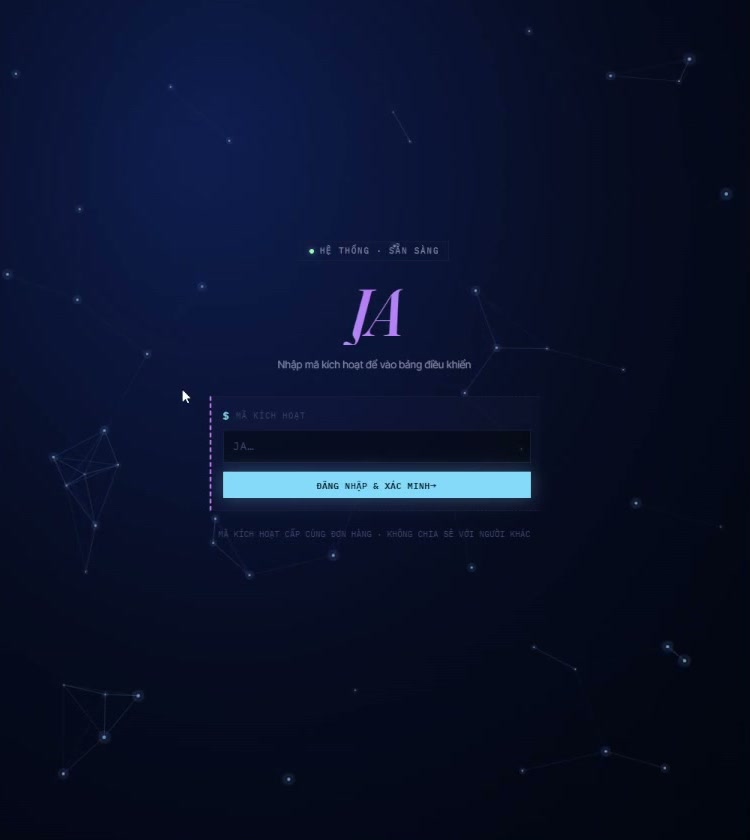
- Apri moguiwang.space/user/login, inserisci la chiave di attivazione ricevuta dopo il pagamento.
- Trova il blocco del comando di download (在此运行命令 / «Esegui questo comando in PowerShell»). Clicca Copia comando.
- Avvia PowerShell come Amministratore: Start → digita
PowerShell→ tasto destro → Esegui come amministratore (oppure Win+X → Windows PowerShell (amministratore)). - Incolla il comando copiato in PowerShell e premi Invio. Ha questo aspetto:
powershell "iex ([System.Text.Encoding]::UTF8.GetString([Convert]::FromBase64String(...)))" - Attendi fino a quando il loader termina e mostra la data di scadenza dell'abbonamento — la tua chiave è ora associata e tutto è pronto.
Usa il comando del tuo pannello, non quello del video.
Visuali e mappe
- F2 — attivare/disattivare il pannello in alto a sinistra
- F3 — attivare/disattivare ESP
- F4 — bottino dei morti e oggetti rari
- K — lista nemici: nome, distanza, livello, uccisioni, arma
- F5 — attivare/disattivare minimappa
- F6 — attivare/disattivare mappa grande
- F8 — nascondere/mostrare tutti gli overlay
Aimbot
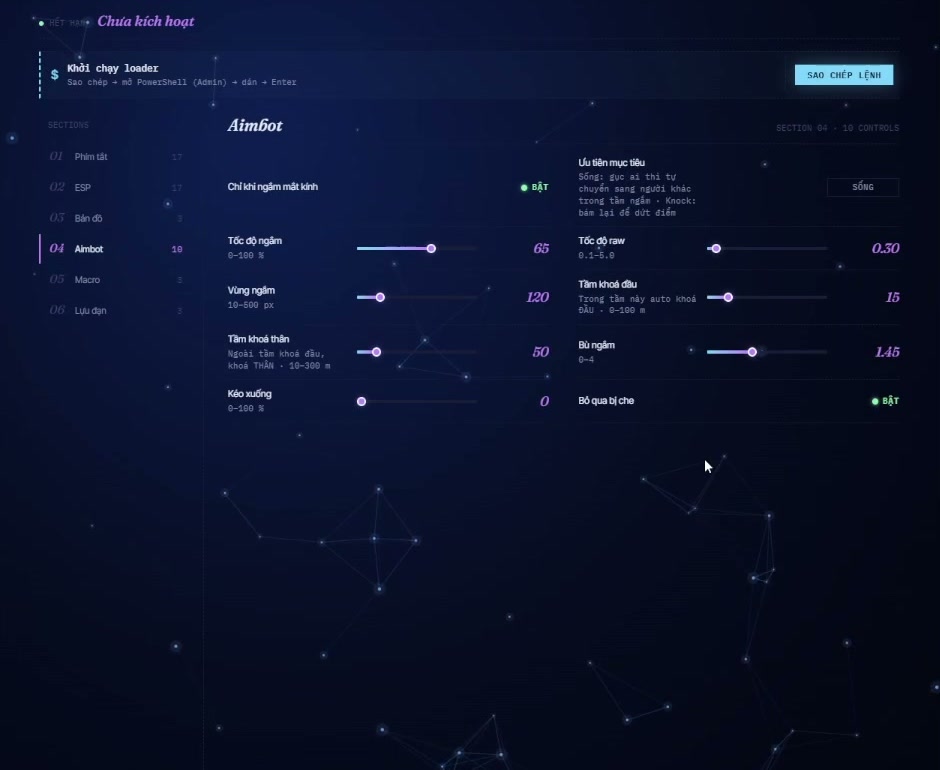
- F9 — attivare/disattivare aimbot
- tenere il tasto sinistro: mira libera nella zona delle ossa del nemico
- tenere Shift: mira secondaria bloccata sulla testa
- Numpad + / − — aumentare/ridurre intensità di mira del 5%
- Numpad * / ÷ — aumentare/ridurre cerchio FOV
Macro del rinculo
- F10 — attivare/disattivare macro antirinculo
- ↑ / ↓ — compensazione verticale ±5%
- → / ← — compensazione orizzontale ±5%
Mortaio
- con mortaio: tasto destro — ruotare verso nemico
- con mortaio: Ctrl — ruotare verso veicolo
Video di avvio JAV