Инструкция JAV PUBG
Только Windows 10. На Windows 11 JAV НЕ РАБОТАЕТ. Требуется включённая виртуализация VT-x / SVM в BIOS/UEFI.
Только Windows 10. На Windows 11 JAV НЕ РАБОТАЕТ. Требуется включённая виртуализация VT-x / SVM в BIOS/UEFI.
- Если на ПК установлена Windows 11, для JAV нужен переход на Windows 10; Windows 11 пока не поддерживается.
- Перед покупкой запустите LeoMoon CPU-V: у виртуализации должна быть зелёная галочка. Красный крест — JAV использовать нельзя, ключ покупать не следует. На домашнем ПК VT-x/SVM можно включить в BIOS/UEFI; за инструкцией обратитесь к администратору.
- В компьютерных клубах виртуализация может быть включена или выключена. Проверьте конкретный ПК с помощью LeoMoon CPU-V до покупки.
- Смена ПК: кнопка сброса HWID находится на странице веб-входа. Один сброс в день бесплатный; начиная со второго сброса в этот день списывается 6 часов подписки за каждый сброс.
- Условие продавца: купленные ключи не подлежат возврату по любой причине. Внимательно проверьте ОС, виртуализацию и условия до оплаты.
JAV — чит для PUBG из линейки CMD Full / YQ CMD / CMD Macro: ESP, карты, аимбот, антиотдача и управление миномётом. Запуск через веб-панель и PowerShell.
https://moguiwang.space/user/login
Подготовка системы
- Антивирус и брандмауэр — отключите или добавьте исключения для папки софта (иначе файлы могут удаляться или блокироваться).
- Виртуализация VT-x / SVM — включите в BIOS/UEFI (Intel Virtualization Technology / AMD SVM). Проверьте утилитой LeoMoon CPU-V: зелёные галочки у VT-x Supported и VT-x Enabled.
- Оконный режим без рамки — в настройках графики PUBG включите Borderless / «Без рамки» (в оригинальной панели разработчика требование обозначено как «需要开启无边框» — без этого ESP и аимбот корректно не отрисуются).
- Перезагрузка — после изменений в BIOS.
Активация через PowerShell (от имени администратора)
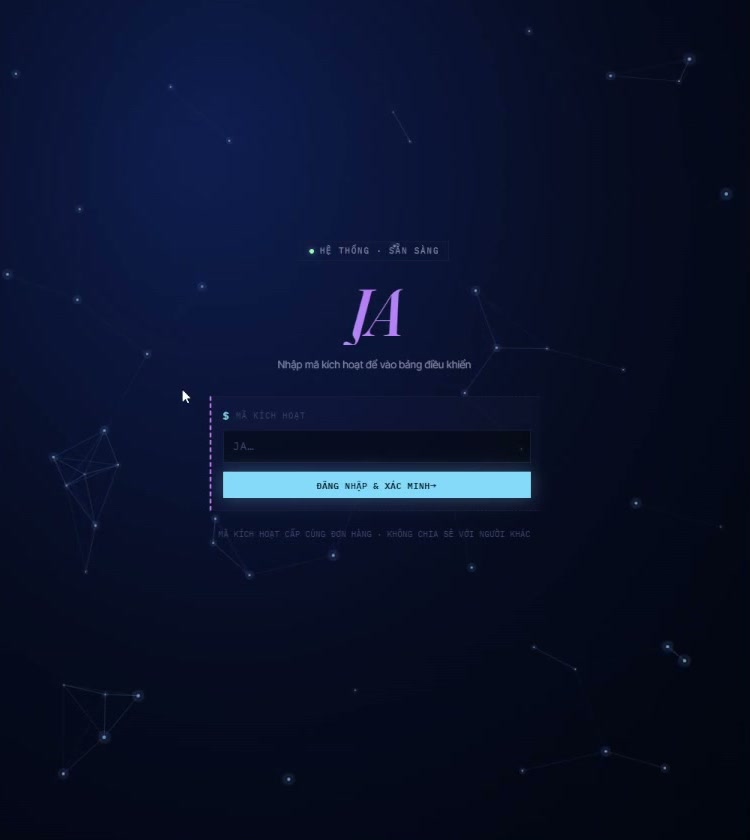
- Войдите в личный кабинет moguiwang.space/user/login, введите ключ активации, который пришёл после оплаты.
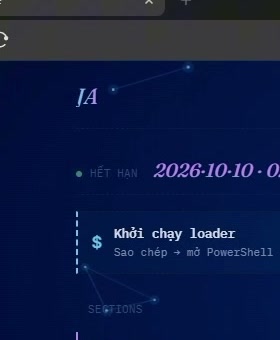
- На открывшейся странице найдите блок «Команда для загрузки» (在此运行命令 — «Запустите эту команду в PowerShell»). Нажмите «Копировать команду».
- Запустите PowerShell от имени администратора: нажмите «Пуск» → введите
PowerShell→ правый клик → «Запуск от имени администратора» (или Win+X → Windows PowerShell (администратор)). - Вставьте скопированную команду в окно PowerShell и нажмите Enter. Команда имеет вид:
powershell "iex ([System.Text.Encoding]::UTF8.GetString([Convert]::FromBase64String(...)))" - Дождитесь, пока загрузчик распакует клиент и покажет время окончания подписки — это значит, что ключ привязан и всё готово.
Используйте команду из своей веб-панели, а не из видео.
Визуалы и карты
- F2 — панель статуса в левом верхнем углу
- F3 — включить/выключить ESP
- F4 — лут погибших игроков и редкие предметы
- K — список противников: имя, расстояние, уровень, убийства, оружие
- F5 — мини-карта
- F6 — большая карта
- F8 — скрыть/показать все оверлеи
Аимбот
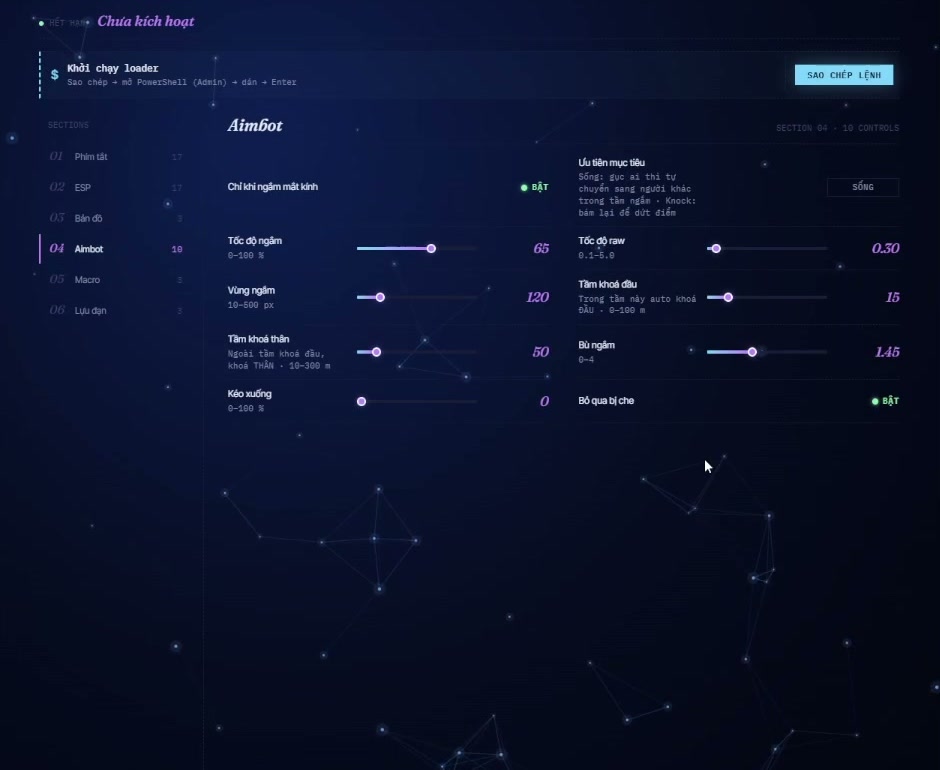
- F9 — включить/выключить аимбот
- удерживать ЛКМ: прицеливание со свободным движением в области костей противника
- удерживать Shift: дополнительное прицеливание с фиксацией на голове
- Numpad + / − — увеличить/уменьшить силу аима на 5%
- Numpad * / ÷ — увеличить/уменьшить круг FOV
Макрос отдачи
- F10 — включить/выключить макрос антиотдачи
- ↑ / ↓ — вертикальная компенсация ±5%
- → / ← — горизонтальная компенсация ±5%
Миномёт
- с миномётом в руках: ПКМ — повернуться к противнику
- с миномётом в руках: Ctrl — повернуться к транспорту
Видео запуска JAV