Guía JAV PUBG
Solo Windows 10. JAV NO FUNCIONA en Windows 11. Activa VT-x / SVM en BIOS/UEFI.
Solo Windows 10. JAV NO FUNCIONA en Windows 11. Activa VT-x / SVM en BIOS/UEFI.
- Si usas Windows 11, JAV requiere cambiar a Windows 10; Windows 11 aún no está soportado.
- Antes de comprar, ejecuta LeoMoon CPU-V: la virtualización debe mostrar una marca verde. Una cruz roja indica que JAV no funciona: no compres una clave. En casa activa VT-x/SVM en BIOS/UEFI; pide instrucciones al administrador.
- En cibercafés la virtualización puede estar activada o desactivada. Comprueba ese PC con LeoMoon CPU-V antes de comprar.
- Cambio de PC: el botón para restablecer HWID está en la página de acceso web. Un restablecimiento diario gratis; desde el segundo del mismo día, cada restablecimiento descuenta 6 horas de suscripción.
- Condición del vendedor: las claves compradas no se reembolsan por ningún motivo. Comprueba sistema, virtualización y condiciones antes de pagar.
JAV pertenece a la familia CMD para PUBG: ESP, mapas, aimbot, macro de retroceso y control del mortero. Se inicia desde el panel web y PowerShell, como CMD Full / YQ CMD / CMD Macro.
https://moguiwang.space/user/login
Preparación del sistema
- Antivirus y firewall — desactiva o añade exclusiones para la carpeta del software (de lo contrario, los archivos pueden eliminarse o bloquearse).
- Virtualización VT-x / SVM — actívala en BIOS/UEFI (Intel Virtualization Technology / AMD SVM). Comprueba con LeoMoon CPU-V: marcas verdes en VT-x Supported y VT-x Enabled.
- Modo ventana sin bordes — en los ajustes gráficos de PUBG selecciona Borderless / «Sin bordes» (en el panel original del desarrollador el requisito se indica como «需要开启无边框» / «es necesario activar el modo sin bordes» — sin esto, ESP y aimbot no se dibujan correctamente).
- Reinicia tras los cambios en BIOS.
Activación mediante PowerShell (como Administrador)
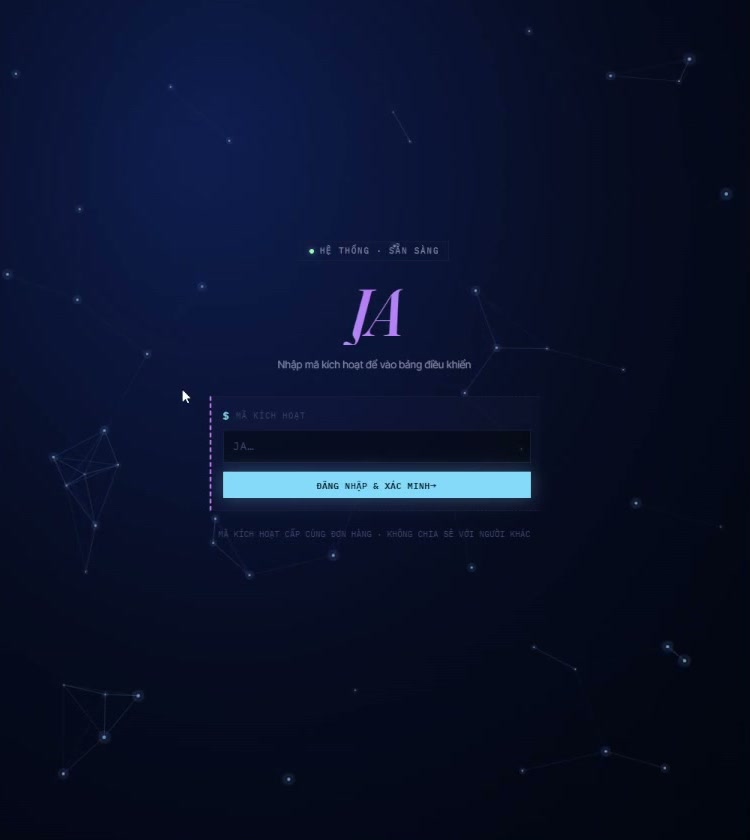
- Entra en el panel moguiwang.space/user/login e introduce la clave de activación recibida tras el pago.
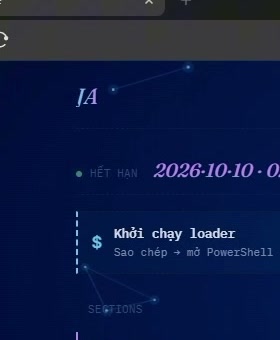
- En la página abierta, localiza el bloque «Comando para descargar» (在此运行命令 — «Ejecuta este comando en PowerShell»). Pulsa «Copiar comando».
- Inicia PowerShell como Administrador: menú Inicio → escribe
PowerShell→ clic derecho → «Ejecutar como administrador» (o Win+X → Windows PowerShell (administrador)). - Pega el comando en la ventana de PowerShell y pulsa Intro. El comando tiene la forma:
powershell "iex ([System.Text.Encoding]::UTF8.GetString([Convert]::FromBase64String(...)))" - Espera a que el cargador descomprima el cliente y muestre la hora de caducidad de la suscripción — esto indica que la clave está vinculada y todo está listo.
Utiliza el comando de tu propio panel, no el del vídeo.
Visuales y mapas
- F2 — alternar panel de estado superior izquierdo
- F3 — alternar ESP
- F4 — botín de muertos y objetos raros
- K — lista de enemigos: nombre, distancia, nivel, bajas, arma
- F5 — alternar minimapa
- F6 — alternar mapa grande
- F8 — ocultar/mostrar todas las superposiciones
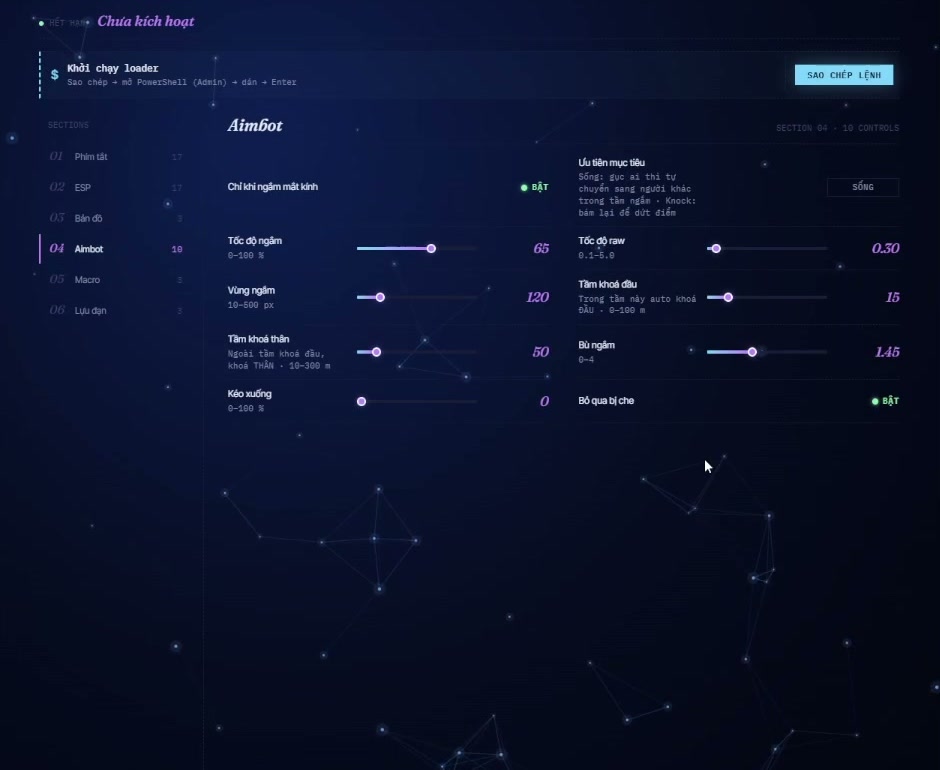
Aimbot
- F9 — alternar aimbot
- mantener botón izquierdo: apuntado libre dentro del área de huesos del enemigo
- mantener Shift: apuntado secundario fijado a la cabeza
- Numpad + / − — aumentar/reducir intensidad de apuntado un 5%
- Numpad * / ÷ — ampliar/reducir círculo FOV
Macro de retroceso
- F10 — alternar macro antirretroceso
- ↑ / ↓ — compensación vertical ±5%
- → / ← — compensación horizontal ±5%
Mortero
- con mortero: botón derecho — girar hacia enemigo
- con mortero: Ctrl — girar hacia vehículo
Vídeo de inicio JAV