Arcane ओवरले: Medal TV और Discord
फ़िलहाल ARC Raiders / ROB RUN के लिए Medal TV आवश्यक है। आगे और गेम जुड़ सकते हैं: चलाने से पहले अपने उत्पाद की आवश्यकता जाँचें। Discord वाले उत्पादों के लिए नीचे Discord अनुभाग देखें। ये ओवरले एक-दूसरे की जगह इस्तेमाल नहीं किए जा सकते।
सुरक्षा बंद करने या हटाने से कंप्यूटर में मैलवेयर का जोखिम बढ़ता है। संगतता की शर्त किसी फ़ाइल के सुरक्षित होने का प्रमाण नहीं है। ब्राउज़र या एंटीवायरस चेतावनी दे तो डाउनलोड या प्रोग्राम चलाना रोकें और खतरे का नाम व फ़ाइल का स्रोत सहायता टीम को भेजें। जाँच के बिना चेतावनी को दरकिनार न करें और क्वारंटीन से फ़ाइल बहाल न करें।
कुंजी सक्रियण से पहले आवश्यकताएँ
- इंस्टॉल करें Visual C++ पुनर्वितरण योग्य
- निर्देशों को ध्यान से पढ़ें
- सॉफ्टवेयर लॉन्च करने से पहले अपने कंप्यूटर को पुनरारंभ करें (अनिवार्य)
- BIOS में इंटेल रैपिड स्टोरेज टेक्नोलॉजी को अक्षम करें
- यदि आप सॉफ़्टवेयर का उपयोग करते समय नीली स्क्रीन (बीएसओडी) का अनुभव करते हैं - बीएसओडी रिपोर्ट फॉर्म भरें (समर्थन चैट में लिंक)।
- यदि आपका खाता प्रतिबंधित कर दिया गया है - प्रतिबंध रिपोर्ट फॉर्म भरें (समर्थन चैट में लिंक)।
- आप सॉफ़्टवेयर को अपने जोखिम पर खरीदते हैं और उपयोग करते हैं।
- अज्ञात स्थिति प्रतिबंध (किसी भी सॉफ़्टवेयर के साथ, किसी भी गेम में) से 100% सुरक्षा की गारंटी नहीं देती है।
- यदि गेम को अपडेट प्राप्त हुआ है - सॉफ़्टवेयर अपडेट की प्रतीक्षा करें।
- अपने मुख्य पर उपयोग न करें खाता।
अन्य रहस्यमय मैनुअल
- PUBG ESP / फुल और द मिडनाइट वॉकर्स के लिए रहस्यमय मैनुअल
- अन्य उत्पादों के लिए रहस्यमय मैनुअल (एनवीडिया + AMD ओवरले)
अक्षम या हटाएं
- डेवलपर के अनुसार यह उत्पाद इन सक्रिय सुरक्षा घटकों के साथ संगत नहीं है: एंटीवायरस।
- स्मार्टस्क्रीन अक्षम करें
- विंडोज डिफेंडर अक्षम करें
- फेसइट (CS:GO एंटी-चीट) और वैनगार्ड (वैलोरेंट एंटी-चीट) हटाएं
Arcane ओवरले: Medal TV और Discord
फ़िलहाल ARC Raiders / ROB RUN के लिए Medal TV आवश्यक है। आगे और गेम जुड़ सकते हैं: चलाने से पहले अपने उत्पाद की आवश्यकता जाँचें। Discord वाले उत्पादों के लिए नीचे Discord अनुभाग देखें। ये ओवरले एक-दूसरे की जगह इस्तेमाल नहीं किए जा सकते।
Medal TV — तैयारी
आधिकारिक वेबसाइट से Medal TV डाउनलोड और इंस्टॉल करें, ऐप खोलें और साइन इन करें। डेवलपर के निर्देश के अनुसार Medal की अतिरिक्त सेटिंग या सक्रियण आवश्यक नहीं है। साइन इन के बाद नीचे दिए लोडर चरणों पर जाएँ।
Discord — तैयारी
- आधिकारिक वेबसाइट से Discord डेस्कटॉप ऐप इंस्टॉल करें। साइन इन करें या खाता बनाएँ। Discord
- Discord सेटिंग में Enable overlay चालू करें और Enable legacy overlay बंद करें।
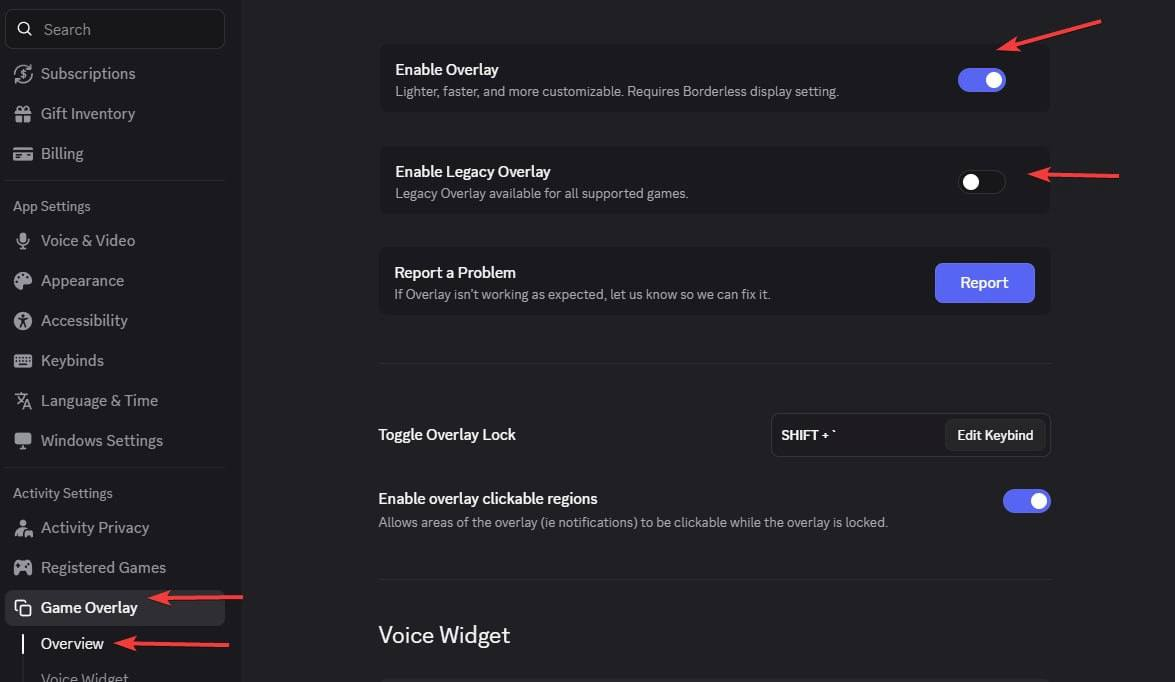
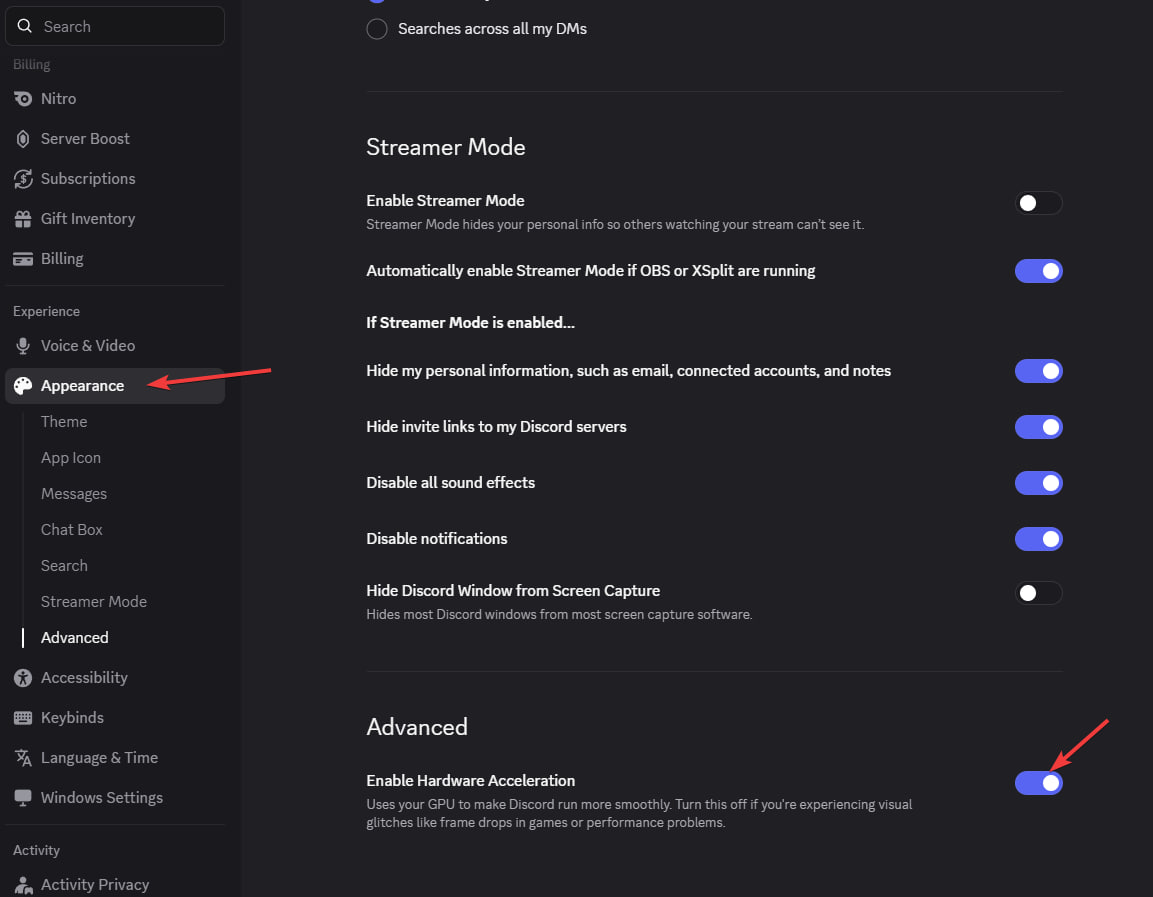
- Enable hardware acceleration (हार्डवेयर एक्सेलरेशन) चालू करें।
- जाँचें कि संबंधित गेम के लिए भी ओवरले चालू है। लोडर और गेम चलाने से पहले Discord खुला रखें।
Discord — चलाना और जाँचना
Discord सेट करने के बाद नीचे लोडर के चरण अपनाएँ: व्यवस्थापक के रूप में चलाएँ, अपडेट का इंतज़ार करें और अपडेट की गई फ़ाइल खोलें, कुंजी डालें और Enter दबाएँ। सफल लोडिंग के बाद लोडर बंद हो जाएगा; फिर गेम चलाएँ। मेन्यू आने तक विंडो न बदलें: 1–2 मिनट प्रतीक्षा करें। Home या Insert से मेन्यू खोलें और बंद करें।
मेन्यू प्रतिक्रिया न दे तो आवश्यक ओवरले ऐप व्यवस्थापक के रूप में और Steam बिना व्यवस्थापक अधिकार चलाएँ। केवल टकराव वाले ओवरले बंद करें; उत्पाद के लिए आवश्यक ओवरले चालू रखें। Discord में Legacy Overlay: बंद, हार्डवेयर एक्सेलरेशन: चालू और संबंधित गेम की सेटिंग दोबारा जाँचें।
लॉन्च निर्देश
- नीचे दिए गए लिंक में से किसी एक का उपयोग करके लोडर डाउनलोड करें और इसे एक अलग फ़ोल्डर में रखें:
- लोडर: e-arcane.cc
- मिरर 1: mega.nz
- मिरर 2: disk.yandex.ru
- फ़ाइल को एडमिनिस्ट्रेटर के रूप में चलाएं।
- लोडर के अपडेट होने तक प्रतीक्षा करें, फिर इसे फिर से लॉन्च करें।
- अपनी कुंजी दर्ज करें और Enter दबाएँ। कुंजी चिपकाने के लिए - सीएमडी लोडर विंडो में दाएं माउस बटन का उपयोग करें।
- सफल लोडिंग के बाद लोडर स्वचालित रूप से बंद हो जाएगा।
- गेम लॉन्च करें।
- मेनू प्रकट होने तक किसी अन्य विंडो पर स्विच न करें।
- मेनू 1-2 मिनट में स्वचालित रूप से दिखाई देगा।
हॉटकीज़
- मेनू खोलें / बंद करें: होम या इन्सर्ट
- सॉफ्टवेयर अनलोड करें: END
त्रुटियां और समाधान
1. "कृपया सुनिश्चित करें कि पिन सेट नहीं है..." / हाइपर-V त्रुटि
विस्तृत मार्गदर्शिका: पिन और हाइपर-V त्रुटि को कैसे ठीक करें
- विंडोज साइन-इन पिन को पूरी तरह से अक्षम करें - सेटिंग्स → खाते → साइन-इन विकल्प → पिन हटाएं। पुनरारंभ करें।
- BIOS में CPU वर्चुअलाइजेशन को अस्थायी रूप से अक्षम करें (Intel VT-x / AMD SVM मोड)। सहेजें और रीबूट करें।
- व्यवस्थापक के रूप में PowerShell खोलें और नीचे दिए गए कमांड चलाएँ (आप सभी को एक साथ पेस्ट कर सकते हैं):
takeown /F "C:\Windows\System32\hvix64.exe"
icacls "C:\Windows\System32\hvix64.exe" /grant *$(([System.Security.Principal.WindowsIdentity]::GetCurrent()).User.Value):F
टेकाउन /F "C:\Windows\System32\hvax64.exe"
icacls "C:\Windows\System32\hvax64.exe" /grant *$(([System.Security.Principal.WindowsIdentity]::GetCurrent()).User.Value):F
डेल "C:\Windows\System32\hvix64.exe"
del "C:\Windows\System32\hvax64.exe"
फिर BIOS में वर्चुअलाइजेशन को फिर से सक्षम करें, सहेजें और रीबूट करें।
2. "मेमोरी मैप करने में विफल"
- यदि आपके पास 12 जीबी से कम रैम है - रिफंड के लिए विक्रेता से संपर्क करें।
- सभी स्टार्टअप प्रोग्राम अक्षम करें और अपने पीसी को पुनरारंभ करें।
- यदि समस्या बनी रहती है - डाउनलोड करें AutoRuns और
CurrentVersion\Runके अंतर्गत सब कुछ अक्षम करें।
3. लोडर बिना किसी त्रुटि के बंद हो जाता है
विज़ुअल C++ पुनर्वितरण योग्य स्थापित करें।
4. मेनू दृश्यमान है लेकिन इंटरैक्टिव नहीं है
उपरोक्त तैयारी निर्देशों के अनुसार प्रशासक के रूप में ओवरले (डिस्कॉर्ड/मेडल) लॉन्च करें।
5. "सुनिश्चित करें कि सभी एंटीवायरस अक्षम हैं" - विंडोज 10
- डेवलपर के अनुसार यह उत्पाद इन सक्रिय सुरक्षा घटकों के साथ संगत नहीं है: एंटीवायरस। तृतीय-पक्ष एंटीवायरस के लिए डेवलपर केवल रोकने के बजाय पूरी तरह अनइंस्टॉल करने की शर्त बताता है।
- वास्तविक समय सुरक्षा अक्षम करें
- स्मार्टस्क्रीन अक्षम करें
6. "सुनिश्चित करें कि सभी एंटीवायरस अक्षम हैं" - विंडोज 11
- यहाँ सुरक्षा बंद करने वाले टूल या स्क्रिप्ट वितरित नहीं किए जाते। आवश्यक कॉन्फ़िगरेशन स्वीकार न हो तो इंस्टॉलेशन जारी न रखें।
- यहाँ सुरक्षा बंद करने वाले टूल या स्क्रिप्ट वितरित नहीं किए जाते। आवश्यक कॉन्फ़िगरेशन स्वीकार न हो तो इंस्टॉलेशन जारी न रखें।
- चलाएँ टर्न_ऑफ़, रजिस्ट्री परिवर्तन स्वीकार करें, फिर से पुनरारंभ करें।
- डेवलपर के अनुसार यह उत्पाद इन सक्रिय सुरक्षा घटकों के साथ संगत नहीं है: एंटीवायरस।
7. अन्य लोडर त्रुटियाँ
त्रुटि का एक स्क्रीनशॉट वेबसाइट पर समर्थन चैट (निचले-दाएँ कोने) पर भेजें। Anydesk डाउनलोड करें और इसे सपोर्ट को भी भेजें।
8. मेनू दृश्यमान है लेकिन क्लिक करने योग्य नहीं है
- स्टीम बिनाप्रशासक अधिकारों के लॉन्च करें।
- मेन्यू प्रतिक्रिया न दे तो आवश्यक ओवरले ऐप व्यवस्थापक के रूप में और Steam बिना व्यवस्थापक अधिकार चलाएँ। केवल टकराव वाले ओवरले बंद करें; उत्पाद के लिए आवश्यक ओवरले चालू रखें। Discord में Legacy Overlay: बंद, हार्डवेयर एक्सेलरेशन: चालू और संबंधित गेम की सेटिंग दोबारा जाँचें।
9। मेनू गायब हो जाता है या दृश्य सुविधाएँ काम नहीं करती हैं
- यदि गेम को पैच प्राप्त हुआ है - उत्पाद अपडेट की प्रतीक्षा करें।
- गेम फ़ाइलों की अखंडता को सत्यापित करें, या गेम को फिर से इंस्टॉल करें।
- यदि कुछ भी मदद नहीं करता है - समर्थन से संपर्क करें।
10. मेनू क्लिक करने योग्य नहीं है / पहले प्रयास पर नहीं खुलता है
- व्यवस्थापक विशेषाधिकारों के बिना स्टीम लॉन्च करें (यदि स्टीम के माध्यम से खेल रहा है)।
- ऐप सेटिंग्स में ईए ऐप ओवरले को अक्षम करें (यदि ईए ऐप के माध्यम से खेल रहा है)।
11. "एईएस निर्देश सेट समर्थित नहीं है"
आपका सीपीयू एईएस निर्देश सेट का समर्थन नहीं करता है - इसे ठीक नहीं किया जा सकता है। रिफंड के लिए सहायता से संपर्क करें।
12. "कृपया BIOS में Intel VT-X सक्षम करें"
BIOS दर्ज करें, Intel वर्चुअलाइजेशन टेक्नोलॉजी / Intel VT-X ढूंढें और इसे सक्षम करें।
13. "कृपया BIOS में AMD-V सक्षम करें"
BIOS दर्ज करें, AMD-V / SVM मोड ढूंढें और इसे सक्षम करें।
14। "कृपया BIOS में सुरक्षित बूट अक्षम करें"
BIOS दर्ज करें और सुरक्षित बूट अक्षम करें।
15. "असमर्थित फ़र्मवेयर"
अंतर्निहित mbr2gpt उपयोगिता या किसी डिस्क प्रबंधन टूल का उपयोग करके अपनी OS डिस्क को GPT प्रारूप में बदलें।
16। "सुरक्षित बूट कुंजियाँ गलत हैं..."
BIOS दर्ज करें, सुरक्षित बूट सक्षम करें, सेटिंग्स सहेजें। PowerShell खोलें और Confirm-SecureBootUEFI चलाएँ। यदि परिणाम सही है - रीबूट करें, BIOS दर्ज करें और सुरक्षित बूट अक्षम करें।
17. "VMX/SVM समर्थित नहीं है"
कंट्रोल पैनल → प्रोग्राम्स → विंडोज़ सुविधाओं को चालू या बंद करें पर जाएं और वर्चुअल मशीन प्लेटफ़ॉर्म और हाइपर-वी को अक्षम करें। यदि समस्या बनी रहती है - प्रशासक के रूप में सीएमडी खोलें और bcdedit /sethypervisorlaunchtype off चलाएं, फिर पुनरारंभ करें।
18। "गलत hwid"
CMD को प्रशासक के रूप में खोलें और चलाएँ:
wmic डिस्कड्राइव को कैप्शन, सीरियल नंबर मिलता है
wmic बेसबोर्ड को सीरियलनंबर मिलता है
यदि कोई भी कमांड कोई त्रुटि नहीं देता है - तो आपके पीसी में कुछ गड़बड़ है। विंडोज़ को पुनः स्थापित करने का प्रयास करें।
19. अन्य मुद्दे
यदि आपको कोई अन्य समस्या आती है - वेबसाइट पर सहायता से संपर्क करें।