Overlay Arcane: Medal TV dan Discord
Medal TV saat ini diperlukan untuk ARC Raiders / ROB RUN. Daftar game dapat bertambah: periksa persyaratan produk sebelum menjalankannya. Untuk produk yang memerlukan Discord, ikuti bagian Discord di bawah. Overlay ini tidak dapat saling menggantikan.
Menonaktifkan atau menghapus perlindungan meningkatkan risiko infeksi komputer. Persyaratan kompatibilitas tidak membuktikan bahwa file aman. Jika browser atau antivirus menampilkan peringatan, hentikan unduhan atau peluncuran dan kirim nama ancaman serta sumber file ke dukungan. Jangan melewati peringatan atau memulihkan file karantina tanpa pemeriksaan.
Persyaratan Sebelum Aktivasi Kunci
- Instal Visual C++ Redistributable
- Baca petunjuknya hati-hati
- Restart komputer Anda sebelum meluncurkan perangkat lunak (wajib)
- Nonaktifkan Intel Rapid Storage Technology di BIOS
- Jika Anda mengalami layar biru (BSOD) saat menggunakan perangkat lunak — isi formulir laporan BSOD (tautan di obrolan dukungan).
- Jika akun Anda telah diblokir — isi formulir laporan larangan (tautan di obrolan dukungan).
- Anda membeli dan menggunakan perangkat lunak dengan risiko yang Anda tanggung sendiri.
- Status tidak terdeteksi tidak menjamin 100% perlindungan dari larangan (dengan perangkat lunak apa pun, di game apa pun).
- Jika game menerima pembaruan — tunggu pembaruan perangkat lunak.
- JANGAN gunakan di akun utama Anda.
Manual Arcane Lainnya
- Arcane manual untuk PUBG ESP / Full dan The Midnight Walkers
- Arcane manual untuk produk lain (Nvidia + AMD overlay)
HARUS MENONAKTIFKAN atau MENGHAPUS
- Pengembang menyatakan produk ini tidak kompatibel dengan komponen perlindungan aktif berikut: antivirus. Untuk antivirus pihak ketiga, pengembang mensyaratkan penghapusan penuh, bukan sekadar menjedanya.
- Pengembang menyatakan produk ini tidak kompatibel dengan komponen perlindungan aktif berikut: SmartScreen.
- Pengembang menyatakan produk ini tidak kompatibel dengan komponen perlindungan aktif berikut: Windows Defender.
- Hapus FaceIt (CS:GO anti-cheat) dan Vanguard (Valorant anti-cheat)
Overlay Arcane: Medal TV dan Discord
Medal TV saat ini diperlukan untuk ARC Raiders / ROB RUN. Daftar game dapat bertambah: periksa persyaratan produk sebelum menjalankannya. Untuk produk yang memerlukan Discord, ikuti bagian Discord di bawah. Overlay ini tidak dapat saling menggantikan.
Medal TV — persiapan
Unduh dan instal Medal TV dari situs resminya, buka aplikasi lalu masuk ke akun. Menurut panduan pengembang, tidak diperlukan pengaturan atau aktivasi Medal tambahan. Setelah masuk, lanjutkan ke langkah loader di bawah.
Discord — persiapan
- Instal aplikasi desktop Discord dari situs resminya. Masuk atau buat akun. Discord
- Di pengaturan Discord, aktifkan Enable overlay dan nonaktifkan Enable legacy overlay.
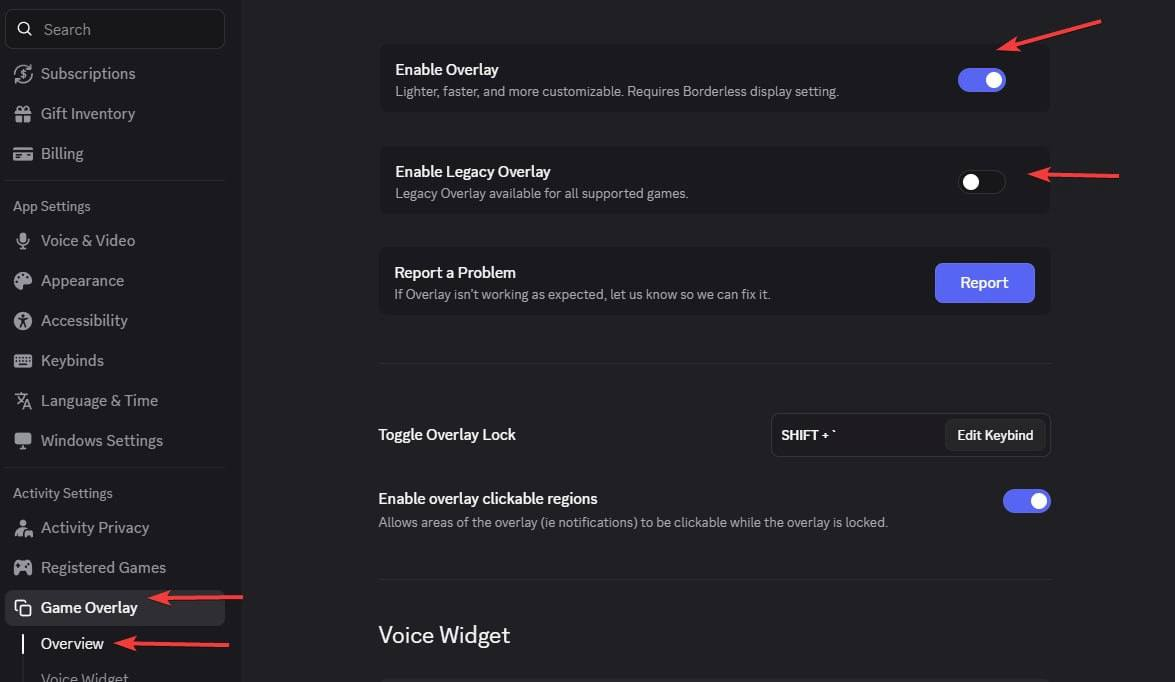
- Aktifkan Enable hardware acceleration (akselerasi perangkat keras).
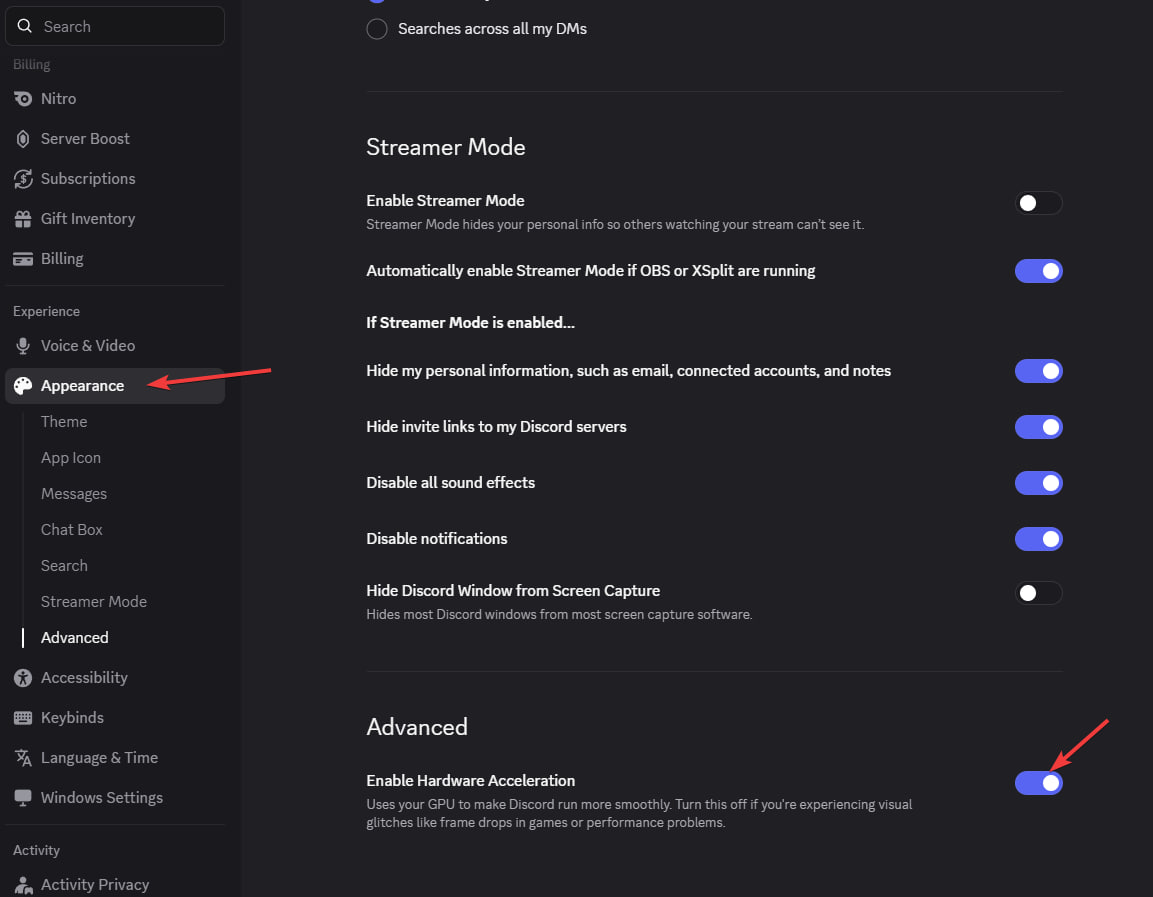
- Pastikan overlay juga aktif untuk game Anda. Biarkan Discord berjalan sebelum membuka loader dan game.
Discord — menjalankan dan memeriksa
Setelah mengatur Discord, ikuti langkah loader di bawah: jalankan sebagai administrator, tunggu pembaruan dan buka file yang diperbarui, masukkan kunci lalu tekan Enter. Loader menutup setelah berhasil dimuat; kemudian jalankan game. Jangan berpindah jendela sampai menu muncul: tunggu 1–2 menit. Home atau Insert membuka dan menutup menu.
Jika menu tidak merespons: jalankan aplikasi overlay yang diperlukan sebagai administrator dan Steam tanpa hak administrator. Nonaktifkan hanya overlay yang bentrok, pertahankan overlay yang diperlukan produk. Untuk Discord, periksa lagi Legacy Overlay: NONAKTIF, akselerasi perangkat keras: AKTIF, dan pengaturan game.
Petunjuk Peluncuran
- Unduh loader menggunakan salah satu tautan di bawah dan letakkan di folder terpisah:
- Loader: e-arcane.cc
- Cermin 1: mega.nz
- Mirror 2: disk.yandex.ru
- Jalankan file sebagai Administrator.
- Tunggu hingga loader untuk memperbarui, lalu luncurkan lagi.
- Masukkan kunci Anda dan tekan Enter. Untuk menempelkan kunci — gunakan tombol kanan mouse di jendela pemuat CMD.
- Pemuat akan menutup secara otomatis setelah pemuatan berhasil.
- Luncurkan permainan.
- Jangan berpindah ke jendela lain hingga menu muncul.
- Menu akan muncul secara otomatis dalam 1–2 menit.
Tombol cepat
- Menu Buka/Tutup: Beranda atau Masukkan
- Bongkar perangkat lunak: END
Kesalahan dan Solusi
1. "Pastikan PIN tidak disetel..." / Kesalahan Hyper-V
Panduan lengkap: Cara memperbaiki kesalahan PIN dan Hyper-V
- Nonaktifkan sepenuhnya PIN masuk Windows — Pengaturan → Akun → Opsi masuk → hapus PIN. Mulai ulang.
- Nonaktifkan sementara virtualisasi CPU di BIOS (Mode Intel VT-x / AMD SVM). Simpan & reboot.
- Buka PowerShell sebagai Administrator dan jalankan perintah di bawah ini (Anda dapat menempelkan semuanya sekaligus):
takeown /F "C:\Windows\System32\hvix64.exe"
icacls "C:\Windows\System32\hvix64.exe" /grant *$(([System.Security.Principal.WindowsIdentity]::GetCurrent()).User.Value):F
ambil sendiri /F "C:\Windows\System32\hvax64.exe"
icacls "C:\Windows\System32\hvax64.exe" /grant *$(([System.Security.Principal.WindowsIdentity]::GetCurrent()).User.Value):F
del "C:\Windows\System32\hvix64.exe"
del "C:\Windows\System32\hvax64.exe"
Kemudian aktifkan kembali virtualisasi di BIOS, simpan dan reboot.
2. "Gagal memetakan memori"
- Jika Anda memiliki RAM kurang dari 12 GB — hubungi penjual untuk meminta pengembalian dana.
- Nonaktifkan semua program startup dan mulai ulang PC Anda.
- Jika masalah terus berlanjut — unduh AutoRuns dan nonaktifkan semua yang ada di bawah
Versi Saat Ini\Jalankan.
3. Loader Tertutup Tanpa Kesalahan
Instal Visual C++ Redistributable.
4. Menu Terlihat Namun Tidak Interaktif
Luncurkan overlay (Discord / Medal) sebagai Administrator sesuai dengan petunjuk persiapan di atas.
Kompatibilitas dan keamanan
Pengembang menyatakan produk ini tidak kompatibel dengan komponen perlindungan aktif berikut: antivirus, SmartScreen.
Kompatibilitas dan keamanan
Pengembang menyatakan produk ini tidak kompatibel dengan komponen perlindungan aktif berikut: antivirus.
7. Kesalahan Loader Lainnya
Kirim tangkapan layar kesalahan tersebut ke chat dukungan di situs web (pojok kanan bawah). Unduh Anydesk dan kirimkan juga ke dukungan.
8. Menu Terlihat tetapi Tidak Dapat Diklik
- Luncurkan Steam tanpa hak Administrator.
- Jika menu tidak merespons: jalankan aplikasi overlay yang diperlukan sebagai administrator dan Steam tanpa hak administrator. Nonaktifkan hanya overlay yang bentrok, pertahankan overlay yang diperlukan produk. Untuk Discord, periksa lagi Legacy Overlay: NONAKTIF, akselerasi perangkat keras: AKTIF, dan pengaturan game.
9. Menu Hilang atau Fitur Visual Tidak Berfungsi
- Jika game menerima patch — tunggu pembaruan produk.
- Verifikasi integritas file game, atau instal ulang game.
- Jika tidak ada yang membantu — hubungi dukungan.
10. Menu Tidak Dapat Diklik / Tidak Terbuka pada Percobaan Pertama
- Luncurkan Steam tanpa hak istimewa Administrator (jika bermain melalui Steam).
- Nonaktifkan overlay Aplikasi EA di pengaturan aplikasi (jika bermain melalui Aplikasi EA).
11. "Kumpulan instruksi AES tidak didukung"
CPU Anda tidak mendukung kumpulan instruksi AES — hal ini tidak dapat diperbaiki. Hubungi dukungan untuk pengembalian dana.
12. "Harap aktifkan Intel VT-X di BIOS"
Masuk ke BIOS, temukan Intel Virtualization Technology / Intel VT-X dan aktifkan.
13. "Harap aktifkan AMD-V di BIOS"
Masuk ke BIOS, cari AMD-V / Mode SVM dan aktifkan.
14. "Harap nonaktifkan boot aman di BIOS"
Masuk ke BIOS dan nonaktifkan Boot Aman.
15. "Firmware tidak didukung"
Konversi disk OS Anda ke format GPT menggunakan utilitas mbr2gpt bawaan atau alat manajemen disk apa pun.
16. "Kunci boot aman salah..."
Masuk ke BIOS, aktifkan Boot Aman, simpan pengaturan. Buka PowerShell dan jalankan Confirm-SecureBootUEFI. Jika hasilnya True — reboot, masuk ke BIOS dan nonaktifkan Secure Boot.
17. "VMX/SVM tidak didukung"
Buka Panel Kontrol → Program → Mengaktifkan atau menonaktifkan fitur Windows dan menonaktifkan Platform Mesin Virtual dan Hyper-V. Jika masalah berlanjut — buka CMD sebagai Administrator dan jalankan bcdedit /set hypervisorlaunchtype off, lalu mulai ulang.
18. "Hwid salah"
Buka CMD sebagai Administrator dan jalankan:
wmic diskdrive get Caption, SerialNumber
wmic baseboard get SerialNumber
Jika tidak ada perintah yang menghasilkan kesalahan — ada yang salah dengan PC Anda. Coba instal ulang Windows.
19. Masalah Lainnya
Jika Anda mengalami masalah lain — hubungi dukungan di situs web.