Overlay Arcane: Medal TV e Discord
Medal TV è attualmente richiesto per ARC Raiders / ROB RUN. Potranno essere aggiunti altri giochi: controlla il requisito del tuo prodotto prima dell'avvio. Per i prodotti che richiedono Discord, segui la sezione Discord. Questi overlay non sono intercambiabili.
Disattivare o rimuovere la protezione aumenta il rischio di infezione. Un requisito di compatibilità non dimostra che un file sia sicuro. Se il browser o l’antivirus mostra un avviso, interrompi il download o l’avvio e invia all’assistenza il nome della minaccia e la fonte del file. Non aggirare l’avviso e non ripristinare file dalla quarantena senza verificarli.
Requisiti prima dell'attivazione della chiave
- Installa Visual C++ Ridistribuibile
- Leggi attentamente le istruzioni
- Riavvia il computer prima di avviare il software (obbligatorio)
- Disabilita la tecnologia Intel Rapid Storage nel BIOS
- Se visualizzi una schermata blu (BSOD) durante l'utilizzo del software, compila il modulo di segnalazione BSOD (link nella chat di supporto).
- Se il tuo account è stato bannato: compila il modulo di segnalazione del ban (link nella chat di supporto).
- Acquistate e utilizzate il software a vostro rischio e pericolo.
- Lo stato non rilevato non garantisce la protezione al 100% dai divieti (con qualsiasi software, in qualsiasi gioco).
- Se il gioco ha ricevuto un aggiornamento, attendi l'aggiornamento del software.
- NON utilizzare sul tuo account principale.
Altro Manuali Arcane
- Manuale arcano per PUBG ESP / Full e The Midnight Walkers
- Manuale arcano per altri prodotti (Nvidia + AMD overlay)
DEVE DISABILITARE o RIMUOVI
- Lo sviluppatore indica che questo prodotto non è compatibile con questi componenti di protezione attivi: antivirus.
- Lo sviluppatore indica che questo prodotto non è compatibile con questi componenti di protezione attivi: SmartScreen.
- Lo sviluppatore indica che questo prodotto non è compatibile con questi componenti di protezione attivi: Windows Defender.
- Rimuovi FaceIt (anti-cheat CS:GO) e Vanguard (anti-cheat Valorant)
Overlay Arcane: Medal TV e Discord
Medal TV è attualmente richiesto per ARC Raiders / ROB RUN. Potranno essere aggiunti altri giochi: controlla il requisito del tuo prodotto prima dell'avvio. Per i prodotti che richiedono Discord, segui la sezione Discord. Questi overlay non sono intercambiabili.
Medal TV — preparazione
Scarica e installa Medal TV dal sito ufficiale, avvia l'app e accedi. Secondo lo sviluppatore, non servono altre impostazioni o attivazioni di Medal. Poi segui i passaggi del loader qui sotto.
Discord — preparazione
- Installa l'app desktop Discord dal sito ufficiale. Accedi o crea un account. Discord
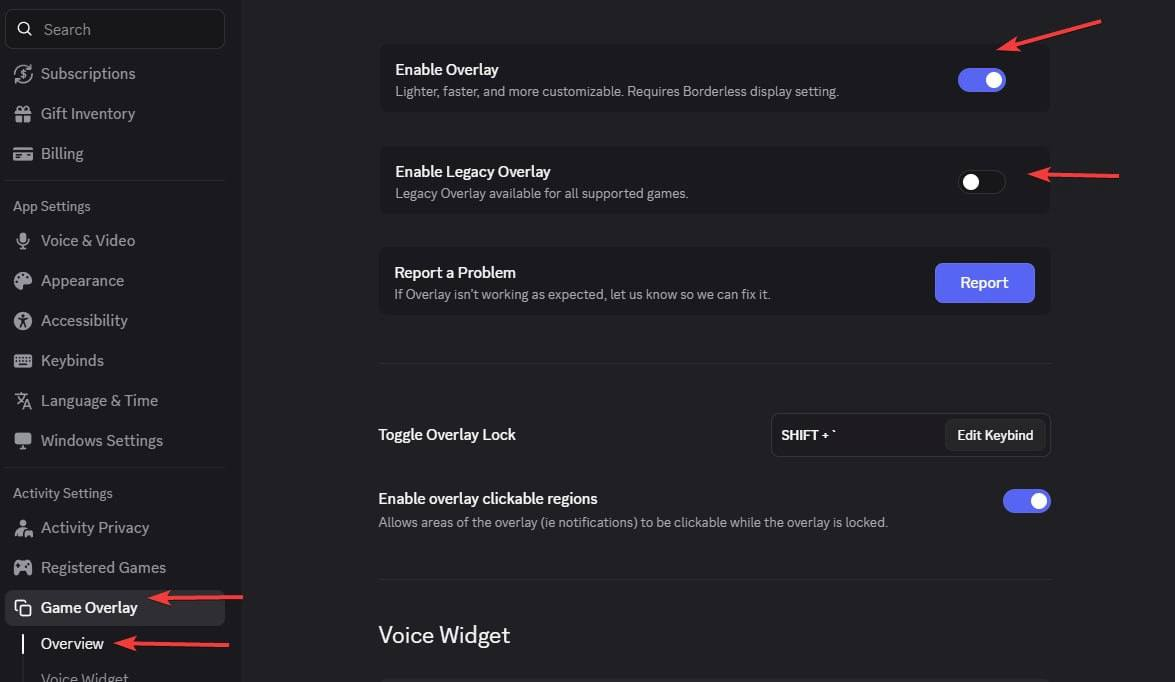
- Nelle impostazioni di Discord, attiva Enable overlay e disattiva Enable legacy overlay.
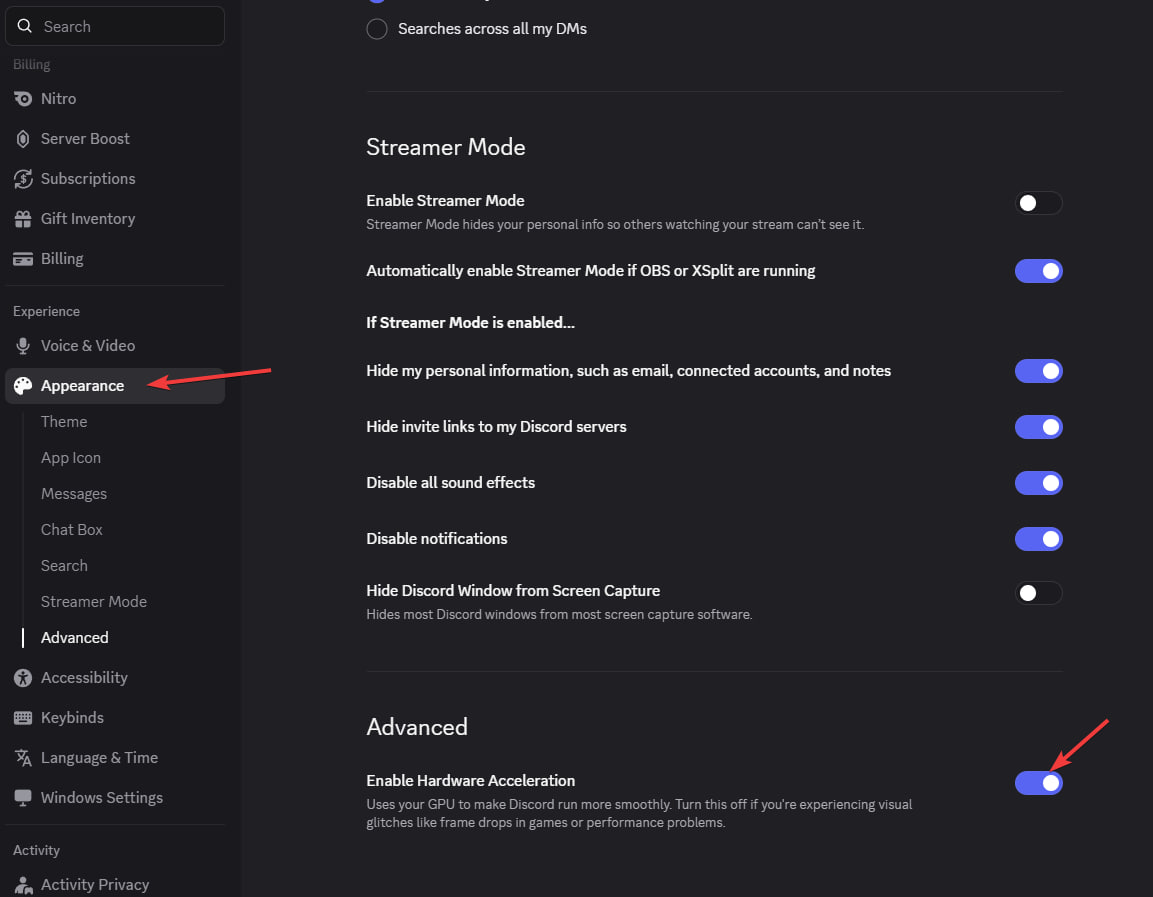
- Attiva Enable hardware acceleration (accelerazione hardware).
- Verifica che l'overlay sia attivo anche per il tuo gioco. Lascia Discord aperto prima di avviare loader e gioco.
Discord — avvio e verifica
Dopo aver configurato Discord, segui i passaggi del loader qui sotto: eseguilo come amministratore, attendi l'aggiornamento e apri il file aggiornato, inserisci la chiave e premi Enter. Il loader si chiude dopo il caricamento riuscito; avvia quindi il gioco. Non cambiare finestra finché non appare il menu: attendi 1–2 minuti. Home o Insert apre e chiude il menu.
Se il menu non risponde: esegui l'app dell'overlay richiesto come amministratore e Steam senza privilegi di amministratore. Disattiva solo gli overlay in conflitto e mantieni quello richiesto dal prodotto. Per Discord, ricontrolla Legacy Overlay: disattivato, accelerazione hardware: attiva e l'impostazione del gioco.
Istruzioni per l'avvio
- Scarica il caricatore utilizzando uno dei collegamenti seguenti e posizionalo in una cartella separata:
- Caricatore: e-arcane.cc
- Mirror 1: mega.nz
- Mirror 2: disk.yandex.ru
- Esegui il file come Amministratore.
- Attendi l'aggiornamento del caricatore, quindi avvialo di nuovo.
- Inserisci la tua chiave e premi Invio. Per incollare la chiave, utilizza il pulsante destro del mouse nella finestra del caricatore CMD.
- Il caricatore si chiuderà automaticamente una volta completato il caricamento.
- Avvia il gioco.
- Non passare a un'altra finestra finché non viene visualizzato il menu.
- Il menu verrà visualizzato automaticamente in 1-2 minuti.
Tasti di scelta rapida
- Apri/Chiudi menu: Home o Inserisci
- Scarica software: END
>
Errori e soluzioni
1. "Assicurati che il PIN non sia impostato..." / Errore Hyper-V
Guida dettagliata: Come correggere il PIN e l'errore Hyper-V
- Disattiva completamente il PIN di accesso a Windows — Impostazioni → Account → Opzioni di accesso → rimuovi il PIN. Riavvia.
- Disabilita temporaneamente la virtualizzazione della CPU nel BIOS (modalità Intel VT-x / AMD SVM). Salva e riavvia.
- Apri PowerShell come amministratore ed esegui i comandi seguenti (puoi incollarli tutti in una volta):
takeown /F "C:\Windows\System32\hvix64.exe"
icacls "C:\Windows\System32\hvix64.exe" /grant *$(([System.Security.Principal.WindowsIdentity]::GetCurrent()).User.Value):F
prendi possesso /F "C:\Windows\System32\hvax64.exe"
icacls "C:\Windows\System32\hvax64.exe" /grant *$(([System.Security.Principal.WindowsIdentity]::GetCurrent()).User.Value):F
del "C:\Windows\System32\hvix64.exe"
del "C:\Windows\System32\hvax64.exe"
Quindi riattiva la virtualizzazione nel BIOS, salva e riavvia.
2. "Impossibile mappare la memoria"
- Se hai meno di 12 GB di RAM, contatta il venditore per un rimborso.
- Disabilita tutti i programmi di avvio e riavvia il PC.
- Se il problema persiste, scarica AutoRun e disabilita tutto in
Versione corrente\Esegui.
3. Il caricatore si chiude senza errori
Installa Visual C++ Redistributable.
4. Il menu è visibile ma non interattivo
Avvia l'overlay (Discord/Medaglia) come amministratore secondo le istruzioni di preparazione sopra.
Compatibilità e sicurezza
Lo sviluppatore indica che questo prodotto non è compatibile con questi componenti di protezione attivi: antivirus, SmartScreen. Per gli antivirus di terze parti, lo sviluppatore richiede la disinstallazione completa, non la sola sospensione.
Compatibilità e sicurezza
Lo sviluppatore indica che questo prodotto non è compatibile con questi componenti di protezione attivi: antivirus.
7. Altri errori del caricatore
Invia uno screenshot dell'errore alla chat di supporto sul sito web (angolo in basso a destra). Scarica Anydesk e invialo anche all'assistenza.
8. Menu visibile ma non selezionabile
- Avvia Steam senza diritti di amministratore.
- Se il menu non risponde: esegui l'app dell'overlay richiesto come amministratore e Steam senza privilegi di amministratore. Disattiva solo gli overlay in conflitto e mantieni quello richiesto dal prodotto. Per Discord, ricontrolla Legacy Overlay: disattivato, accelerazione hardware: attiva e l'impostazione del gioco.
9. Il menu scompare o le funzionalità visive non funzionano
- Se il gioco ha ricevuto una patch, attendi l'aggiornamento del prodotto.
- Verifica l'integrità dei file di gioco o reinstalla il gioco.
- Se non aiuta, contatta l'assistenza.
10. Menu non selezionabile/non si apre al primo tentativo
- Avvia Steam senza privilegi di amministratore (se giochi tramite Steam).
- Disabilita l'overlay dell'app EA nelle impostazioni dell'app (se giochi tramite l'app EA).
11. "Il set di istruzioni AES non è supportato"
La tua CPU non supporta il set di istruzioni AES: il problema non può essere risolto. Contatta l'assistenza per un rimborso.
12. "Abilita Intel VT-X nel BIOS"
Entra nel BIOS, trova Intel Virtualization Technology / Intel VT-X e abilitalo.
13. "Abilita AMD-V nel BIOS"
Accedi al BIOS, trova la modalità AMD-V / SVM e abilitala.
14. "Disattiva l'avvio protetto nel BIOS"
Accedi al BIOS e disattiva Avvio protetto.
15. "Firmware non supportato"
Converti il disco del tuo sistema operativo in formato GPT utilizzando l'utilità mbr2gpt integrata o qualsiasi strumento di gestione del disco.
16. "Le chiavi di avvio protetto non sono corrette..."
Accedi al BIOS, attiva l'avvio protetto, salva le impostazioni. Apri PowerShell ed esegui Confirm-SecureBootUEFI. Se il risultato è Vero: riavvia, accedi al BIOS e disattiva Secure Boot.
17. "VMX/SVM non è supportato"
Vai a Pannello di controllo → Programmi → Attiva o disattiva le funzionalità di Windows e disattiva Virtual Machine Platform e Hyper-V. Se il problema persiste, apri CMD come amministratore ed esegui bcdedit /set hypervisorlaunchtype off, quindi riavvia.
18. "Hwid errato"
Apri CMD come amministratore ed esegui:
wmic diskdrive ottieni didascalia, numero di serie
wmic baseboard get SerialNumber
Se nessuno dei due comandi restituisce un errore, c'è qualcosa che non va nel tuo PC. Prova a reinstallare Windows.
19. Altri problemi
Se riscontri altri problemi, contatta l'assistenza sul sito web.