Arcane 오버레이: Medal TV와 Discord
현재 ARC Raiders / ROB RUN에는 Medal TV가 필요합니다. 게임 목록은 늘어날 수 있으므로 실행 전에 해당 제품의 요구 사항을 확인하세요. Discord가 필요한 제품은 아래 Discord 항목을 따르세요. 두 오버레이는 서로 대체할 수 없습니다.
보호 기능을 끄거나 제거하면 악성 코드 감염 위험이 높아집니다. 호환성 요구 사항은 파일의 안전성을 증명하지 않습니다. 브라우저나 백신이 경고하면 다운로드 또는 실행을 중단하고 위협 이름과 파일 출처를 지원팀에 보내세요. 확인 없이 경고를 우회하거나 격리 파일을 복원하지 마세요.
키 활성화 전 요구 사항
- Visual C++ 설치 재배포 가능
- 지침을 주의 깊게 읽으십시오.
- 소프트웨어를 실행하기 전에 컴퓨터를 다시 시작하십시오(필수).
- BIOS에서 Intel Rapid Storage Technology를 비활성화하십시오.
- 소프트웨어를 사용하는 동안 블루 스크린(BSOD)이 발생하는 경우 — BSOD 신고 양식(지원 채팅 링크)을 작성하십시오.
- 계정이 금지된 경우 — 금지 신고 양식을 작성하십시오(지원 링크). chat).
- 소프트웨어를 구매하고 사용하는 데 따른 위험은 사용자 본인에게 있습니다.
- 검출되지 않은 상태가 금지로부터 100% 보호를 보장하지는 않습니다(모든 소프트웨어, 모든 게임에서).
- 게임이 업데이트를 받은 경우 — 소프트웨어 업데이트를 기다리십시오.
- 기본에서는 사용하지 마세요. 계정.
기타 Arcane 매뉴얼
비활성화 또는 제거해야 함
- 개발자는 이 제품이 다음 보호 구성 요소가 활성화된 상태와 호환되지 않는다고 설명합니다: 백신. 타사 백신의 경우 개발자는 일시 중지가 아닌 완전한 제거를 요구합니다.
- 개발자는 이 제품이 다음 보호 구성 요소가 활성화된 상태와 호환되지 않는다고 설명합니다: SmartScreen.
- 개발자는 이 제품이 다음 보호 구성 요소가 활성화된 상태와 호환되지 않는다고 설명합니다: Windows Defender.
- FaceIt(CS:GO 치트 방지) 및 Vanguard(Valorant 치트 방지) 제거
Arcane 오버레이: Medal TV와 Discord
현재 ARC Raiders / ROB RUN에는 Medal TV가 필요합니다. 게임 목록은 늘어날 수 있으므로 실행 전에 해당 제품의 요구 사항을 확인하세요. Discord가 필요한 제품은 아래 Discord 항목을 따르세요. 두 오버레이는 서로 대체할 수 없습니다.
Medal TV — 준비
공식 사이트에서 Medal TV를 내려받아 설치하고 앱을 실행해 로그인하세요. 개발자 안내에 따르면 추가 Medal 설정이나 활성화는 필요하지 않습니다. 로그인 후 아래 로더 단계로 진행하세요.
Discord — 준비
- 공식 사이트에서 Discord 데스크톱 앱을 설치하세요. 로그인하거나 계정을 만드세요. Discord
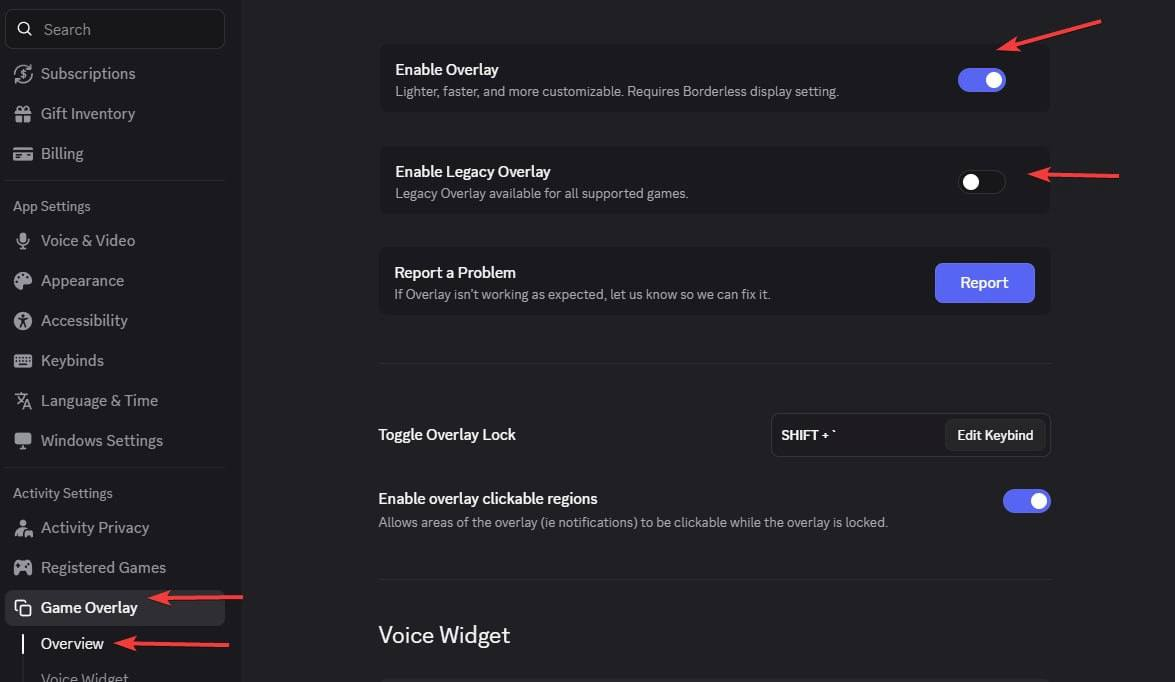
- Discord 설정에서 Enable overlay를 켜고 Enable legacy overlay를 끄세요.
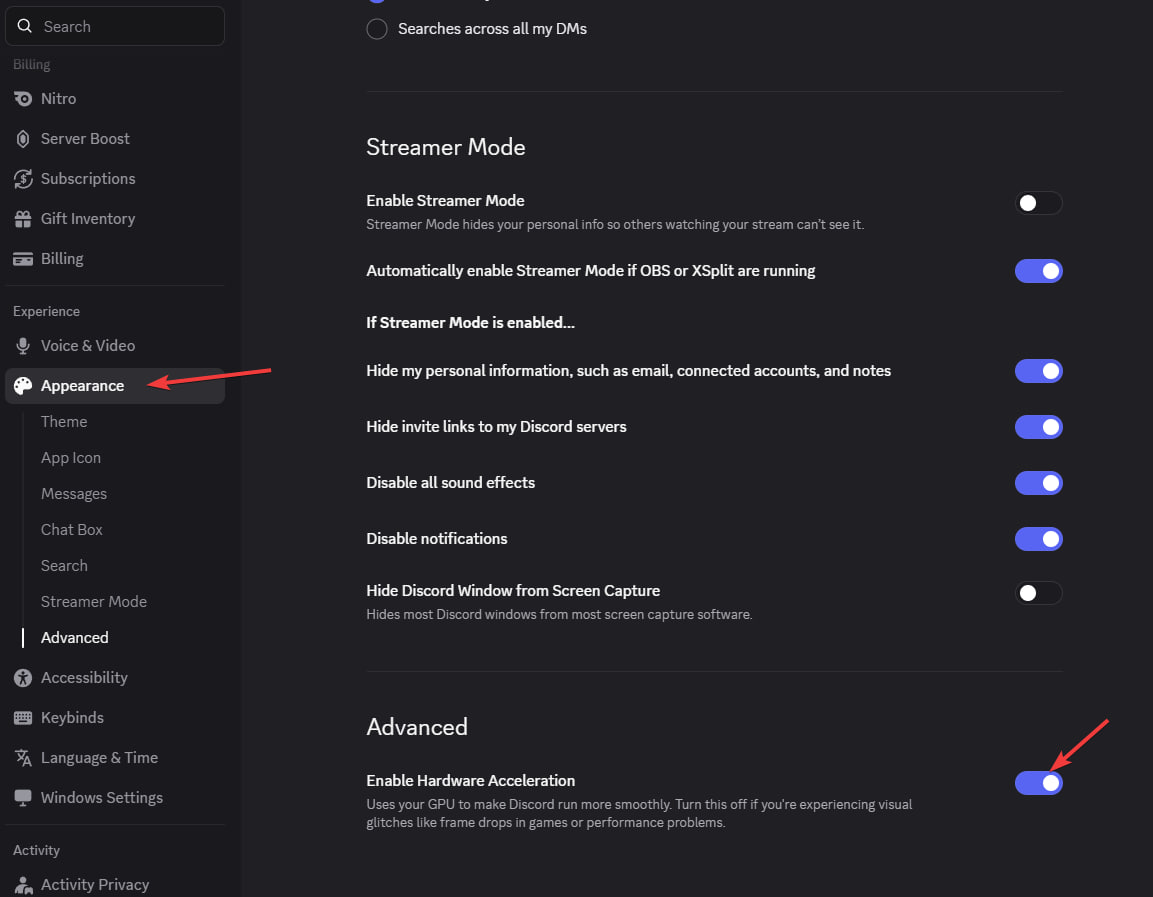
- Enable hardware acceleration(하드웨어 가속)을 켜세요.
- 해당 게임에서도 오버레이가 켜져 있는지 확인하세요. 로더와 게임을 실행하기 전에 Discord를 실행한 상태로 두세요.
Discord — 실행 및 확인
Discord 설정 후 아래 로더 단계를 따르세요. 관리자 권한으로 실행하고 업데이트를 기다린 뒤 업데이트된 파일을 열어 키를 입력하고 Enter를 누르세요. 로딩에 성공하면 로더가 닫힙니다. 그다음 게임을 실행하세요. 메뉴가 나타날 때까지 창을 전환하지 말고 1–2분 기다리세요. Home 또는 Insert로 메뉴를 열고 닫습니다.
메뉴가 반응하지 않으면 필요한 오버레이 앱은 관리자 권한으로, Steam은 관리자 권한 없이 실행하세요. 충돌하는 오버레이만 끄고 제품에 필요한 오버레이는 유지하세요. Discord의 Legacy Overlay: 끔, 하드웨어 가속: 켬 및 게임별 설정을 다시 확인하세요.
실행 지침
- 아래 링크 중 하나를 사용하여 로더를 다운로드하고 별도의 폴더에 배치하세요. 폴더:
- 로더: e-arcane.cc
- 미러 1: mega.nz
- 미러 2: disk.yandex.ru
- 파일을 관리자 권한으로 실행하세요.
- 로더가 업데이트될 때까지 기다린 다음 다시 시작하세요.
- 키를 입력하고 Enter를 누르세요. 키를 붙여넣으려면 CMD 로더 창에서 마우스 오른쪽 버튼을 사용하세요.
- 로드가 성공적으로 완료되면 로더가 자동으로 닫힙니다.
- 게임을 시작합니다.
- 메뉴가 나타날 때까지 다른 창으로 전환하지 마세요.
- 메뉴는 1~2분 후에 자동으로 나타납니다.
핫키
- 메뉴 열기/닫기: 홈 또는 삽입
- 소프트웨어 언로드: END
오류 및 해결 방법
1. "PIN이 설정되지 않았는지 확인하세요..." / Hyper-V 오류
자세한 가이드: PIN 및 Hyper-V 오류 수정 방법
- Windows 로그인 PIN을 완전히 비활성화합니다 — 설정 → 계정 → 로그인 옵션 → PIN을 제거합니다. 다시 시작하세요.
- BIOS(Intel VT-x / AMD SVM 모드)에서 CPU 가상화를 일시적으로 비활성화합니다. 저장하고 재부팅하세요.
- 관리자로 PowerShell을 열고 아래 명령을 실행하세요(한 번에 모두 붙여넣을 수 있음):
takeown /F "C:\Windows\System32\hvix64.exe"
icacls "C:\Windows\System32\hvix64.exe" /grant *$(([System.Security.Principal.WindowsIdentity]::GetCurrent()).User.Value):F
takeown /F "C:\Windows\System32\hvax64.exe"
icacls "C:\Windows\System32\hvax64.exe" /grant *$(([System.Security.Principal.WindowsIdentity]::GetCurrent()).User.Value):F
del "C:\Windows\System32\hvix64.exe"
del "C:\Windows\System32\hvax64.exe"
그런 다음 BIOS에서 가상화를 다시 활성화하고 저장한 후 재부팅하세요.
2. "메모리 매핑 실패"
- RAM이 12GB 미만인 경우 판매자에게 환불을 요청하세요.
- 모든 시작 프로그램을 비활성화하고 PC를 다시 시작하세요.
- 문제가 지속되면 자동 실행을 다운로드하고 아래의 모든 항목을 비활성화하세요.
CurrentVersion\Run.
3. 로더가 오류 없이 종료됩니다
Visual C++ 재배포 가능 패키지를 설치합니다.
4. 메뉴는 표시되지만 상호작용은 불가능합니다.
위 준비 지침에 따라 관리자 권한으로 오버레이(Discord/메달)를 실행하세요.
호환성과 보안
개발자는 이 제품이 다음 보호 구성 요소가 활성화된 상태와 호환되지 않는다고 설명합니다: 백신, SmartScreen. 타사 백신의 경우 개발자는 일시 중지가 아닌 완전한 제거를 요구합니다.
호환성과 보안
개발자는 이 제품이 다음 보호 구성 요소가 활성화된 상태와 호환되지 않는다고 설명합니다: 백신.
7. 기타 로더 오류
웹사이트(오른쪽 하단)의 지원 채팅에 오류 스크린샷을 보냅니다. Anydesk를 다운로드하여 지원팀에도 보내세요.
8. 메뉴는 표시되지만 클릭할 수는 없습니다.
- 관리자 권한 없이 Steam을 실행합니다.
- 메뉴가 반응하지 않으면 필요한 오버레이 앱은 관리자 권한으로, Steam은 관리자 권한 없이 실행하세요. 충돌하는 오버레이만 끄고 제품에 필요한 오버레이는 유지하세요. Discord의 Legacy Overlay: 끔, 하드웨어 가속: 켬 및 게임별 설정을 다시 확인하세요.
9. 메뉴가 사라지거나 시각적 기능이 작동하지 않음
- 게임이 패치를 받은 경우 — 제품 업데이트를 기다리십시오.
- 게임 파일의 무결성을 확인하거나 게임을 다시 설치하십시오.
- 아무것도 도움이 되지 않으면 — 지원팀에 문의하십시오.
10. 메뉴를 클릭할 수 없음/처음 시도 시 열리지 않음
- 관리자 권한 없이 Steam을 실행합니다(Steam을 통해 플레이하는 경우).
- 앱 설정에서 EA 앱 오버레이를 비활성화합니다(EA 앱을 통해 플레이하는 경우).
11. "AES 명령어 세트가 지원되지 않습니다."
CPU가 AES 명령어 세트를 지원하지 않습니다. 이는 수정할 수 없습니다. 환불을 받으려면 지원팀에 문의하세요.
12. "BIOS에서 Intel VT-X를 활성화하세요."
BIOS에 들어가서 Intel Virtualization Technology / Intel VT-X를 찾아 활성화하세요.
13. "BIOS에서 AMD-V를 활성화하세요."
BIOS에 들어가서 AMD-V / SVM 모드를 찾아 활성화하세요.
14. "BIOS에서 보안 부팅을 비활성화하십시오."
BIOS로 들어가서 보안 부팅을 비활성화합니다.
15. "지원되지 않는 펌웨어"
내장된 mbr2gpt 유틸리티나 디스크 관리 도구를 사용하여 OS 디스크를 GPT 형식으로 변환하세요.
16. "보안 부팅 키가 잘못되었습니다..."
BIOS에 들어가서 보안 부팅을 활성화하고 설정을 저장하세요. PowerShell을 열고 Confirm-SecureBootUEFI를 실행하세요. 결과가 True인 경우 — 재부팅하고 BIOS로 들어가서 보안 부팅을 비활성화합니다.
17. "VMX/SVM은 지원되지 않습니다."
제어판 → 프로그램 → Windows 기능 켜기/끄기로 이동하여 가상 머신 플랫폼 및 Hyper-V를 비활성화합니다. 문제가 지속되면 관리자로 CMD를 열고 bcdedit /set hypervisorlaunchtype off를 실행한 다음 다시 시작하세요.
18. "잘못된 hwid"
관리자로 CMD를 열고 다음을 실행하세요:
wmic diskdrive get Caption, SerialNumber
wmic baseboard get SerialNumber
두 명령 모두 오류를 반환하지 않으면 PC에 문제가 있는 것입니다. Windows를 다시 설치해 보세요.
19. 기타 문제
다른 문제가 발생하면 웹사이트 지원팀에 문의하세요.