Оверлеи Arcane: Medal TV и Discord
Medal TV сейчас требуется для ARC Raiders / ROB RUN. Список игр может расширяться: перед запуском проверяйте требование конкретного продукта. Для продуктов с Discord используйте раздел Discord ниже. Эти оверлеи нельзя считать взаимозаменяемыми.
Отключение или удаление защиты повышает риск заражения компьютера. Требование совместимости не подтверждает безопасность файла. При предупреждении браузера или антивируса остановите загрузку или запуск и передайте в поддержку название угрозы и источник файла. Не обходите предупреждение и не восстанавливайте файл из карантина без проверки.
Требования перед активацией ключа
- Установите Visual C++ Redistributable
- Прочтите внимательно инструкцию
- Перезапустите компьютер перед запуском софта (обязательно)
- Если у вас синий экран смерти (BSOD) во время использования — заполните форму отчёта о BSOD (ссылка в чате поддержки).
- Если вы получили игровую блокировку — заполните форму отчёта о бане (ссылка в чате поддержки).
- Софт вы приобретаете и используете на свой страх и риск.
- Статус Undetected не гарантирует 100% защиту от блокировок (с любым софтом в любой игре возможен бан).
- Если в игре вышло обновление — дождитесь обновления софта.
- НЕ используйте на основном аккаунте.
Другие мануалы Arcane
- Инструкция Arcane для PUBG ESP / Full и The Midnight Walkers
- Инструкция Arcane для остальных продуктов (оверлей Nvidia + AMD)
ОТКЛЮЧИТЬ или УДАЛИТЬ ОБЯЗАТЕЛЬНО
- Разработчик указывает несовместимость этого продукта с активными компонентами защиты: антивирус. Для стороннего антивируса разработчик указывает требование полного удаления, а не только приостановки.
- Разработчик указывает несовместимость этого продукта с активными компонентами защиты: SmartScreen.
- Разработчик указывает несовместимость этого продукта с активными компонентами защиты: Windows Defender.
- Удалить FaceIt (античит CS:GO) и Vanguard (античит Valorant)
Оверлеи Arcane: Medal TV и Discord
Medal TV сейчас требуется для ARC Raiders / ROB RUN. Список игр может расширяться: перед запуском проверяйте требование конкретного продукта. Для продуктов с Discord используйте раздел Discord ниже. Эти оверлеи нельзя считать взаимозаменяемыми.
Medal TV — подготовка
Скачайте и установите Medal TV с официального сайта, запустите приложение и войдите в аккаунт. По инструкции разработчика дополнительных настроек или активации Medal не требуется. После входа переходите к запуску лоадера ниже.
Discord — подготовка
- Установите настольное приложение Discord с официального сайта. Войдите в аккаунт или создайте новый. Discord
- В настройках Discord включите Enable overlay (Включить оверлей) и отключите Enable legacy overlay (Устаревший оверлей).
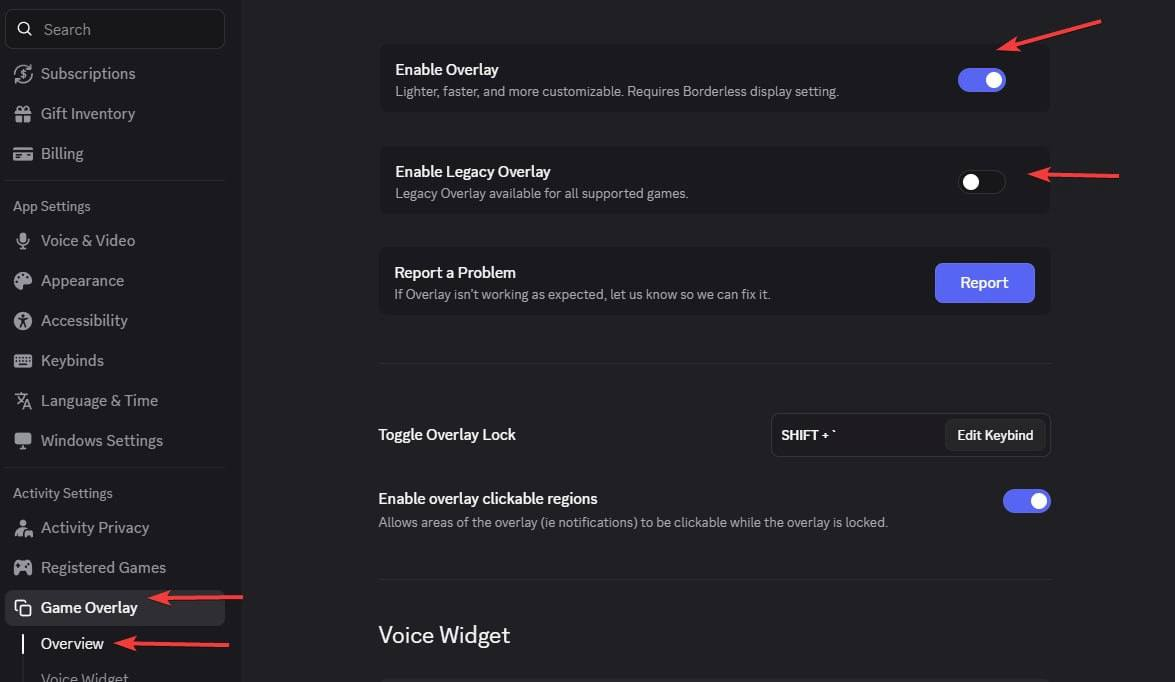
- Включите Enable hardware acceleration (Аппаратное ускорение).
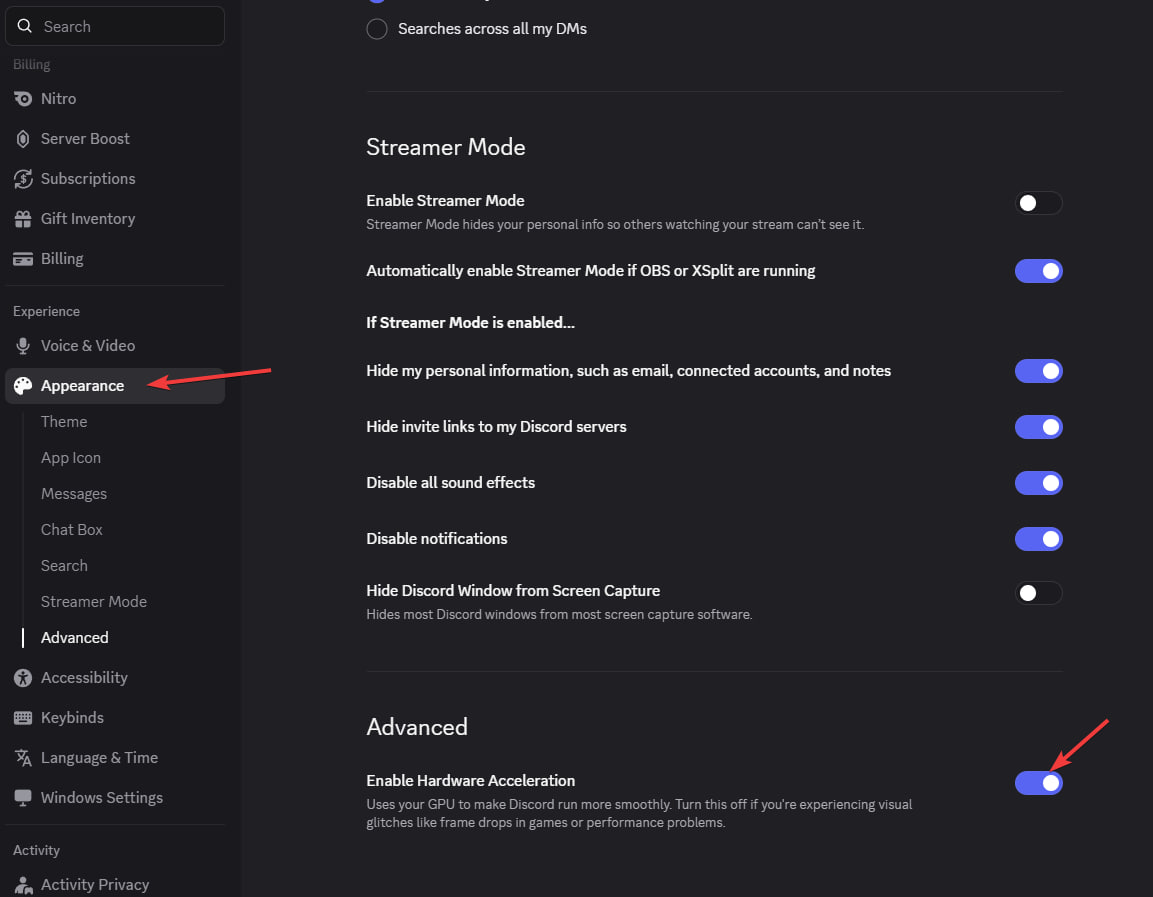
- Проверьте, что оверлей включён и для конкретной игры. Оставьте Discord запущенным перед запуском лоадера и игры.
Discord — запуск и проверка
После настройки Discord выполните шаги запуска лоадера ниже: запустите от имени администратора, дождитесь обновления и откройте обновлённый файл, введите ключ и нажмите Enter. После успешной загрузки лоадер закроется — запустите игру. Не переключайтесь на другие окна до появления меню: ожидание 1–2 минуты. Меню открывается и закрывается клавишей Home или Insert.
Если меню не реагирует: запустите нужное приложение оверлея от имени администратора, Steam — без прав администратора. Отключайте только конфликтующие оверлеи, сохраняя оверлей, необходимый вашему продукту. Для Discord повторно проверьте Legacy Overlay: OFF, аппаратное ускорение: ON и настройку конкретной игры.
Инструкция по запуску
- Скачайте лоадер по одной из ссылок ниже и поместите его в отдельную папку:
- Loader: e-arcane.cc
- Mirror 1: mega.nz
- Mirror 2: disk.yandex.ru
- Запустите файл от имени администратора.
- Дождитесь обновления лоадера и запустите его снова.
- Введите ваш ключ и нажмите Enter. Чтобы вставить ключ — используйте правую кнопку мыши в окне CMD-лоадера.
- Лоадер закроется автоматически после успешной загрузки.
- Запустите игру.
- Не переключайтесь на другие окна, пока не появится меню.
- Меню появится автоматически через 1–2 минуты.
Горячие клавиши
- Открыть / Закрыть меню: Home или Insert
- Выгрузить софт: END
Ошибки и их решение
1. "Please make sure PIN is not set..." / ошибка Hyper-V
Подробный гайд: Как исправить ошибку с PIN и Hyper-V
- Полностью отключите PIN-вход в Windows: Параметры → Учётные записи → Параметры входа → удалите PIN. Перезагрузите компьютер.
- Временно отключите виртуализацию процессора в BIOS (Intel VT-x / AMD SVM Mode). Сохраните и перезагрузитесь.
- Запустите PowerShell от имени администратора и выполните команды (можно вставить все сразу):
takeown /F "C:\Windows\System32\hvix64.exe"
icacls "C:\Windows\System32\hvix64.exe" /grant *$(([System.Security.Principal.WindowsIdentity]::GetCurrent()).User.Value):F
takeown /F "C:\Windows\System32\hvax64.exe"
icacls "C:\Windows\System32\hvax64.exe" /grant *$(([System.Security.Principal.WindowsIdentity]::GetCurrent()).User.Value):F
del "C:\Windows\System32\hvix64.exe"
del "C:\Windows\System32\hvax64.exe"
Затем включите виртуализацию в BIOS обратно, сохраните и перезагрузитесь.
2. "Failed to map memory"
- Если у вас меньше 12 ГБ оперативной памяти — обратитесь к продавцу за возвратом.
- Отключите все программы в автозагрузке и перезапустите ПК.
- Если проблема не решилась — скачайте AutoRuns и отключите все программы по пути
CurrentVersion\Run.
3. Лоадер закрылся без ошибок
Установите Visual C++ Redistributable.
4. Меню в игре есть, но с ним нельзя взаимодействовать
Запустите оверлей (Discord / Medal) от имени администратора по инструкции выше.
Совместимость и безопасность
Разработчик указывает несовместимость этого продукта с активными компонентами защиты: антивирус, SmartScreen, Real-time Protection. Для стороннего антивируса разработчик указывает требование полного удаления, а не только приостановки.
Совместимость и безопасность
Разработчик указывает несовместимость этого продукта с активными компонентами защиты: антивирус, Real-time Protection.
7. Другие ошибки лоадера
Отправьте скриншот ошибки в чат поддержки на сайте (правый нижний угол). Скачайте Anydesk и тоже отправьте в чат поддержки.
8. Меню видно, но оно не кликабельное
- Запустите Steam не от имени администратора.
- Если меню не реагирует: запустите нужное приложение оверлея от имени администратора, Steam — без прав администратора. Отключайте только конфликтующие оверлеи, сохраняя оверлей, необходимый вашему продукту. Для Discord повторно проверьте Legacy Overlay: OFF, аппаратное ускорение: ON и настройку конкретной игры.
9. Меню пропадает в игре или не работают визуальные функции
- Если был патч в игре — дождитесь обновления продукта.
- Проверьте целостность файлов игры или переустановите игру.
- Если ничего не помогло — обратитесь в поддержку.
10. Меню не кликабельное / открывается не с первого раза
- Запустите Steam без прав администратора (если играете через Steam).
- Отключите оверлей EA App в настройках (если играете через EA App).
11. "AES instruction set is not supported"
Ваш процессор не поддерживает набор инструкций AES — это нельзя исправить. Свяжитесь с поддержкой для возврата средств.
12. "Please enable Intel VT-X in the BIOS"
Войдите в BIOS, найдите Intel Virtualization Technology / Intel VT-X и включите.
13. "Please enable AMD-V in BIOS"
Войдите в BIOS, найдите AMD-V / SVM Mode и включите.
14. "Please disable secure boot in the BIOS"
Войдите в BIOS и отключите Secure Boot.
15. "Unsupported firmware"
Преобразуйте диск с операционной системой в формат GPT с помощью встроенной утилиты mbr2gpt или любого другого менеджера дисков.
16. "Secure boot keys are incorrect..."
Войдите в BIOS, включите Secure Boot, сохраните настройки. Откройте PowerShell и выполните Confirm-SecureBootUEFI. Если результат True — перезагрузитесь, войдите в BIOS и отключите Secure Boot.
17. "VMX/SVM is not supported"
Перейдите в Панель управления → Программы → Включение или отключение компонентов Windows и отключите Платформа виртуальной машины и Hyper-V. Если ошибка не исчезла — откройте CMD от имени администратора и выполните bcdedit /set hypervisorlaunchtype off, затем перезагрузитесь.
18. "Incorrect hwid"
Откройте CMD от имени администратора и выполните:
wmic diskdrive get Caption, SerialNumber
wmic baseboard get SerialNumber
Если ни одна из команд не вернула ошибку — что-то не так с вашим ПК. Попробуйте переустановить Windows.
19. Другие проблемы
Если у вас возникли другие проблемы — обратитесь в поддержку на сайте.