Overlays Arcane : Medal TV et Discord
Medal TV est actuellement requis pour ARC Raiders / ROB RUN. D'autres jeux pourront être ajoutés : vérifiez les exigences de votre produit avant le lancement. Pour les produits nécessitant Discord, suivez la section Discord. Ces overlays ne sont pas interchangeables.
Désactiver ou supprimer la protection augmente le risque d’infection. Une exigence de compatibilité ne prouve pas qu’un fichier est sûr. Si le navigateur ou l’antivirus affiche une alerte, arrêtez le téléchargement ou le lancement et transmettez au support le nom de la menace et la source du fichier. Ne contournez pas l’alerte et ne restaurez pas un fichier en quarantaine sans vérification.
Exigences avant l'activation de la clé
- Installer Visual C++ Redistributable
- Lire le suivez attentivement les instructions
- Redémarrez votre ordinateur avant de lancer le logiciel (obligatoire)
- Désactivez la technologie de stockage Intel Rapid dans le BIOS
- Si vous rencontrez un écran bleu (BSOD) lors de l'utilisation du logiciel, remplissez le formulaire de rapport BSOD (lien dans le chat d'assistance).
- Si votre compte a été banni — remplissez le formulaire de rapport d'interdiction (lien dans le chat d'assistance).
- Vous achetez et utilisez le logiciel à vos propres risques.
- Le statut non détecté ne garantit pas une protection à 100 % contre les interdictions (avec n'importe quel logiciel, dans n'importe quel jeu).
- Si le jeu a reçu une mise à jour, attendez la mise à jour du logiciel.
- Ne PAS utiliser sur votre compte principal.
Autres manuels Arcane
- Manuel Arcane pour PUBG ESP / Full et The Midnight Walkers
- Manuel Arcane pour d'autres produits (superposition Nvidia + AMD)
DOIT DÉSACTIVER ou SUPPRIMER
- Le développeur indique que ce produit est incompatible avec ces composants de protection actifs : antivirus.
- Le développeur indique que ce produit est incompatible avec ces composants de protection actifs : SmartScreen.
- Le développeur indique que ce produit est incompatible avec ces composants de protection actifs : Windows Defender.
- Supprimer FaceIt (anti-triche CS:GO) et Vanguard (anti-triche Valorant)
Overlays Arcane : Medal TV et Discord
Medal TV est actuellement requis pour ARC Raiders / ROB RUN. D'autres jeux pourront être ajoutés : vérifiez les exigences de votre produit avant le lancement. Pour les produits nécessitant Discord, suivez la section Discord. Ces overlays ne sont pas interchangeables.
Medal TV — préparation
Téléchargez et installez Medal TV depuis le site officiel, lancez l'application et connectez-vous. Selon le développeur, aucun réglage ni activation supplémentaire de Medal n'est nécessaire. Passez ensuite aux étapes du chargeur ci-dessous.
Discord — préparation
- Installez l'application de bureau Discord depuis le site officiel. Connectez-vous ou créez un compte. Discord
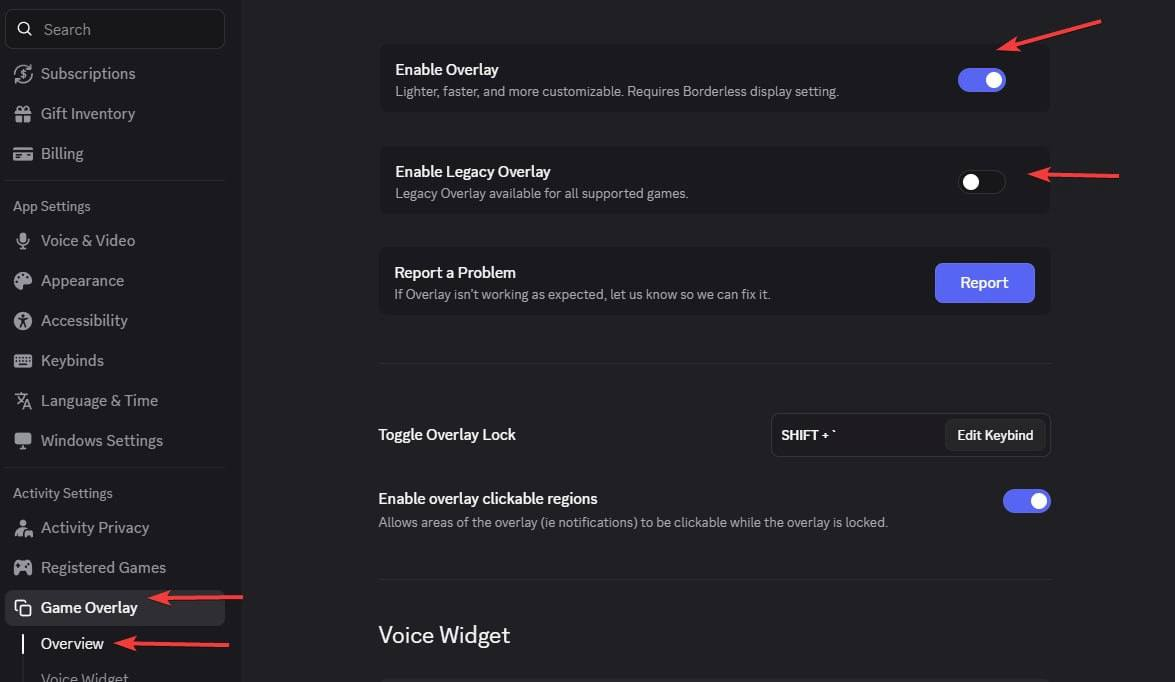
- Dans Discord, activez Enable overlay et désactivez Enable legacy overlay.
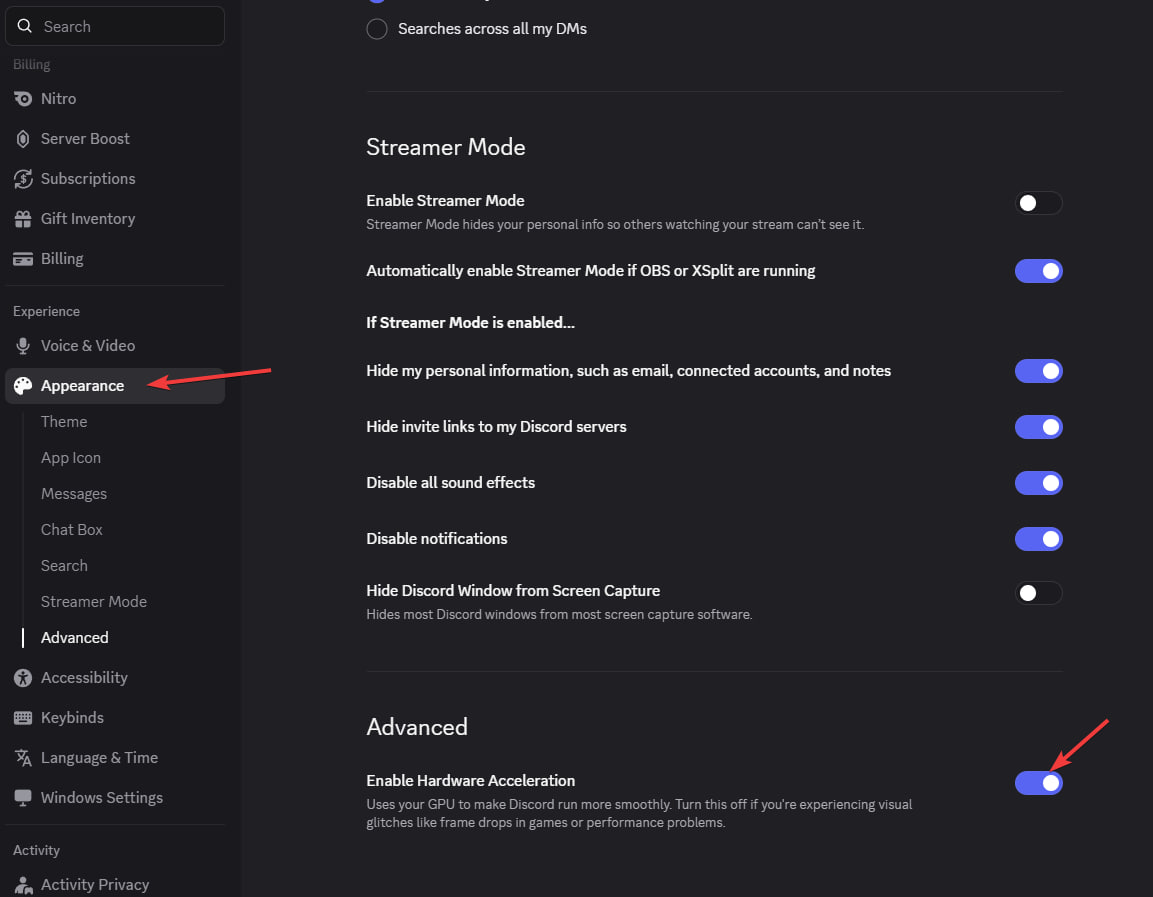
- Activez Enable hardware acceleration (accélération matérielle).
- Vérifiez que l'overlay est aussi activé pour votre jeu. Laissez Discord ouvert avant de lancer le chargeur et le jeu.
Discord — lancement et vérification
Après la configuration de Discord, suivez les étapes du chargeur ci-dessous : exécutez-le en tant qu'administrateur, attendez la mise à jour et ouvrez le fichier mis à jour, saisissez la clé puis appuyez sur Enter. Le chargeur se ferme après le chargement réussi ; lancez ensuite le jeu. Ne changez pas de fenêtre avant l'apparition du menu : patientez 1–2 minutes. Home ou Insert ouvre et ferme le menu.
Si le menu ne répond pas : lancez l'overlay requis en tant qu'administrateur et Steam sans droits administrateur. Désactivez seulement les overlays en conflit, en conservant celui requis par votre produit. Pour Discord, vérifiez Legacy Overlay : désactivé, accélération matérielle : activée, et le réglage du jeu.
Instructions de lancement
- Téléchargez le chargeur en utilisant l'un des liens ci-dessous et placez-le dans un dossier séparé :
- Chargeur : e-arcane.cc
- Miroir 1 : mega.nz
- Miroir 2 : disk.yandex.ru
- Exécuter le fichier en tant que Administrateur.
- Attendez que le chargeur se mette à jour, puis relancez-le.
- Entrez votre clé et appuyez sur Entrée. Pour coller la clé, utilisez le bouton droit de la souris dans la fenêtre du chargeur CMD.
- Le chargeur se fermera automatiquement après un chargement réussi.
- Lancez le jeu.
- Ne passez pas à une autre fenêtre tant que le menu n'apparaît pas.
- Le menu apparaîtra automatiquement dans 1 à 2 minutes.
Touches de raccourci
- Menu Ouvrir/Fermer : Accueil ou Insérer
- Décharger le logiciel : FIN
Erreurs et solutions
1. "Veuillez vous assurer que le code PIN n'est pas défini..." / Erreur Hyper-V
Guide détaillé : Comment corriger le code PIN et l'erreur Hyper-V
- Désactiver complètement le code PIN de connexion Windows — Paramètres → Comptes → Options de connexion → supprimer le code PIN. Redémarrez.
- Désactivez temporairement la virtualisation du processeur dans le BIOS (mode Intel VT-x / AMD SVM). Enregistrez et redémarrez.
- Ouvrez PowerShell en tant qu'administrateur et exécutez les commandes ci-dessous (vous pouvez toutes les coller en même temps) :
takeown /F "C:\Windows\System32\hvix64.exe"
icacls "C:\Windows\System32\hvix64.exe" /grant *$(([System.Security.Principal.WindowsIdentity]::GetCurrent()).User.Value):F
takeown /F "C:\Windows\System32\hvax64.exe"
icacls "C:\Windows\System32\hvax64.exe" /grant *$(([System.Security.Principal.WindowsIdentity]::GetCurrent()).User.Value):F
du "C:\Windows\System32\hvix64.exe"
del "C:\Windows\System32\hvax64.exe"
Ensuite, réactivez la virtualisation dans le BIOS, enregistrez et redémarrez.
2. "Échec du mappage de la mémoire"
- Si vous disposez de moins de 12 Go de RAM : contactez le vendeur pour obtenir un remboursement.
- Désactivez tous les programmes de démarrage et redémarrez votre PC.
- Si le problème persiste : téléchargez AutoRuns et désactivez-le. tout sous
CurrentVersion\Run.
3. Le chargeur se ferme sans erreur
Installez Redistribuable Visual C++.
4. Le menu est visible mais pas interactif
Lancez la superposition (Discord / Médaille) en tant qu'administrateur selon les instructions de préparation ci-dessus.
Compatibilité et sécurité
Le développeur indique que ce produit est incompatible avec ces composants de protection actifs : antivirus, SmartScreen. Pour un antivirus tiers, le développeur exige une désinstallation complète plutôt qu’une mise en pause.
Compatibilité et sécurité
Le développeur indique que ce produit est incompatible avec ces composants de protection actifs : antivirus.
7. Autres erreurs du chargeur
Envoyez une capture d'écran de l'erreur au chat d'assistance sur le site Web (coin inférieur droit). Téléchargez Anydesk et envoyez-le également au support.
8. Menu visible mais non cliquable
- Lancer Steam sans droits d'administrateur.
- Si le menu ne répond pas : lancez l'overlay requis en tant qu'administrateur et Steam sans droits administrateur. Désactivez seulement les overlays en conflit, en conservant celui requis par votre produit. Pour Discord, vérifiez Legacy Overlay : désactivé, accélération matérielle : activée, et le réglage du jeu.
9. Le menu disparaît ou les fonctionnalités visuelles ne fonctionnent pas
- Si le jeu a reçu un correctif, attendez la mise à jour du produit.
- Vérifiez l'intégrité des fichiers du jeu ou réinstallez le jeu.
- Si rien n'y fait, contactez l'assistance.
10. Menu non cliquable/ne s'ouvre pas au premier essai
- Lancer Steam sans privilèges d'administrateur (si vous jouez via Steam).
- Désactivez la superposition de l'application EA dans les paramètres de l'application (si vous jouez via l'application EA).
11. "Le jeu d'instructions AES n'est pas pris en charge"
Votre processeur ne prend pas en charge le jeu d'instructions AES ; ce problème ne peut pas être résolu. Contactez l'assistance pour un remboursement.
12. "Veuillez activer Intel VT-X dans le BIOS"
Entrez dans le BIOS, recherchez Intel Virtualization Technology / Intel VT-X et activez-le.
13. "Veuillez activer AMD-V dans le BIOS"
Entrez dans le BIOS, recherchez le AMD-V / Mode SVM et activez-le.
14. "Veuillez désactiver le démarrage sécurisé dans le BIOS"
Entrez dans le BIOS et désactivez le démarrage sécurisé.
15. "Micrologiciel non pris en charge"
Convertissez le disque de votre système d'exploitation au format GPT à l'aide de l'utilitaire mbr2gpt intégré ou de tout outil de gestion de disque.
16. "Les clés de démarrage sécurisé sont incorrectes..."
Entrez dans le BIOS, activez le démarrage sécurisé, enregistrez les paramètres. Ouvrez PowerShell et exécutez Confirm-SecureBootUEFI. Si le résultat est Vrai : redémarrez, entrez dans le BIOS et désactivez le démarrage sécurisé.
17. "VMX/SVM n'est pas pris en charge"
Allez dans Panneau de configuration → Programmes → Activer ou désactiver des fonctionnalités Windows et désactivez la Plateforme de machine virtuelle et Hyper-V. Si le problème persiste : ouvrez CMD en tant qu'administrateur et exécutez bcdedit /set hypervisorlaunchtype off, puis redémarrez.
18. "Hwid incorrect"
Ouvrez CMD en tant qu'administrateur et exécutez :
le lecteur de disque wmic récupère la légende, le numéro de série
La plinthe wmic obtient le numéro de série
Si aucune des commandes ne renvoie d'erreur, quelque chose ne va pas avec votre PC. Essayez de réinstaller Windows.
19. Autres problèmes
Si vous rencontrez d'autres problèmes, contactez l'assistance sur le site Web.