โอเวอร์เลย์ Arcane: Medal TV และ Discord
ปัจจุบัน ARC Raiders / ROB RUN ต้องใช้ Medal TV อาจมีการเพิ่มเกมในอนาคต โปรดตรวจสอบข้อกำหนดของผลิตภัณฑ์ก่อนเริ่มใช้งาน สำหรับผลิตภัณฑ์ที่ต้องใช้ Discord ให้ทำตามส่วน Discord ด้านล่าง โอเวอร์เลย์ทั้งสองไม่สามารถใช้แทนกันได้
การปิดหรือลบการป้องกันเพิ่มความเสี่ยงต่อมัลแวร์ ข้อกำหนดความเข้ากันได้ไม่ได้ยืนยันว่าไฟล์ปลอดภัย หากเบราว์เซอร์หรือแอนติไวรัสเตือน ให้หยุดดาวน์โหลดหรือเปิดโปรแกรม แล้วส่งชื่อภัยคุกคามและแหล่งไฟล์ให้ฝ่ายสนับสนุน อย่าข้ามคำเตือนหรือกู้คืนไฟล์จากการกักกันโดยไม่ได้ตรวจสอบ
ข้อกำหนดก่อนการเปิดใช้งานคีย์
- ติดตั้ง Visual C++ Redistributable
- อ่านคำแนะนำ อย่างระมัดระวัง
- รีสตาร์ทคอมพิวเตอร์ก่อนเปิดตัวซอฟต์แวร์ (จำเป็น)
- ปิดการใช้งาน Intel Rapid Storage Technology ใน BIOS
- หากคุณพบหน้าจอสีน้ำเงิน (BSOD) ในขณะที่ใช้ซอฟต์แวร์ — กรอกแบบฟอร์มรายงาน BSOD (ลิงก์ในแชทสนับสนุน)
- หากบัญชีของคุณถูกแบน — กรอกแบบฟอร์มรายงานการแบน (ลิงก์ในแชทสนับสนุน)
- คุณซื้อและใช้ซอฟต์แวร์ด้วยความเสี่ยงของคุณเอง
- สถานะที่ตรวจไม่พบไม่ได้รับประกันการป้องกัน 100% จากการแบน (ด้วยซอฟต์แวร์ใดๆ ในเกมใดๆ)
- หากเกมได้รับการอัพเดต — โปรดรอการอัปเดตซอฟต์แวร์
- อย่าใช้ในบัญชีหลักของคุณ
คู่มือ Arcane อื่น ๆ
- คู่มือ Arcane สำหรับ PUBG ESP / Full และ The Midnight Walkers
- คู่มือ Arcane สำหรับผลิตภัณฑ์อื่นๆ (โอเวอร์เลย์ NVIDIA + AMD)
ต้องปิดการใช้งานหรือลบออก
- ผู้พัฒนาระบุว่าผลิตภัณฑ์นี้ไม่เข้ากันกับองค์ประกอบการป้องกันที่เปิดใช้งานต่อไปนี้: แอนติไวรัส
- ผู้พัฒนาระบุว่าผลิตภัณฑ์นี้ไม่เข้ากันกับองค์ประกอบการป้องกันที่เปิดใช้งานต่อไปนี้: SmartScreen
- ผู้พัฒนาระบุว่าผลิตภัณฑ์นี้ไม่เข้ากันกับองค์ประกอบการป้องกันที่เปิดใช้งานต่อไปนี้: Windows Defender
- ลบ FaceIt (ป้องกันการโกง CS:GO) และ Vanguard (ป้องกันการโกง Valorant)
โอเวอร์เลย์ Arcane: Medal TV และ Discord
ปัจจุบัน ARC Raiders / ROB RUN ต้องใช้ Medal TV อาจมีการเพิ่มเกมในอนาคต โปรดตรวจสอบข้อกำหนดของผลิตภัณฑ์ก่อนเริ่มใช้งาน สำหรับผลิตภัณฑ์ที่ต้องใช้ Discord ให้ทำตามส่วน Discord ด้านล่าง โอเวอร์เลย์ทั้งสองไม่สามารถใช้แทนกันได้
Medal TV — การเตรียม
ดาวน์โหลดและติดตั้ง Medal TV จากเว็บไซต์ทางการ เปิดแอปแล้วเข้าสู่ระบบ ตามคู่มือผู้พัฒนาไม่ต้องตั้งค่าหรือเปิดใช้งาน Medal เพิ่มเติม จากนั้นทำตามขั้นตอนตัวโหลดด้านล่าง
Discord — การเตรียม
- ติดตั้งแอป Discord สำหรับเดสก์ท็อปจากเว็บไซต์ทางการ เข้าสู่ระบบหรือสร้างบัญชี Discord
- ในการตั้งค่า Discord ให้เปิด Enable overlay และปิด Enable legacy overlay
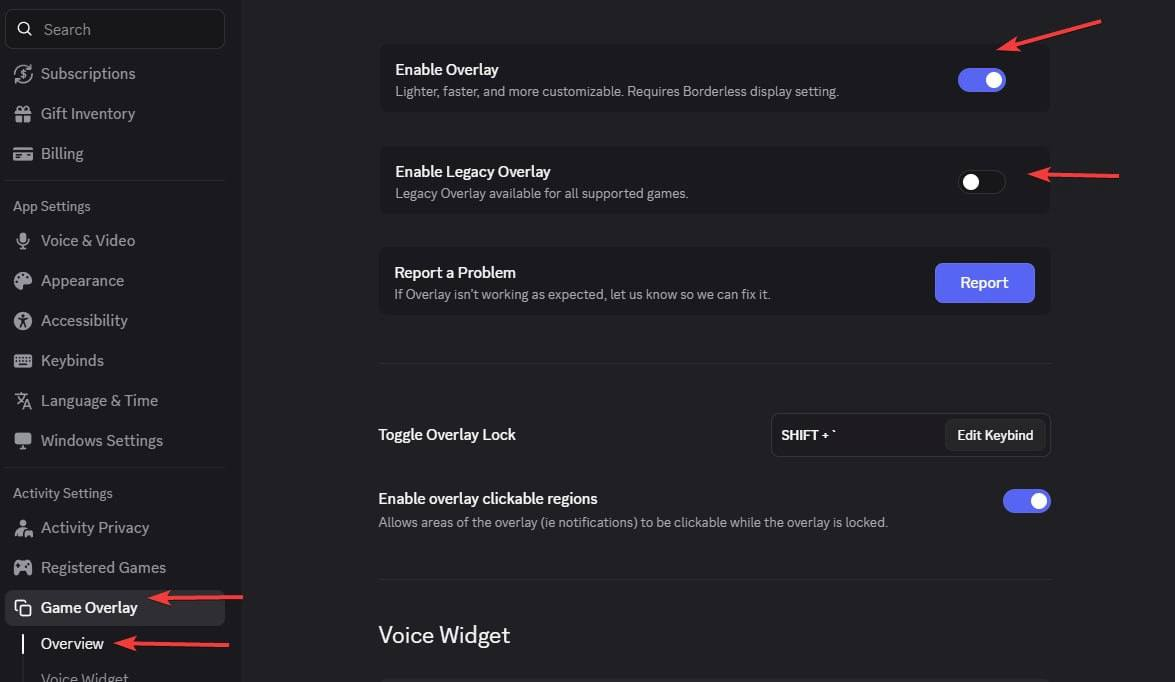
- เปิด Enable hardware acceleration (การเร่งด้วยฮาร์ดแวร์)
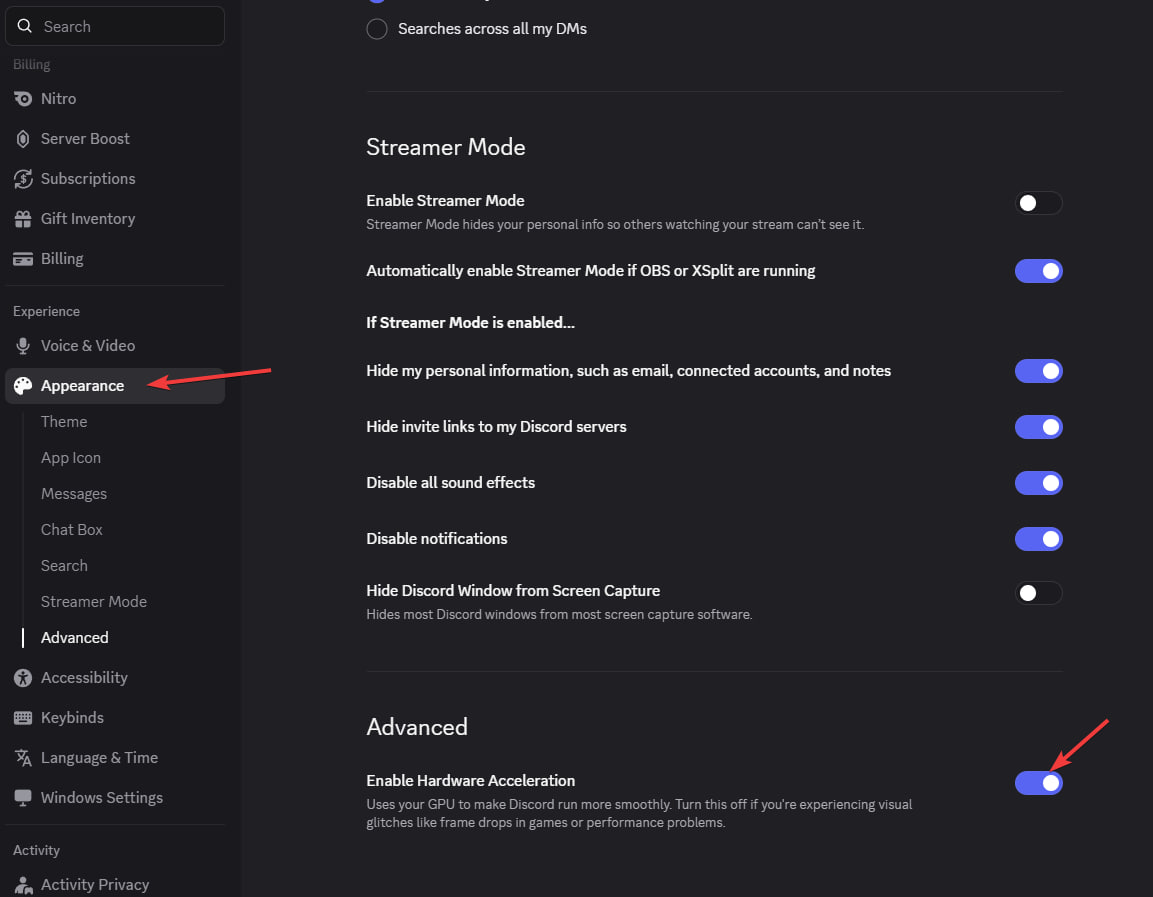
- ตรวจสอบว่าเปิดโอเวอร์เลย์สำหรับเกมนั้นด้วย ให้ Discord ทำงานอยู่ก่อนเริ่มตัวโหลดและเกม
Discord — เริ่มและตรวจสอบ
หลังตั้งค่า Discord ให้ทำตามขั้นตอนตัวโหลดด้านล่าง: เรียกใช้ในฐานะผู้ดูแลระบบ รออัปเดตแล้วเปิดไฟล์ที่อัปเดต ป้อนคีย์และกด Enter ตัวโหลดจะปิดเมื่อโหลดสำเร็จ จากนั้นเปิดเกม อย่าสลับหน้าต่างจนกว่าเมนูจะปรากฏ รอ 1–2 นาที ใช้ Home หรือ Insert เพื่อเปิดและปิดเมนู
หากเมนูไม่ตอบสนอง ให้เรียกใช้แอปโอเวอร์เลย์ที่จำเป็นในฐานะผู้ดูแลระบบ และเปิด Steam โดยไม่มีสิทธิ์ผู้ดูแลระบบ ปิดเฉพาะโอเวอร์เลย์ที่ขัดแย้งกัน โดยคงโอเวอร์เลย์ที่ผลิตภัณฑ์ต้องใช้ไว้ สำหรับ Discord ให้ตรวจสอบ Legacy Overlay: ปิด การเร่งด้วยฮาร์ดแวร์: เปิด และการตั้งค่าเฉพาะเกมอีกครั้ง
คำแนะนำในการเปิดใช้
- ดาวน์โหลดตัวโหลดโดยใช้ลิงก์ใดลิงก์หนึ่งด้านล่างและวางไว้ในโฟลเดอร์แยกต่างหาก:
- ตัวโหลด: e-arcane.cc
- มิเรอร์ 1: mega.nz
- มิเรอร์ 2: disk.yandex.ru
- เรียกใช้ไฟล์ as ผู้ดูแลระบบ.
- รอให้ตัวโหลดอัปเดตแล้วเปิดใหม่อีกครั้ง
- ป้อนรหัสของคุณแล้วกด Enter หากต้องการวางคีย์ — ใช้ปุ่มเมาส์ขวาในหน้าต่างตัวโหลด CMD
- ตัวโหลดจะปิดโดยอัตโนมัติหลังจากโหลดสำเร็จ
- เปิดเกม
- อย่าสลับไปที่หน้าต่างอื่นจนกว่าเมนูจะปรากฏขึ้น
- เมนูจะปรากฏขึ้นโดยอัตโนมัติใน 1–2 นาที
ปุ่มลัด
- เมนูเปิด / ปิด: หน้าแรก หรือ แทรก
- ยกเลิกการโหลดซอฟต์แวร์: END
ข้อผิดพลาดและวิธีแก้ปัญหา
1. "โปรดตรวจสอบให้แน่ใจว่าไม่ได้ตั้งค่า PIN..." / ข้อผิดพลาด Hyper-V
คำแนะนำโดยละเอียด: วิธีแก้ไข PIN และข้อผิดพลาด Hyper-V
- ปิดการใช้งาน PIN การลงชื่อเข้าใช้ Windows โดยสมบูรณ์ — การตั้งค่า → บัญชี → ตัวเลือกการลงชื่อเข้าใช้ → ลบ PIN รีสตาร์ท
- ปิดใช้งาน CPU virtualization ชั่วคราวใน BIOS (โหมด Intel VT-x / AMD SVM) บันทึกและรีบูต
- เปิด PowerShell ในฐานะผู้ดูแลระบบ และเรียกใช้คำสั่งด้านล่าง (คุณสามารถวางทั้งหมดในครั้งเดียว):
takeown /F "C:\Windows\System32\hvix64.exe"
icacls "C:\Windows\System32\hvix64.exe" /grant *$(([System.Security.Principal.WindowsIdentity]::GetCurrent()).User.Value):F
รับเอง /F "C:\Windows\System32\hvax64.exe"
icacls "C:\Windows\System32\hvax64.exe" /grant *$(([System.Security.Principal.WindowsIdentity]::GetCurrent()).User.Value):F
เดล "C:\Windows\System32\hvix64.exe"
del "C:\Windows\System32\hvax64.exe"
จากนั้นเปิดใช้งานการจำลองเสมือนใน BIOS อีกครั้ง บันทึกและรีบูต
2. "ไม่สามารถแมปหน่วยความจำ"
- หากคุณมี RAM น้อยกว่า 12 GB โปรดติดต่อผู้ขายเพื่อขอเงินคืน
- ปิดการใช้งานโปรแกรมเริ่มต้นทั้งหมดแล้วรีสตาร์ทพีซีของคุณ
- หากปัญหายังคงอยู่ ให้ดาวน์โหลด การทำงานอัตโนมัติ และปิดการใช้งานทุกอย่างภายใต้
CurrentVersion\Run.
3. ตัวโหลดปิดโดยไม่มีข้อผิดพลาด
ติดตั้ง Visual C++ Redistributable
4. เมนูมองเห็นได้แต่ไม่โต้ตอบ
เปิดโอเวอร์เลย์ (Discord / Medal) ในฐานะผู้ดูแลระบบตามคำแนะนำในการจัดเตรียมด้านบน
ความเข้ากันได้และความปลอดภัย
ผู้พัฒนาระบุว่าผลิตภัณฑ์นี้ไม่เข้ากันกับองค์ประกอบการป้องกันที่เปิดใช้งานต่อไปนี้: แอนติไวรัส, SmartScreen สำหรับแอนติไวรัสของบุคคลที่สาม ผู้พัฒนากำหนดให้ถอนการติดตั้งทั้งหมด ไม่ใช่เพียงหยุดชั่วคราว
ความเข้ากันได้และความปลอดภัย
ผู้พัฒนาระบุว่าผลิตภัณฑ์นี้ไม่เข้ากันกับองค์ประกอบการป้องกันที่เปิดใช้งานต่อไปนี้: แอนติไวรัส
7. ข้อผิดพลาดตัวโหลดอื่นๆ
ส่งภาพหน้าจอของข้อผิดพลาดไปที่แชทสนับสนุนบนเว็บไซต์ (มุมล่างขวา) ดาวน์โหลด Anydesk และส่งไปยังฝ่ายสนับสนุนด้วย
8. เมนูมองเห็นได้แต่คลิกไม่ได้
- เปิด Steam โดยไม่มี สิทธิ์ของผู้ดูแลระบบ
- หากเมนูไม่ตอบสนอง ให้เรียกใช้แอปโอเวอร์เลย์ที่จำเป็นในฐานะผู้ดูแลระบบ และเปิด Steam โดยไม่มีสิทธิ์ผู้ดูแลระบบ ปิดเฉพาะโอเวอร์เลย์ที่ขัดแย้งกัน โดยคงโอเวอร์เลย์ที่ผลิตภัณฑ์ต้องใช้ไว้ สำหรับ Discord ให้ตรวจสอบ Legacy Overlay: ปิด การเร่งด้วยฮาร์ดแวร์: เปิด และการตั้งค่าเฉพาะเกมอีกครั้ง
9. เมนูหายไปหรือฟีเจอร์ภาพไม่ทำงาน
- หากเกมได้รับแพตช์ — โปรดรอการอัปเดตผลิตภัณฑ์
- ตรวจสอบความสมบูรณ์ของไฟล์เกม หรือติดตั้งเกมใหม่
- หากไม่มีสิ่งใดช่วย — ติดต่อฝ่ายสนับสนุน
10. เมนูไม่สามารถคลิกได้ / ไม่เปิดเมื่อลองครั้งแรก
- เปิด Steam โดยไม่มี สิทธิ์ของผู้ดูแลระบบ (หากเล่นผ่าน Steam)
- ปิดใช้งานโอเวอร์เลย์แอป EA ในการตั้งค่าแอป (หากเล่นผ่านแอป EA)
11. "ไม่รองรับชุดคำสั่ง AES"
CPU ของคุณไม่รองรับชุดคำสั่ง AES — ซึ่งไม่สามารถแก้ไขได้ ติดต่อฝ่ายสนับสนุนเพื่อขอเงินคืน
12. "โปรดเปิดใช้งาน Intel VT-X ใน BIOS"
เข้าสู่ BIOS ค้นหา Intel Virtualization Technology / Intel VT-X และเปิดใช้งาน
13. "โปรดเปิดใช้งาน AMD-V ใน BIOS"
เข้าสู่ BIOS ค้นหา AMD-V / โหมด SVM และเปิดใช้งาน
14. "โปรดปิดใช้งานการบูตแบบปลอดภัยใน BIOS"
เข้าสู่ BIOS และปิดใช้งาน การบูตแบบปลอดภัย
15. "เฟิร์มแวร์ที่ไม่รองรับ"
แปลงดิสก์ระบบปฏิบัติการของคุณเป็นรูปแบบ GPT โดยใช้ยูทิลิตี้ mbr2gpt ในตัวหรือเครื่องมือการจัดการดิสก์ใดๆ
16. "คีย์การบูตที่ปลอดภัยไม่ถูกต้อง..."
เข้าสู่ BIOS เปิดใช้งาน Secure Boot บันทึกการตั้งค่า เปิด PowerShell และเรียกใช้ Confirm-SecureBootUEFI หากผลลัพธ์เป็น True — รีบูต ให้เข้าสู่ BIOS และปิดใช้งาน Secure Boot
17. "ไม่รองรับ VMX/SVM"
ไปที่ แผงควบคุม → โปรแกรม → เปิดหรือปิดคุณสมบัติ Windows และปิดการใช้งาน Virtual Machine Platform และ Hyper-V หากปัญหายังคงอยู่ ให้เปิด CMD ในฐานะผู้ดูแลระบบแล้วเรียกใช้ bcdedit /set hypervisorlaunchtype off จากนั้นรีสตาร์ท
18. "hwid ไม่ถูกต้อง"
เปิด CMD ในฐานะผู้ดูแลระบบแล้วเรียกใช้:
ดิสก์ไดรฟ์ wmic รับคำอธิบายภาพ, SerialNumber
wmic baseboard รับ SerialNumber
หากไม่มีคำสั่งใดส่งคืนข้อผิดพลาด แสดงว่ามีสิ่งผิดปกติเกิดขึ้นกับพีซีของคุณ ลองติดตั้ง Windows ใหม่
19. ปัญหาอื่นๆ
หากคุณพบปัญหาอื่นๆ — ติดต่อฝ่ายสนับสนุนบนเว็บไซต์