Lớp phủ Arcane: Medal TV và Discord
Hiện Medal TV được yêu cầu cho ARC Raiders / ROB RUN. Danh sách có thể bổ sung trò chơi: hãy kiểm tra yêu cầu của sản phẩm trước khi chạy. Với sản phẩm cần Discord, làm theo phần Discord bên dưới. Hai lớp phủ này không thay thế cho nhau.
Tắt hoặc gỡ bỏ bảo vệ làm tăng nguy cơ nhiễm mã độc. Yêu cầu tương thích không chứng minh tệp an toàn. Nếu trình duyệt hoặc phần mềm diệt virus cảnh báo, hãy dừng tải hoặc chạy và gửi tên mối đe dọa cùng nguồn tệp cho hỗ trợ. Không bỏ qua cảnh báo hoặc khôi phục tệp cách ly khi chưa kiểm tra.
Các yêu cầu trước khi kích hoạt khóa
- Cài đặt Visual C++ Redistributable
- Đọc hướng dẫn cẩn thận
- Khởi động lại máy tính của bạn trước khi khởi chạy phần mềm (bắt buộc)
- Vô hiệu hóa Công nghệ lưu trữ nhanh Intel trong BIOS
- Nếu bạn gặp màn hình xanh (BSOD) khi sử dụng phần mềm — hãy điền vào biểu mẫu báo cáo BSOD (liên kết trong trò chuyện hỗ trợ).
- Nếu tài khoản của bạn đã bị cấm — hãy điền vào biểu mẫu báo cáo cấm (liên kết trong trò chuyện hỗ trợ).
- Bạn tự chịu rủi ro khi mua và sử dụng phần mềm.
- Trạng thái không bị phát hiện không đảm bảo 100% được bảo vệ khỏi các lệnh cấm (với bất kỳ phần mềm nào, trong bất kỳ trò chơi nào).
- Nếu trò chơi nhận được bản cập nhật — hãy đợi bản cập nhật phần mềm.
- KHÔNG sử dụng trên tài khoản chính của bạn.
Hướng dẫn sử dụng Arcane khác
- Hướng dẫn sử dụng Arcane cho PUBG ESP / Full và The Midnight Walkers
- Hướng dẫn sử dụng Arcane cho các sản phẩm khác (lớp phủ Nvidia + AMD)
PHẢI TẮT TẮT hoặc XÓA
- Xóa phần mềm chống vi-rút phần mềm
- Nhà phát triển cho biết sản phẩm này không tương thích với các thành phần bảo vệ đang hoạt động sau: SmartScreen.
- Nhà phát triển cho biết sản phẩm này không tương thích với các thành phần bảo vệ đang hoạt động sau: Windows Defender.
- Xóa FaceIt (CS:GO anti-cheat) và Vanguard (Valorant anti-cheat)
Lớp phủ Arcane: Medal TV và Discord
Hiện Medal TV được yêu cầu cho ARC Raiders / ROB RUN. Danh sách có thể bổ sung trò chơi: hãy kiểm tra yêu cầu của sản phẩm trước khi chạy. Với sản phẩm cần Discord, làm theo phần Discord bên dưới. Hai lớp phủ này không thay thế cho nhau.
Medal TV — chuẩn bị
Tải và cài Medal TV từ trang chính thức, mở ứng dụng và đăng nhập. Theo hướng dẫn nhà phát triển, không cần thiết lập hay kích hoạt Medal thêm. Sau đó chuyển đến các bước trình nạp bên dưới.
Discord — chuẩn bị
- Cài ứng dụng Discord cho máy tính từ trang chính thức. Đăng nhập hoặc tạo tài khoản. Discord
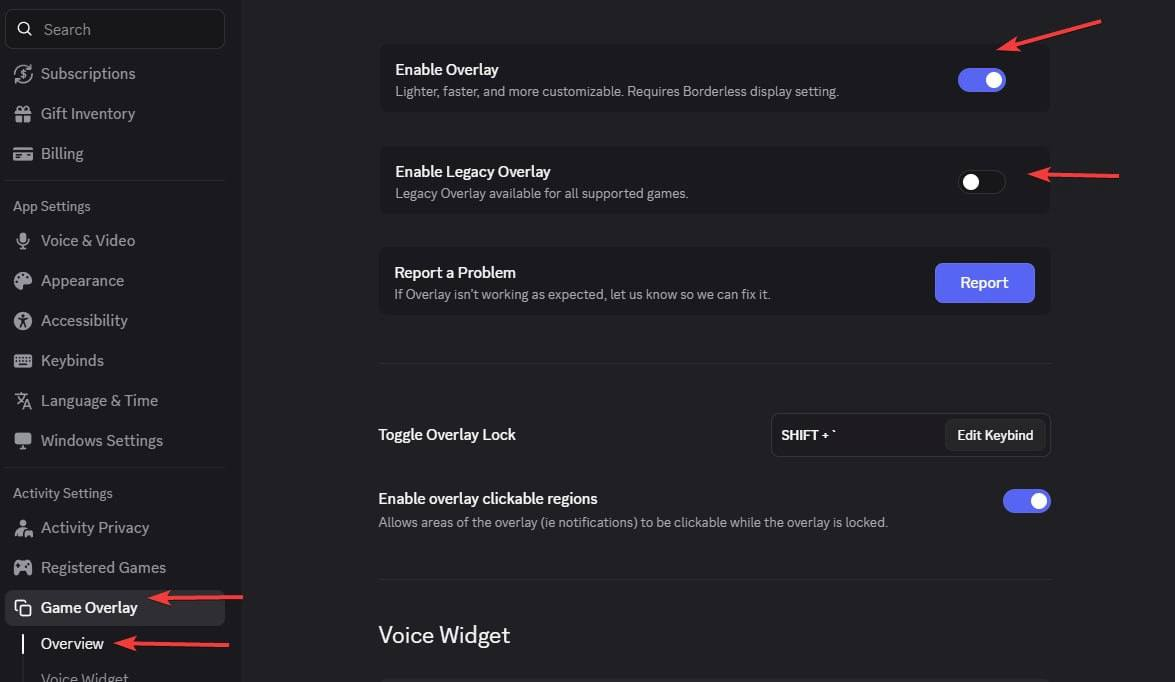
- Trong cài đặt Discord, bật Enable overlay và tắt Enable legacy overlay.
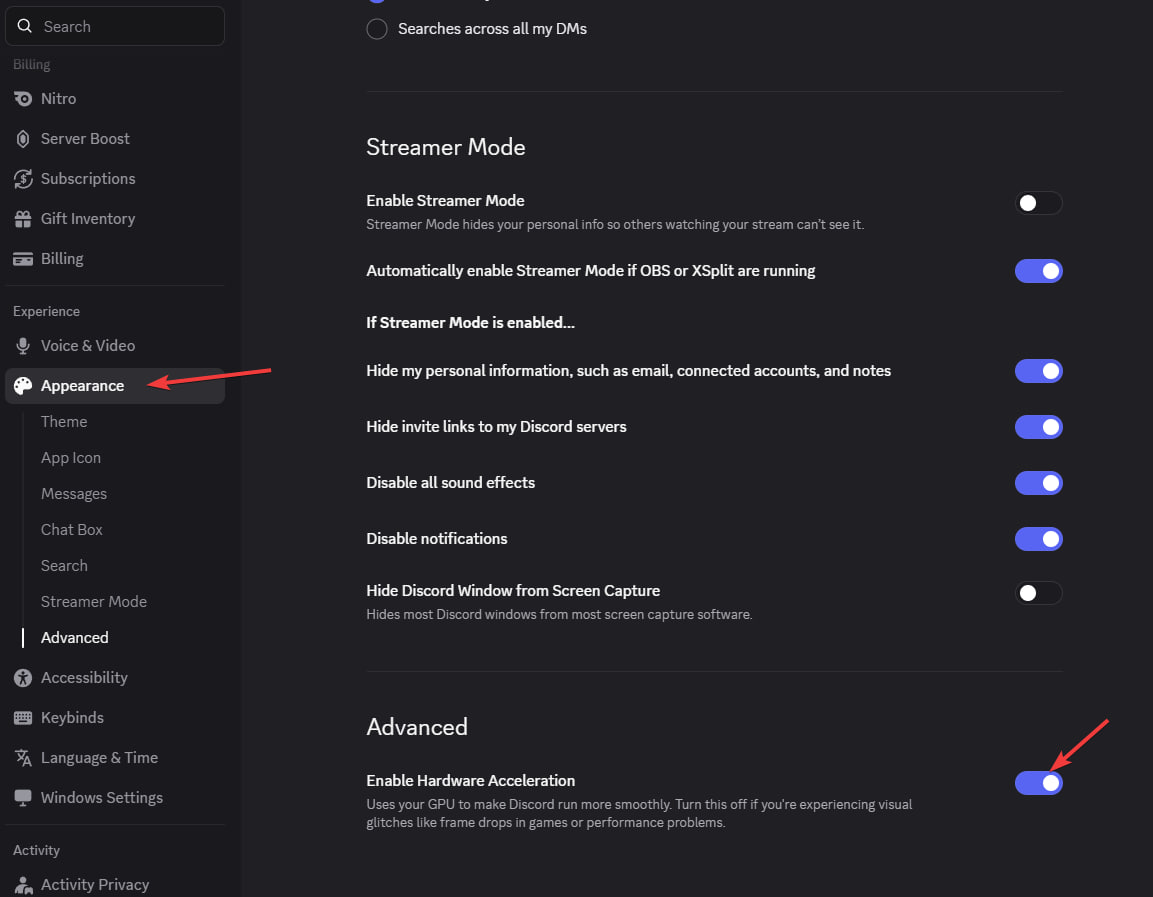
- Bật Enable hardware acceleration (tăng tốc phần cứng).
- Kiểm tra lớp phủ cũng được bật cho trò chơi cụ thể. Giữ Discord chạy trước khi mở trình nạp và trò chơi.
Discord — khởi chạy và kiểm tra
Sau khi thiết lập Discord, làm theo các bước trình nạp bên dưới: chạy với quyền quản trị, chờ cập nhật và mở tệp đã cập nhật, nhập khóa rồi nhấn Enter. Trình nạp sẽ đóng sau khi tải thành công; sau đó mở trò chơi. Không chuyển cửa sổ cho đến khi menu xuất hiện: đợi 1–2 phút. Home hoặc Insert mở và đóng menu.
Nếu menu không phản hồi: chạy ứng dụng lớp phủ cần thiết với quyền quản trị và Steam không có quyền quản trị. Chỉ tắt lớp phủ gây xung đột, giữ lớp phủ mà sản phẩm yêu cầu. Với Discord, kiểm tra lại Legacy Overlay: TẮT, tăng tốc phần cứng: BẬT và cài đặt trò chơi.
Hướng dẫn khởi chạy
- Tải xuống trình tải bằng một trong các liên kết bên dưới và đặt nó vào một thư mục riêng:
- Trình tải: e-arcane.cc
- Mirror 1: mega.nz
- Mirror 2: disk.yandex.ru
- Chạy tệp với tư cách Quản trị viên.
- Đợi trình tải cập nhật rồi khởi chạy lại.
- Nhập khóa của bạn và nhấn Enter. Để dán phím — sử dụng nút chuột phải trong cửa sổ trình tải CMD.
- Trình tải sẽ tự động đóng sau khi tải thành công.
- Khởi chạy trò chơi.
- Không chuyển sang cửa sổ khác cho đến khi menu xuất hiện.
- Menu sẽ tự động xuất hiện sau 1–2 phút.
Phím nóng
- Menu Mở / Đóng: Trang chủ hoặc Chèn
- Dỡ phần mềm: END
Lỗi và giải pháp
1. "Hãy đảm bảo rằng mã PIN không được đặt..." / Lỗi Hyper-V
Hướng dẫn chi tiết: Cách sửa mã PIN và lỗi Hyper-V
- Vô hiệu hóa hoàn toàn mã PIN đăng nhập Windows — Cài đặt → Tài khoản → Tùy chọn đăng nhập → xóa mã PIN. Khởi động lại.
- Tạm thời vô hiệu hóa ảo hóa CPU trong BIOS (Chế độ Intel VT-x / AMD SVM). Lưu và khởi động lại.
- Mở PowerShell với tư cách Quản trị viên và chạy các lệnh bên dưới (bạn có thể dán tất cả cùng một lúc):
takeown /F "C:\Windows\System32\hvix64.exe"
icacls "C:\Windows\System32\hvix64.exe" /grant *$(([System.Security.Principal.WindowsIdentity]::GetCurrent()).User.Value):F
takeown /F "C:\Windows\System32\hvax64.exe"
icacls "C:\Windows\System32\hvax64.exe" /grant *$(([System.Security.Principal.WindowsIdentity]::GetCurrent()).User.Value):F
xóa "C:\Windows\System32\hvix64.exe"
del "C:\Windows\System32\hvax64.exe"
Sau đó kích hoạt lại ảo hóa trong BIOS, lưu và khởi động lại.
2. "Không thể ánh xạ bộ nhớ"
- Nếu bạn có ít hơn 12 GB RAM — hãy liên hệ với người bán để được hoàn lại tiền.
- Tắt tất cả các chương trình khởi động và khởi động lại PC của bạn.
- Nếu sự cố vẫn tiếp diễn — hãy tải xuống AutoRuns và tắt mọi thứ trong
CurrentVersion\Run.
3. Trình tải đóng mà không có lỗi
Cài đặt Visual C++ Redistributable.
4. Menu hiển thị nhưng không tương tác
Khởi chạy lớp phủ (Discord / Huy chương) với tư cách Quản trị viên theo hướng dẫn chuẩn bị ở trên.
5. "Đảm bảo tất cả phần mềm chống vi-rút đều bị tắt" — Windows 10
- Gỡ cài đặt tất cả phần mềm chống vi-rút của bên thứ ba
- Tắt tính năng bảo vệ thời gian thực
- Nhà phát triển cho biết sản phẩm này không tương thích với các thành phần bảo vệ đang hoạt động sau: SmartScreen.
6. "Đảm bảo tất cả phần mềm chống vi-rút đều bị tắt" — Windows 11
- Trang này không phân phối công cụ hay tập lệnh tắt bảo vệ. Nếu không chấp nhận cấu hình bắt buộc, đừng tiếp tục cài đặt.
- Trang này không phân phối công cụ hay tập lệnh tắt bảo vệ. Nếu không chấp nhận cấu hình bắt buộc, đừng tiếp tục cài đặt.
- Trang này không phân phối công cụ hay tập lệnh tắt bảo vệ. Nếu không chấp nhận cấu hình bắt buộc, đừng tiếp tục cài đặt.
- Đảm bảo loại bỏ phần mềm chống vi-rút và tắt tính năng bảo vệ thời gian thực.
7. Các lỗi trình tải khác
Gửi ảnh chụp màn hình lỗi tới phần trò chuyện hỗ trợ trên trang web (góc dưới bên phải). Tải xuống Anydesk và gửi cho bộ phận hỗ trợ.
8. Menu Hiển thị nhưng Không thể Nhấp vào được
- Khởi chạy Steam không có quyền Quản trị viên.
- Nếu menu không phản hồi: chạy ứng dụng lớp phủ cần thiết với quyền quản trị và Steam không có quyền quản trị. Chỉ tắt lớp phủ gây xung đột, giữ lớp phủ mà sản phẩm yêu cầu. Với Discord, kiểm tra lại Legacy Overlay: TẮT, tăng tốc phần cứng: BẬT và cài đặt trò chơi.
9. Menu biến mất hoặc tính năng hình ảnh không hoạt động
- Nếu trò chơi nhận được bản vá — hãy đợi bản cập nhật sản phẩm.
- Xác minh tính toàn vẹn của tệp trò chơi hoặc cài đặt lại trò chơi.
- Nếu không giúp được gì — hãy liên hệ với bộ phận hỗ trợ.
10. Menu Không thể nhấp vào/Không mở trong lần thử đầu tiên
- Khởi chạy Steam không có đặc quyền của Quản trị viên (nếu chơi qua Steam).
- Tắt lớp phủ Ứng dụng EA trong cài đặt ứng dụng (nếu chơi qua Ứng dụng EA).
11. "Bộ lệnh AES không được hỗ trợ"
CPU của bạn không hỗ trợ bộ lệnh AES — điều này không thể khắc phục được. Hãy liên hệ với bộ phận hỗ trợ để được hoàn tiền.
12. "Vui lòng bật Intel VT-X trong BIOS"
Nhập BIOS, tìm Công nghệ ảo hóa Intel / Intel VT-X và kích hoạt nó.
13. "Vui lòng bật AMD-V trong BIOS"
Nhập BIOS, tìm AMD-V / Chế độ SVM và kích hoạt nó.
14. "Vui lòng tắt tính năng khởi động an toàn trong BIOS"
Vào BIOS và tắt Khởi động an toàn.
15. "Chương trình cơ sở không được hỗ trợ"
Chuyển đổi đĩa hệ điều hành của bạn sang định dạng GPT bằng tiện ích mbr2gpt tích hợp sẵn hoặc bất kỳ công cụ quản lý đĩa nào.
16. "Khóa khởi động an toàn không chính xác..."
Nhập BIOS, bật Khởi động an toàn, lưu cài đặt. Mở PowerShell và chạy Confirm-SecureBootUEFI. Nếu kết quả là True — khởi động lại, vào BIOS và tắt Khởi động an toàn.
17. "VMX/SVM không được hỗ trợ"
Truy cập Bảng điều khiển → Chương trình → Bật hoặc tắt các tính năng của Windows và tắt Nền tảng máy ảo và Hyper-V. Nếu sự cố vẫn tiếp diễn — hãy mở CMD với tư cách Quản trị viên và chạy bcdedit /set hypervisorlaunchtype off, sau đó khởi động lại.
18. "Hwid sai"
Mở CMD với tư cách Quản trị viên và chạy:
wmic diskdrive get Caption, SerialNumber
ván chân tường wmic get SerialNumber
Nếu không có lệnh nào trả về lỗi — PC của bạn đã xảy ra lỗi. Hãy thử cài đặt lại Windows.
19. Các vấn đề khác
Nếu bạn gặp bất kỳ vấn đề nào khác — hãy liên hệ với bộ phận hỗ trợ trên trang web.