دليل Fecurity: الإعداد والتشغيل والقائمة والـ Spoofer المدمج
دليل موحد لجميع برامج Fecurity: المتطلبات والتشغيل العادي وفيديوهات BIOS وخطوات HWID Spoofer.
تنزيل لودر Fecurity · MEGA
1. متطلبات التشغيل العادي
- Intel من الجيل السادس أو أحدث.
- AMD Ryzen 3000 Series أو أحدث.
- داخل اللعبة: Graphics → Window Mode → Borderless أو Windowed.
- فعّل Medal.TV أو Discord Overlay وتأكد من عمله بعد إعادة التشغيل.
- يُشغّل الفيديو launcher من USB؛ استخدمها عندما تتطلب النسخة ذلك.
2. التشغيل العادي
- أغلق اللعبة وشغّل Medal.TV أو Discord مع تفعيل Overlay.
- شغّل Fecurity وأدخل المفتاح وانتظر فحص النظام.
- سيُعاد تشغيل الكمبيوتر؛ لا تفتح اللعبة قبل اكتمال تشغيل Windows.
- شغّل Overlay من جديد عند الحاجة وافتح اللعبة بوضع Borderless/Windowed.
- افتح القائمة بزر Delete؛ ثم جرّب Home وInsert إذا لم تظهر.
Medal.tv لا يكتشف اللعبة: اختيار العملية يدويًا
إذا كانت اللعبة قيد التشغيل لكن Medal.tv يعرض Waiting For Game، فاتبع الخطوات التالية. يمكنك فتح الصور بالحجم الكامل.
اضغط على Waiting For Game في الشريط العلوي من Medal.tv.
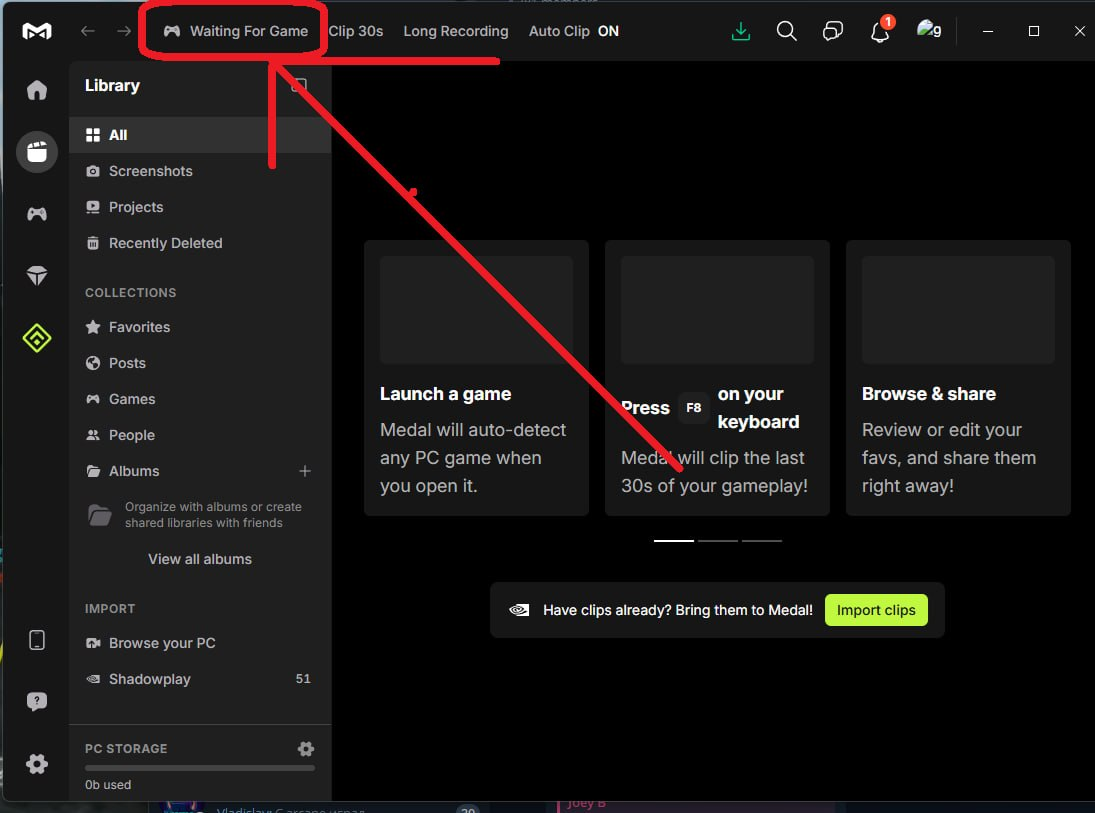
1. Waiting For Game في القائمة، اضغط على بطاقة Waiting for game to be detected / Click here if we haven’t detected your game yet.
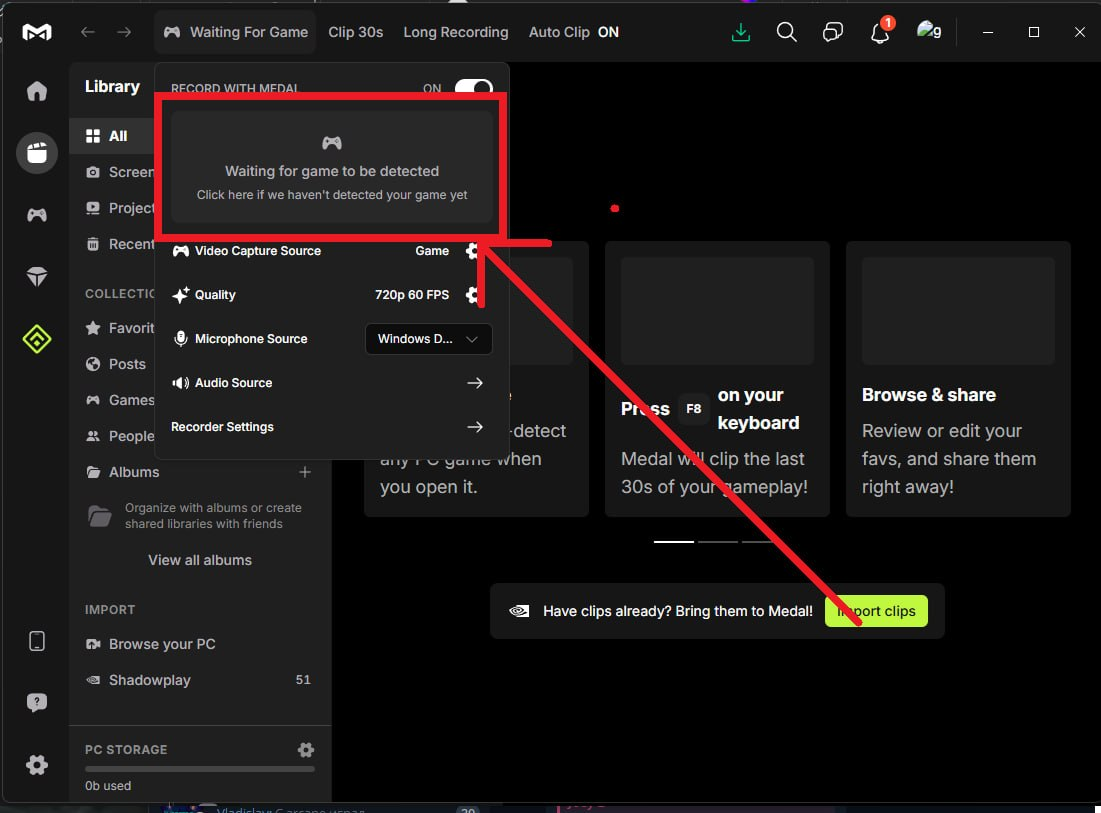
2. Waiting for game to be detected في نافذة اختيار مصدر الالتقاط، ابقَ في تبويب Game واضغط على بطاقة انتظار اكتشاف اللعبة مرة أخرى.
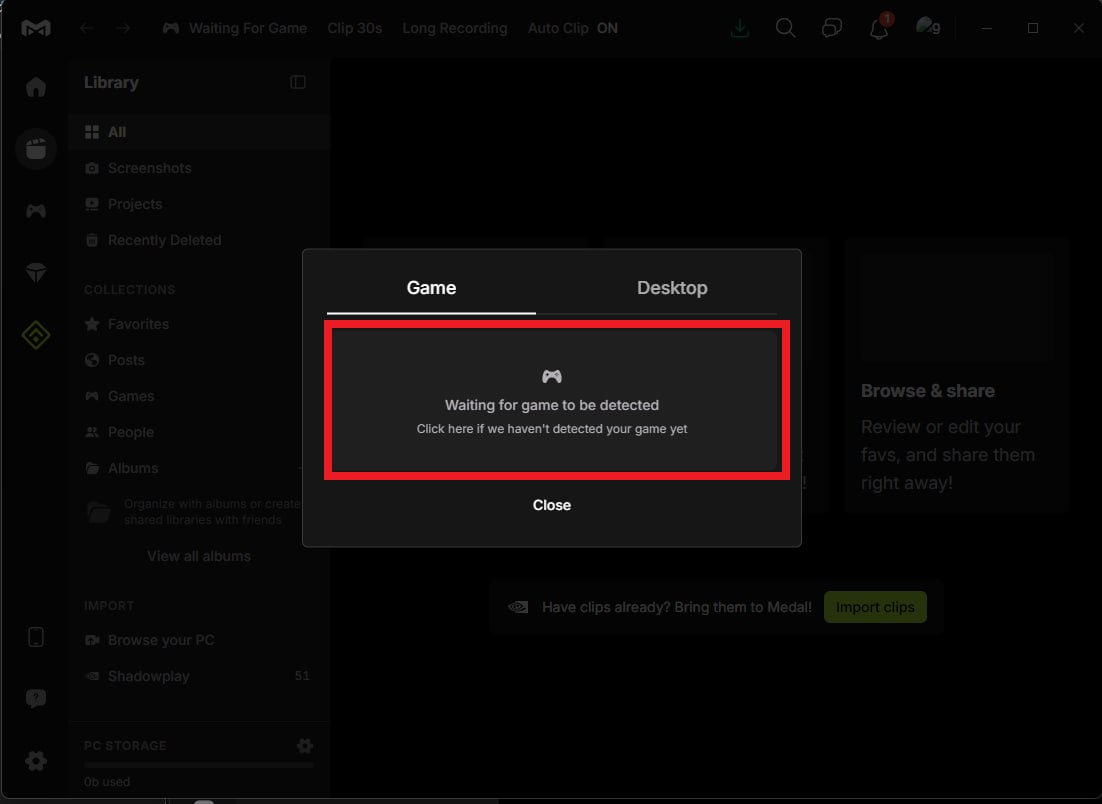
3. Game إذا توقف البحث عند Just a moment while we find your game…، فاضغط على It’s not loading.
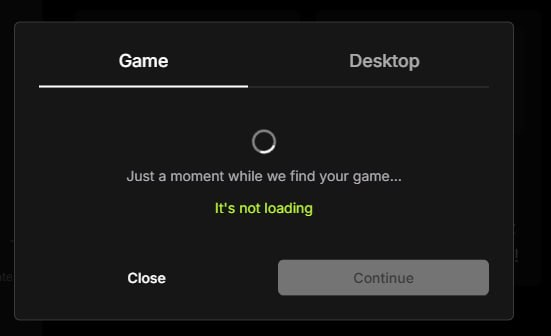
4. It’s not loading افتح Select your game process… واختر عملية اللعبة قيد التشغيل. حدّث القائمة بالزر الموجود إلى اليمين عند الحاجة.
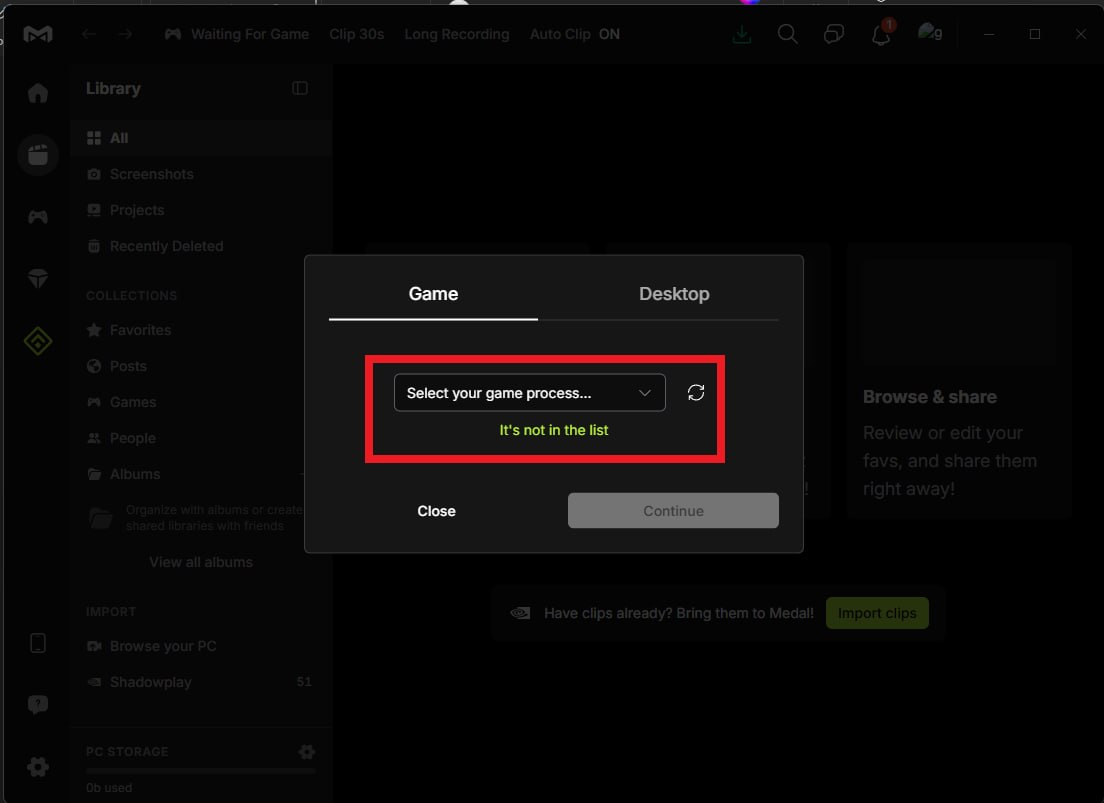
5. Select your game process… بعد اختيار العملية، اضغط على Continue. عد إلى اللعبة وتحقق من ظهور طبقة العرض وإمكانية فتح قائمة Fecurity.
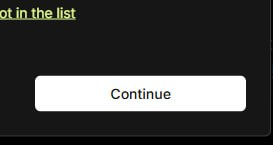
6. Continue
اختر عملية لعبتك نفسها؛ يختلف اسم ملف EXE حسب اللعبة ولا يظهر في الصور. إذا لم تجدها، فتأكد من تشغيل اللعبة وحدّث القائمة. الصور لا تؤكد نجاح عمل طبقة العرض.
3. فيديوهات BIOS حسب الشركة
ASRock BIOS
AORUS BIOS
GIGABYTE BIOS
MSI BIOS
4. إعداد HWID Spoofer المدمج
لتثبيت Windows نظيف يوصي المطور باستخدام Rufus دون متطلبات TPM/BitLocker وحساب محلي بلا كلمة مرور/PIN؛ هذا ليس شرطاً للتشغيل العادي.
تستخدم ألعاب TPM 2.0 مفتاح المصادقة EK ومفتاح هوية التصديق AIK؛ لذلك تعد خطوتا تنظيف TPM في Windows وBIOS مهمتين لمسار Spoofer.
- للحصول على الملفات الحالية، تواصل معنا عبر بوت Telegram الخاص بنا. DeviceInterfaceSpooferPerm.exe / Tool.exe. افتح DeviceInterfaceSpooferPerm.exe.
- Win+R → TPM.MSC → Clear TPM → Prepare the TPM وتحقق من “The TPM is ready for use”.
- في BIOS: Trusted Computing → Clear TPM/Pending Operation، احفظ وأعد التشغيل.
- انتظر PnP. Tool.exe → Cleanup Devices → Back to main menu.
- شغّل Cleanup Traces + Spoof Registry → FULL.
- أنشئ BAT بجانب launcher وشغّله من دون صلاحيات المسؤول.
- بعد الحظر شغّل Cleanup.bat واستخدم sid/seed جديداً.
مثال BAT (استبدل اسم EXE):
@echo off
cd /d "%~dp0"
"<Launcher Name>.exe" -spoofer true -seed 91007
91007 مثال فقط؛ تم تحديد -spoofer true صراحةً.
5. توصيات إضافية
- عطّل Fast Boot والإسبات.
- لأقصى تنظيف أعد تثبيت Windows واحذف جميع الأقسام حتى Unallocated Space.
- لا تستخدم حسابات متعددة على HWID نفسه بعد الحظر؛ قد يحدث chain ban.
- بعد تغيير حساب Windows احذف الحساب القديم.
6. حل المشاكل
- إذا لم تظهر القائمة: ركّز نافذة اللعبة وتحقق من Borderless/Windowed وOverlay ثم Delete وHome وInsert.
- بعد إعادة التشغيل شغّل Overlay يدوياً قبل اللعبة.
- عند حالة غير متوقعة لـ Secure Boot/TPM/BitLocker لا تغيّر BIOS عشوائياً؛ أرسل لقطة ومعلومات اللوحة/BIOS للدعم.