Panduan Fecurity: persiapan, peluncuran, menu, dan spoofer bawaan
Panduan umum semua cheat Fecurity: persyaratan, peluncuran normal, video BIOS, dan langkah HWID Spoofer.
Unduh loader Fecurity · MEGA
1. Persyaratan sebelum peluncuran normal
- Intel generasi ke-6 atau lebih baru.
- AMD Ryzen seri 3000 atau lebih baru.
- Di game: Graphics → Window Mode → Borderless atau Windowed.
- Aktifkan Medal.TV atau Discord Overlay dan periksa lagi setelah reboot.
- Video menjalankan launcher dari USB; gunakan USB jika build Anda mewajibkannya.
2. Peluncuran normal
- Tutup game dan jalankan Medal.TV atau Discord dengan Overlay aktif.
- Jalankan Fecurity, tempel key, dan tunggu pemeriksaan sistem.
- PC akan reboot; jangan buka game sampai Windows selesai dimulai.
- Jalankan kembali Overlay bila perlu, lalu buka game dalam Borderless/Windowed.
- Buka menu dengan Delete; bila tidak muncul coba Home lalu Insert.
Medal.tv tidak mendeteksi game: pilih proses secara manual
Jika game sudah berjalan tetapi Medal.tv menampilkan Waiting For Game, ikuti langkah berikut. Klik tangkapan layar untuk melihat ukuran penuh.
Klik Waiting For Game pada bilah atas Medal.tv.
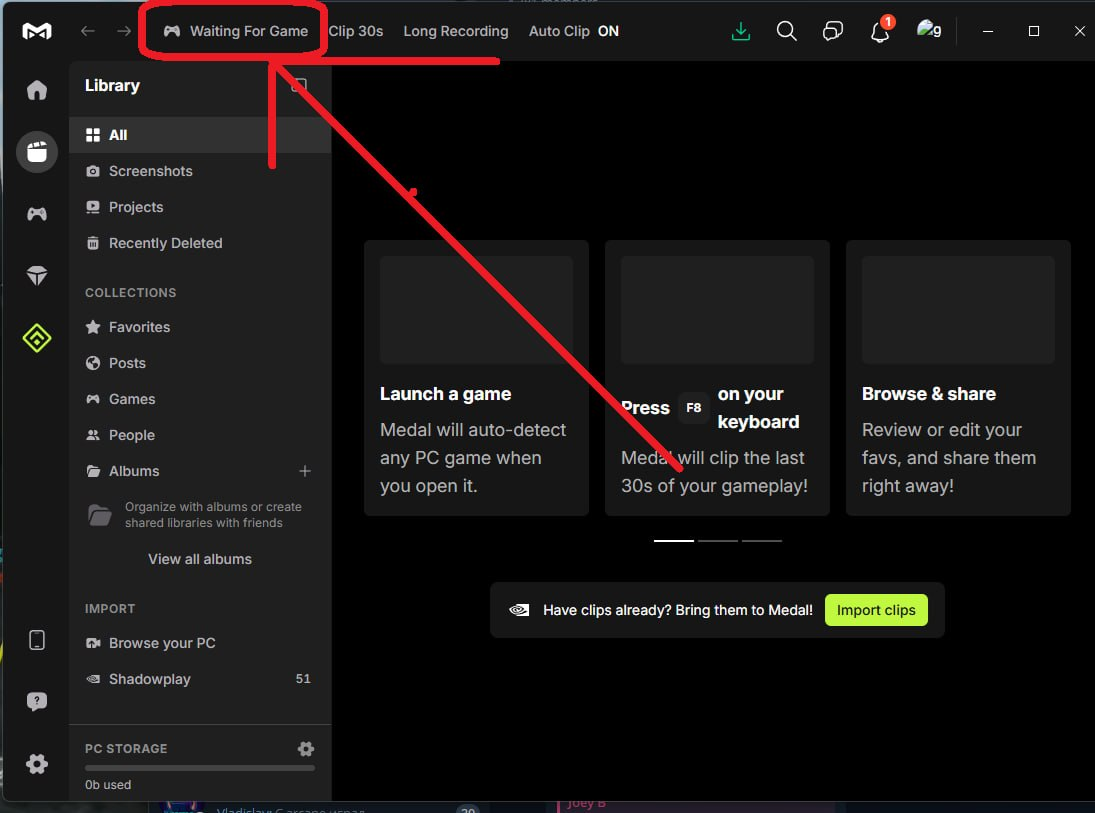
1. Waiting For Game Di menu, klik kartu Waiting for game to be detected / Click here if we haven’t detected your game yet.
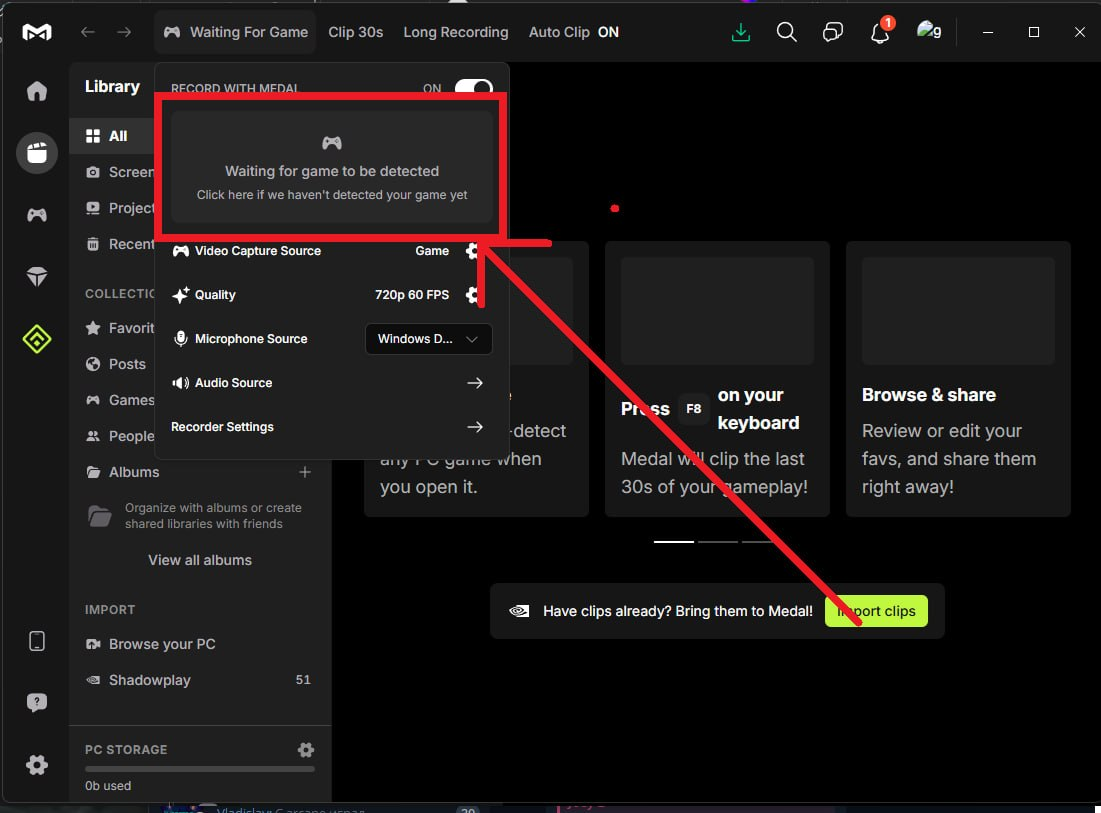
2. Waiting for game to be detected Di jendela pemilihan sumber, tetap di tab Game dan klik kembali kartu deteksi game.
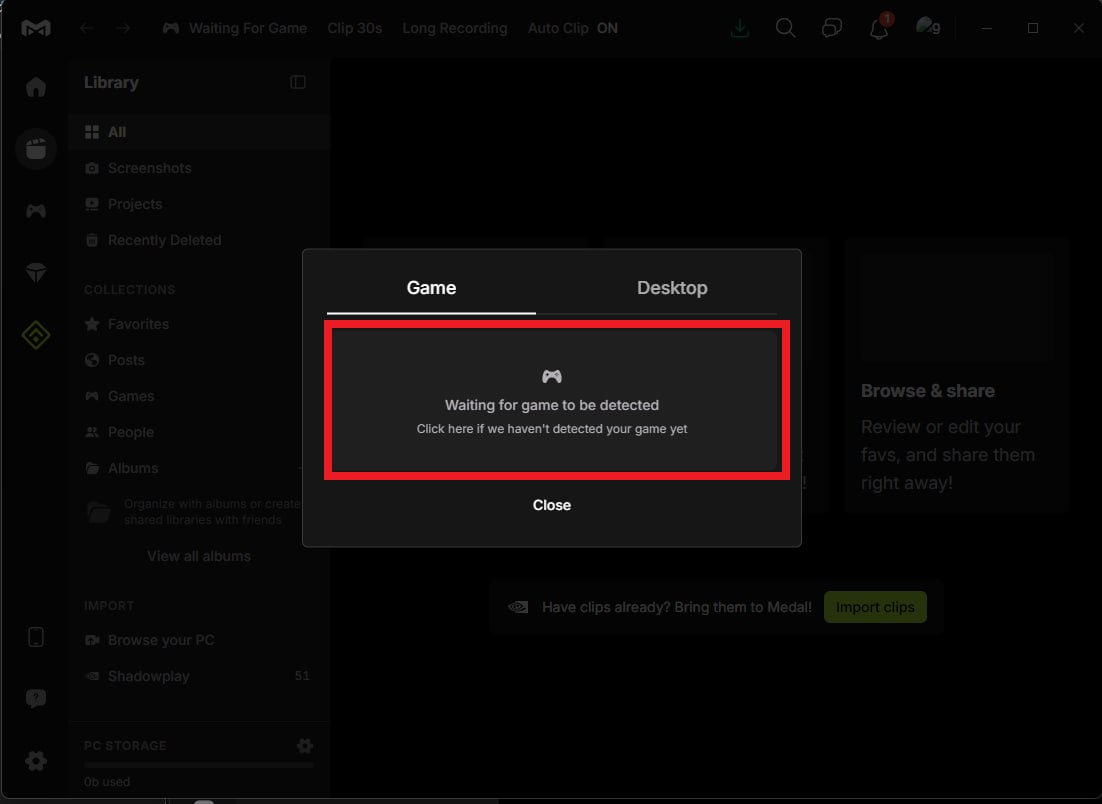
3. Game Jika pencarian berhenti di Just a moment while we find your game…, klik It’s not loading.
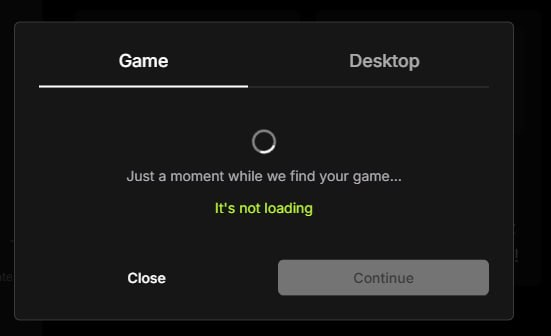
4. It’s not loading Buka Select your game process… dan pilih proses game yang sedang berjalan. Jika perlu, segarkan daftar dengan tombol di kanan.
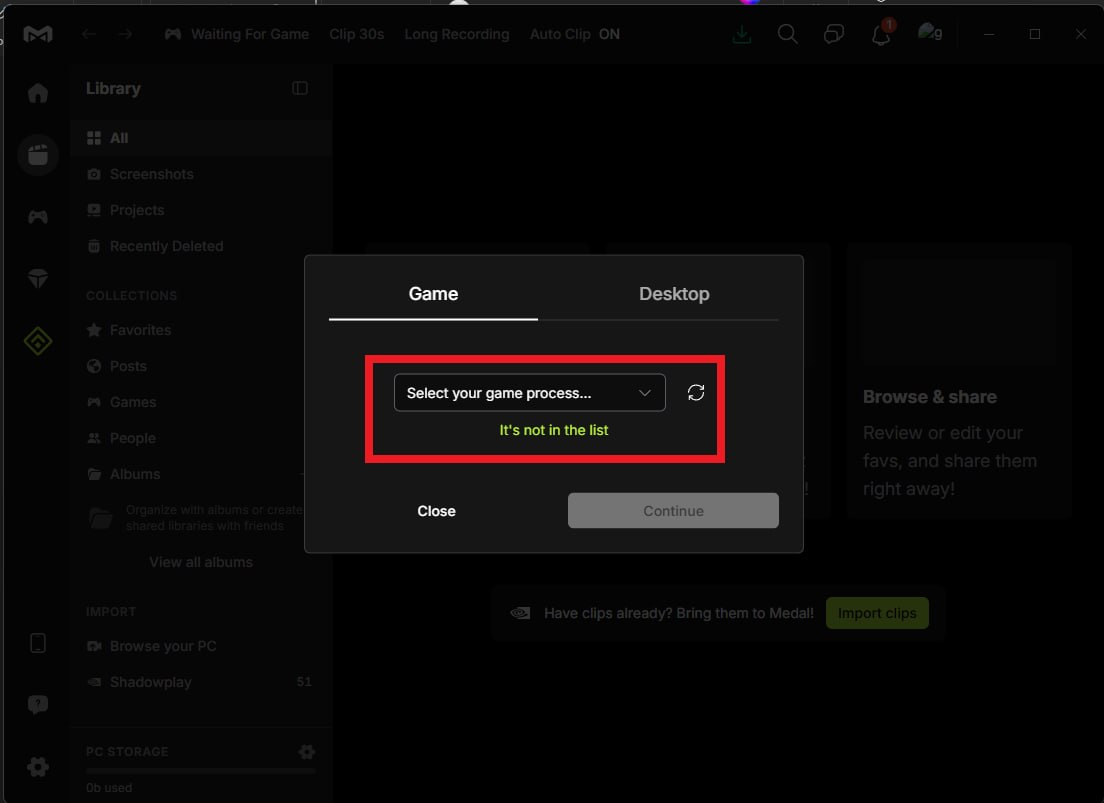
5. Select your game process… Setelah memilih proses, klik Continue. Kembali ke game dan periksa apakah overlay muncul dan menu Fecurity dapat dibuka.
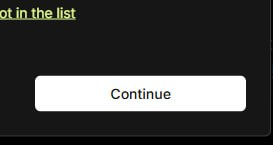
6. Continue
Pilih proses game Anda sendiri. Nama EXE berbeda untuk setiap game dan tidak ditampilkan pada gambar. Jika tidak ada, pastikan game berjalan lalu segarkan daftar. Gambar tidak membuktikan bahwa overlay telah berfungsi.
3. Video BIOS menurut produsen
ASRock BIOS
AORUS BIOS
GIGABYTE BIOS
MSI BIOS
4. Menyiapkan HWID Spoofer bawaan
Untuk Windows bersih, developer menyarankan Rufus tanpa persyaratan TPM/BitLocker dan akun lokal tanpa password/PIN; ini bukan syarat peluncuran normal.
Game TPM 2.0 menggunakan Endorsement Key (EK) dan Attestation Identity Key (AIK); karena itu kedua langkah pembersihan TPM di Windows dan BIOS penting untuk alur spoofer.
- Untuk berkas terbaru, hubungi kami melalui bot Telegram kami. DeviceInterfaceSpooferPerm.exe / Tool.exe. Buka DeviceInterfaceSpooferPerm.exe.
- Win+R → TPM.MSC → Clear TPM → Prepare the TPM; pastikan “The TPM is ready for use”.
- BIOS Trusted Computing → Clear TPM/Pending Operation, simpan dan reboot.
- Tunggu PnP. Tool.exe → Cleanup Devices → Back to main menu.
- Jalankan Cleanup Traces + Spoof Registry → FULL.
- Buat BAT di samping launcher dan jalankan tanpa hak administrator.
- Setelah ban jalankan Cleanup.bat dan gunakan sid/seed baru.
Contoh BAT (ganti nama EXE):
@echo off
cd /d "%~dp0"
"<Launcher Name>.exe" -spoofer true -seed 91007
91007 hanya contoh; -spoofer true ditulis secara eksplisit.
5. Rekomendasi tambahan
- Nonaktifkan Fast Boot dan hibernasi.
- Untuk pembersihan maksimal instal ulang Windows dan hapus semua partisi hingga Unallocated Space.
- Jangan gunakan banyak akun pada HWID yang sama setelah ban; chain ban dapat terjadi.
- Setelah mengganti akun Windows, hapus akun lama.
6. Pemecahan masalah
- Menu tidak muncul: fokuskan game, periksa Borderless/Windowed dan Overlay; coba Delete, Home, Insert.
- Setelah reboot, jalankan Overlay secara manual sebelum game.
- Jika status Secure Boot/TPM/BitLocker tidak sesuai, jangan menebak BIOS; kirim screenshot dan info motherboard/BIOS ke dukungan.