Guia Fecurity: preparação, arranque, menu e spoofer integrado
Guia comum para todos os cheats Fecurity: requisitos, arranque normal, vídeos BIOS e spoofer HWID.
Baixar o loader Fecurity · MEGA
1. Requisitos antes do arranque normal
- Intel de 6.ª geração ou mais recente.
- AMD Ryzen série 3000 ou mais recente.
- No jogo: Graphics → Window Mode → Borderless ou Windowed.
- Ative um overlay: Medal.TV ou Discord Overlay e confirme-o após reiniciar.
- O vídeo executa o launcher por USB; use-a quando a sua build exigir.
2. Arranque normal
- Feche o jogo e abra Medal.TV ou Discord com o overlay ativo.
- Execute Fecurity, cole a chave e aguarde a verificação.
- O PC reinicia; não abra o jogo antes de o Windows iniciar por completo.
- Reabra o overlay se necessário e inicie o jogo em Borderless/Windowed.
- Abra o menu com Delete; se não aparecer, tente Home e depois Insert.
Medal.tv não detecta o jogo: selecionar o processo manualmente
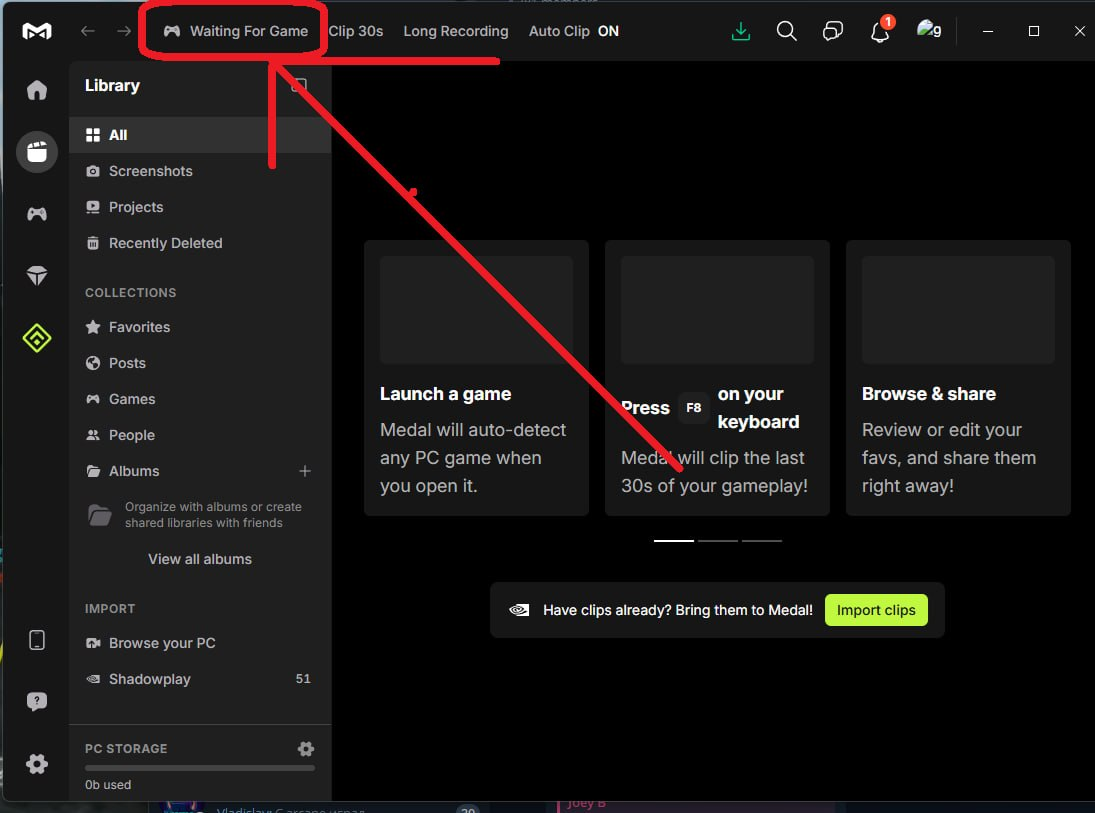
Se o jogo estiver aberto, mas o Medal.tv mostrar Waiting For Game, siga estes passos. Abra as capturas para vê-las em tamanho completo.
Clique em Waiting For Game na barra superior do Medal.tv.
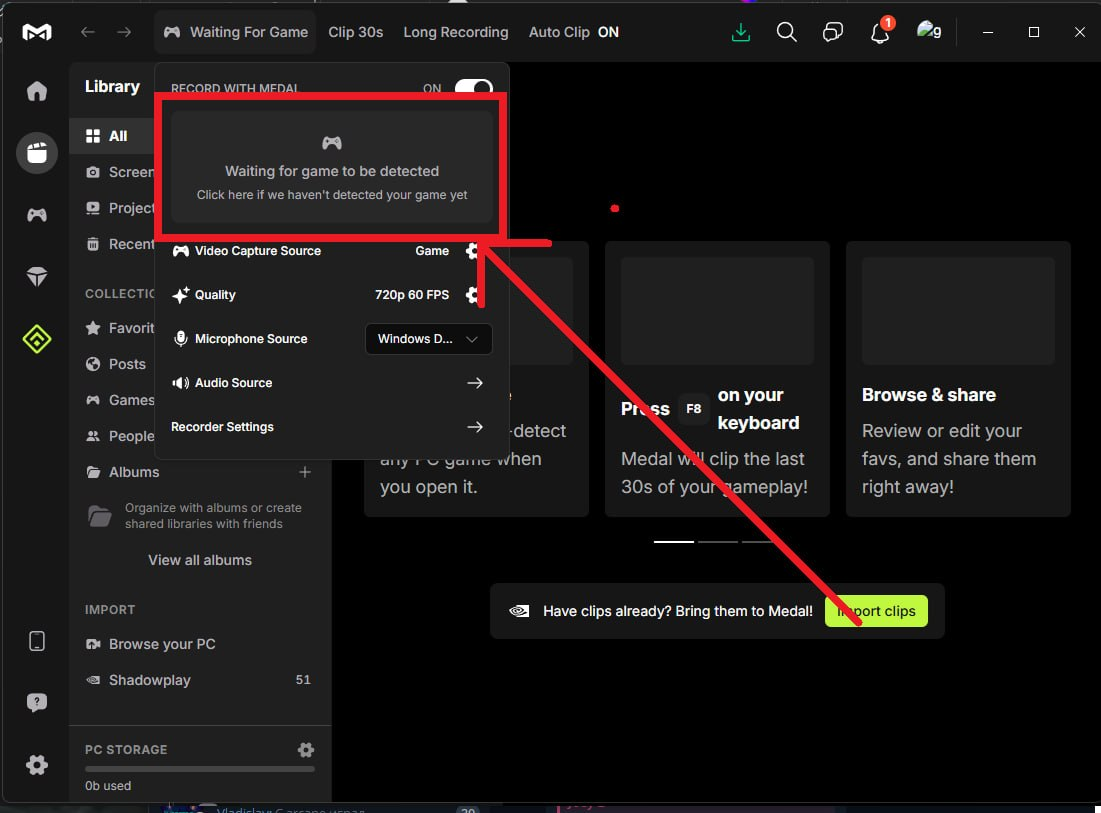
1. Waiting For Game No menu, clique em Waiting for game to be detected / Click here if we haven’t detected your game yet.
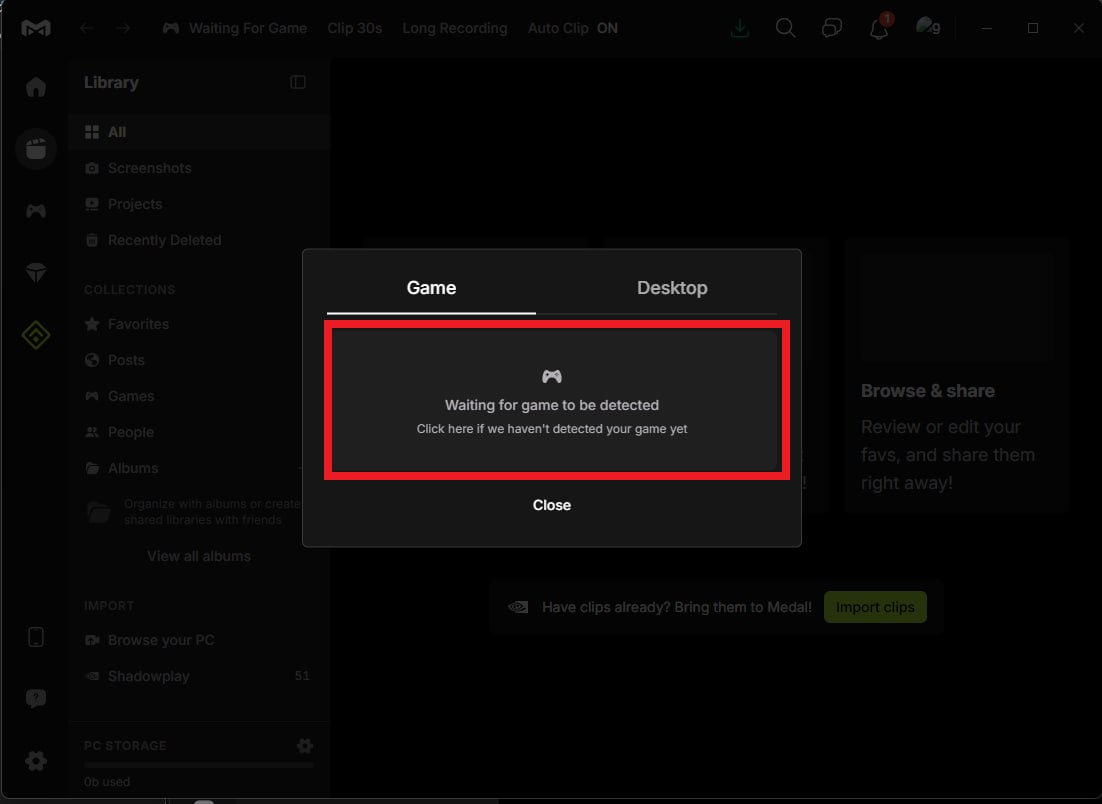
2. Waiting for game to be detected Na janela de seleção da fonte, mantenha a aba Game e clique novamente no cartão de detecção do jogo.
3. Game Se a busca travar em Just a moment while we find your game…, clique em It’s not loading.
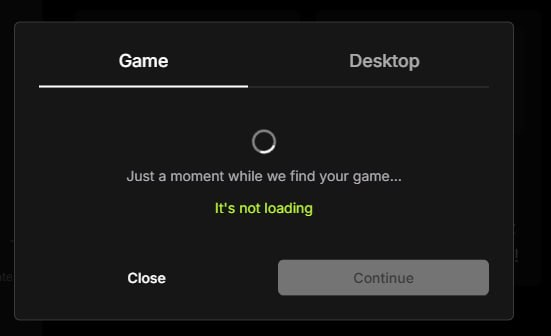
4. It’s not loading Abra Select your game process… e escolha o processo do jogo aberto. Se necessário, atualize a lista pelo botão à direita.
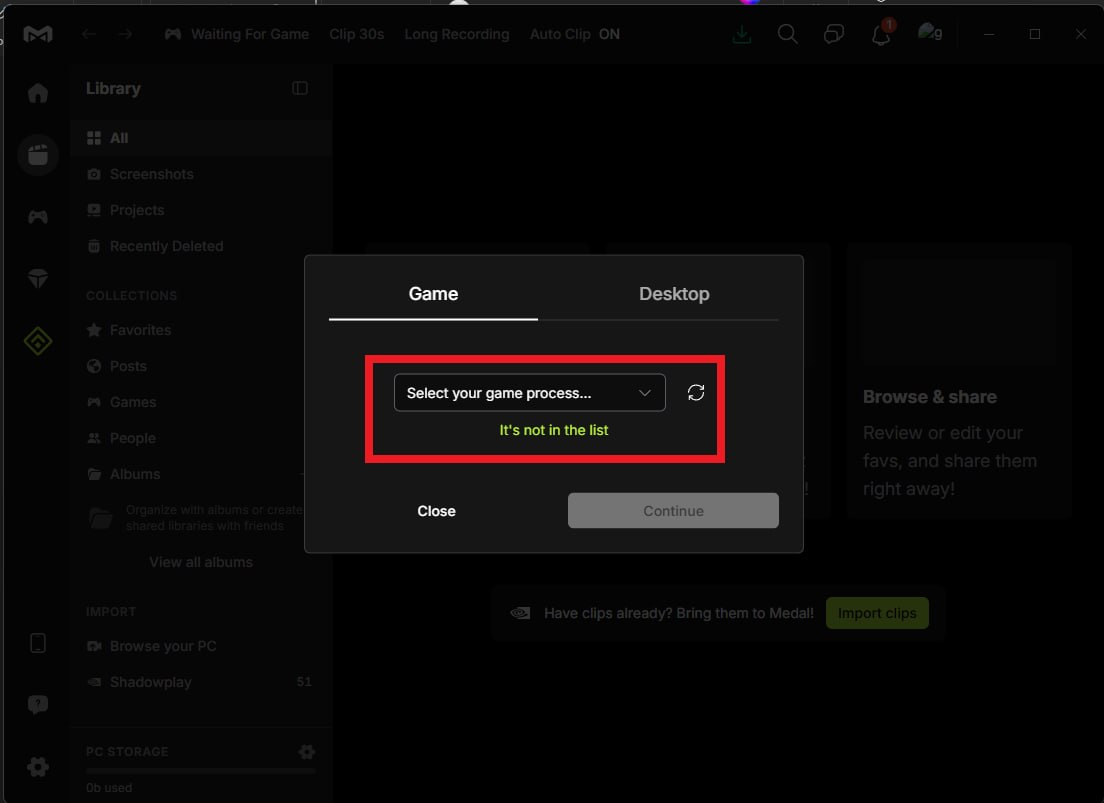
5. Select your game process… Após selecionar o processo, clique em Continue. Volte ao jogo e verifique se o overlay aparece e se o menu Fecurity abre.
6. Continue
Escolha o processo do seu jogo: o nome do EXE varia e não aparece nas capturas. Se ele não estiver na lista, confirme que o jogo está aberto e atualize a lista. As capturas não confirmam o funcionamento do overlay.
3. Vídeos BIOS por fabricante
ASRock BIOS
AORUS BIOS
GIGABYTE BIOS
MSI BIOS
4. Preparar o spoofer HWID integrado
Para Windows limpo, o desenvolvedor recomenda Rufus sem requisitos TPM/BitLocker e conta local sem palavra-passe/PIN; não é requisito do arranque normal.
Jogos com TPM 2.0 usam Endorsement Key (EK) e Attestation Identity Key (AIK); por isso as duas limpezas de TPM, no Windows e no BIOS, são importantes para o spoofer.
- Para obter os ficheiros atuais, contacte-nos através do nosso bot do Telegram. DeviceInterfaceSpooferPerm.exe / Tool.exe. Abra DeviceInterfaceSpooferPerm.exe.
- Win+R → TPM.MSC → Clear TPM → Prepare the TPM; confirme “The TPM is ready for use”.
- No BIOS: Trusted Computing → Clear TPM/Pending Operation, guarde e reinicie.
- Aguarde PnP. Tool.exe → Cleanup Devices → Back to main menu.
- Execute Cleanup Traces + Spoof Registry → FULL.
- Crie um BAT junto ao launcher e execute sem direitos de administrador.
- Após ban execute Cleanup.bat e use um novo sid/seed.
BAT de exemplo (substitua o nome EXE):
@echo off
cd /d "%~dp0"
"<Launcher Name>.exe" -spoofer true -seed 91007
91007 é apenas exemplo; -spoofer true é indicado explicitamente.
5. Recomendações adicionais
- Desative Fast Boot e hibernação.
- Para limpeza máxima reinstale o Windows e apague todas as partições até Unallocated Space.
- Não use várias contas no mesmo HWID após ban: pode ocorrer chain ban.
- Depois de trocar a conta do Windows, exclua a conta antiga.
6. Resolução de problemas
- Sem menu: foque o jogo, verifique Borderless/Windowed e overlay; tente Delete, Home, Insert.
- Após reiniciar, abra manualmente o overlay antes do jogo.
- Se Secure Boot/TPM/BitLocker estiver inesperado, não altere o BIOS ao acaso; envie captura e dados da placa/BIOS ao suporte.