Fecurity-Anleitung: Vorbereitung, Start, Menü und integrierter Spoofer
Gemeinsame Anleitung für alle Fecurity-Cheats mit Hardwareanforderungen, normalem Start, BIOS-Videos und HWID-Spoofer.
Fecurity-Loader herunterladen · MEGA
1. Voraussetzungen vor dem normalen Start
- Intel der 6. Generation oder neuer.
- AMD Ryzen 3000 Series oder neuer.
- Im Spiel Graphics → Window Mode → Borderless oder Windowed wählen.
- Einen Gaming-Overlay aktivieren: Medal.TV oder Discord Overlay. Nach dem Neustart erneut prüfen.
- Das Video startet den Launcher von einem USB-Stick; verwenden Sie ihn, wenn Ihre Build dies verlangt.
2. Normaler Start
- Spiel schließen und Medal.TV oder Discord mit aktiviertem Overlay starten.
- Fecurity-Launcher ausführen, Schlüssel einfügen und die Systemprüfung abwarten.
- Der Computer startet neu; das Spiel erst nach dem vollständigen Windows-Start öffnen.
- Overlay bei Bedarf erneut starten, dann das Spiel in Borderless/Windowed öffnen.
- Menü mit Delete öffnen; falls nötig Home und danach Insert testen.
Medal.tv erkennt das Spiel nicht: Prozess manuell auswählen
Wenn das Spiel bereits läuft, Medal.tv aber Waiting For Game anzeigt, gehen Sie wie folgt vor. Die Screenshots lassen sich in voller Größe öffnen.
Klicken Sie oben in Medal.tv auf Waiting For Game.
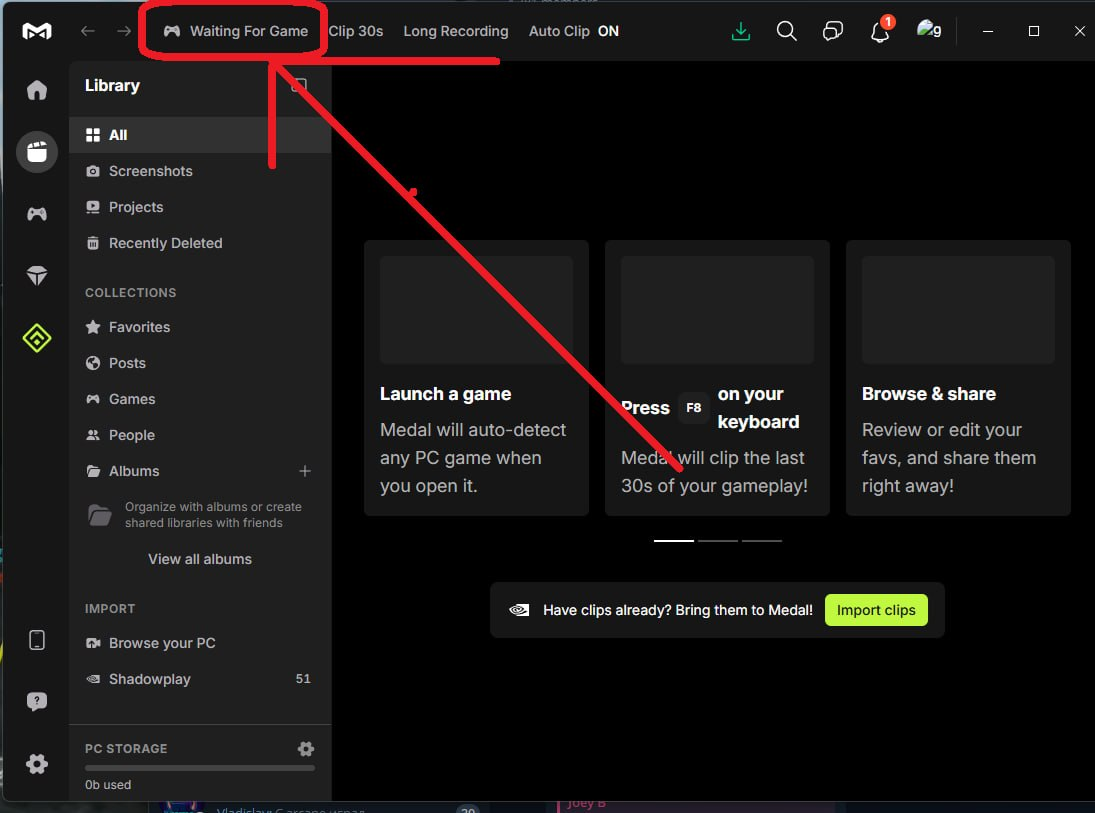
1. Waiting For Game Klicken Sie im Menü auf Waiting for game to be detected / Click here if we haven’t detected your game yet.
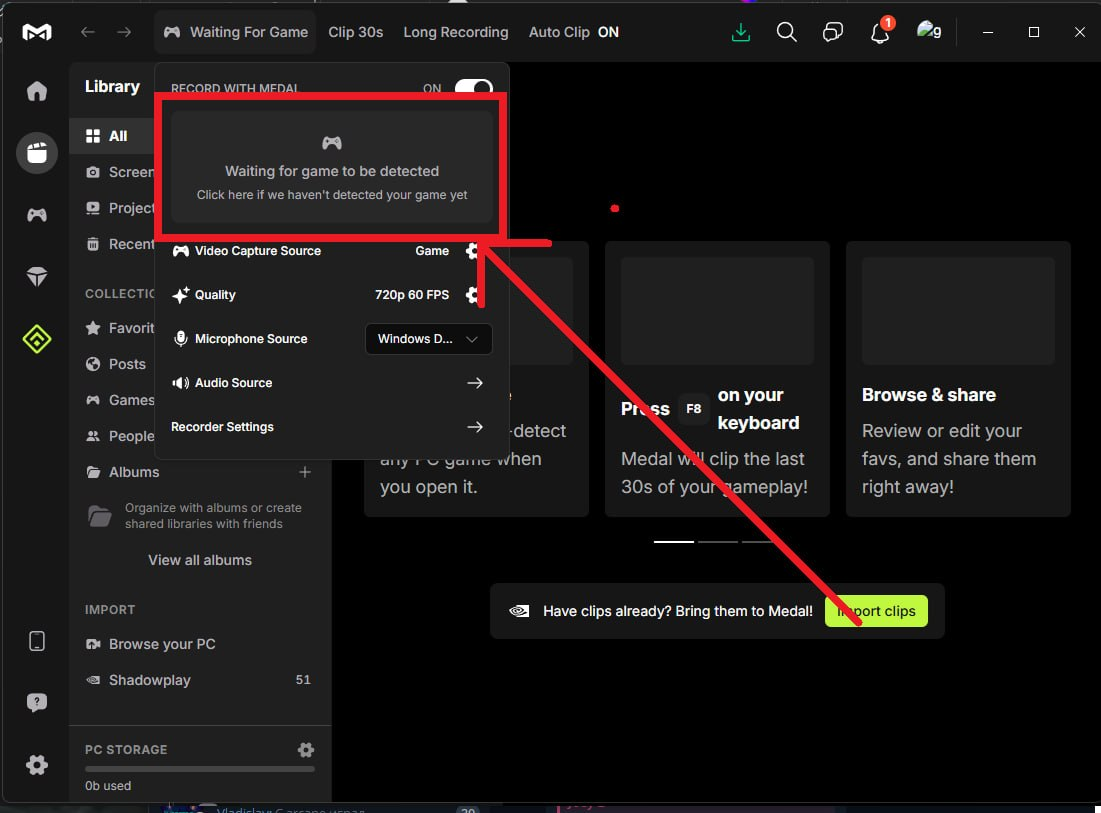
2. Waiting for game to be detected Bleiben Sie im Fenster zur Quellenauswahl auf Game und klicken Sie erneut auf die Karte zur Spielerkennung.
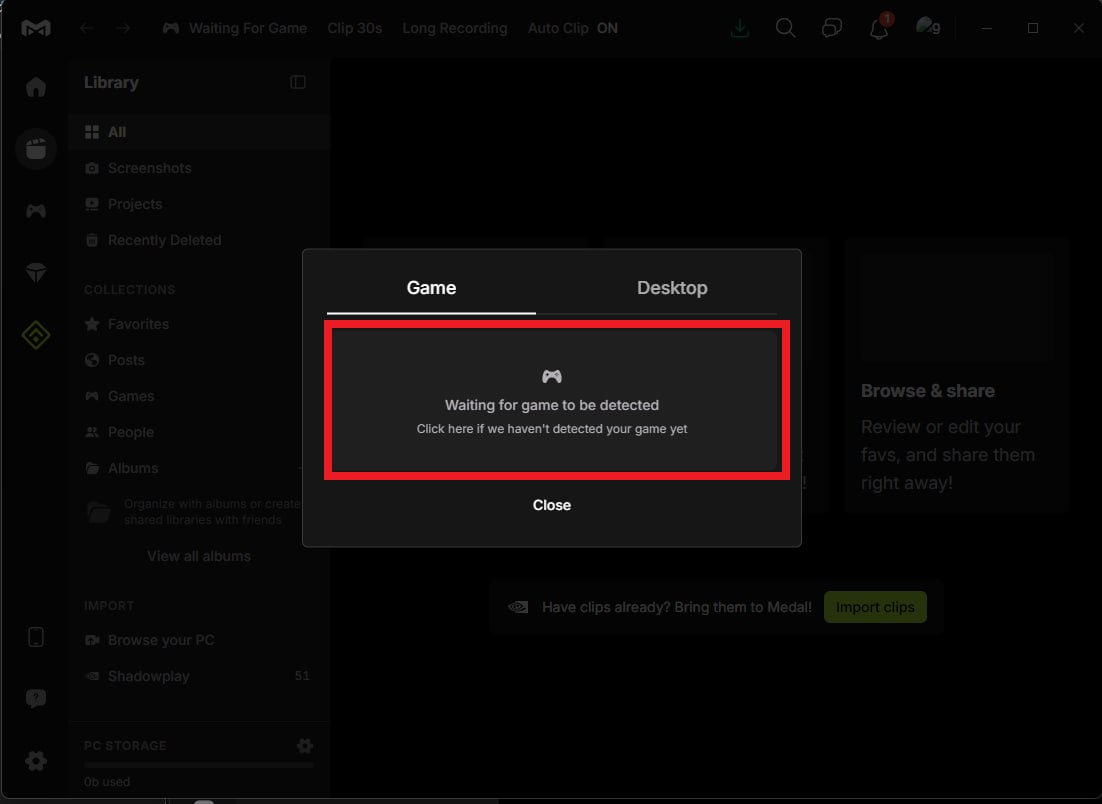
3. Game Bleibt die Suche bei Just a moment while we find your game… hängen, klicken Sie auf It’s not loading.
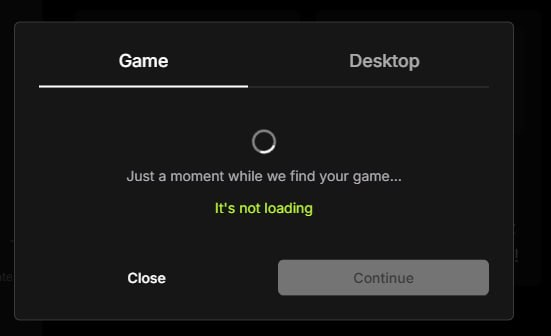
4. It’s not loading Öffnen Sie Select your game process… und wählen Sie den Prozess des laufenden Spiels. Aktualisieren Sie die Liste bei Bedarf mit der Schaltfläche rechts.
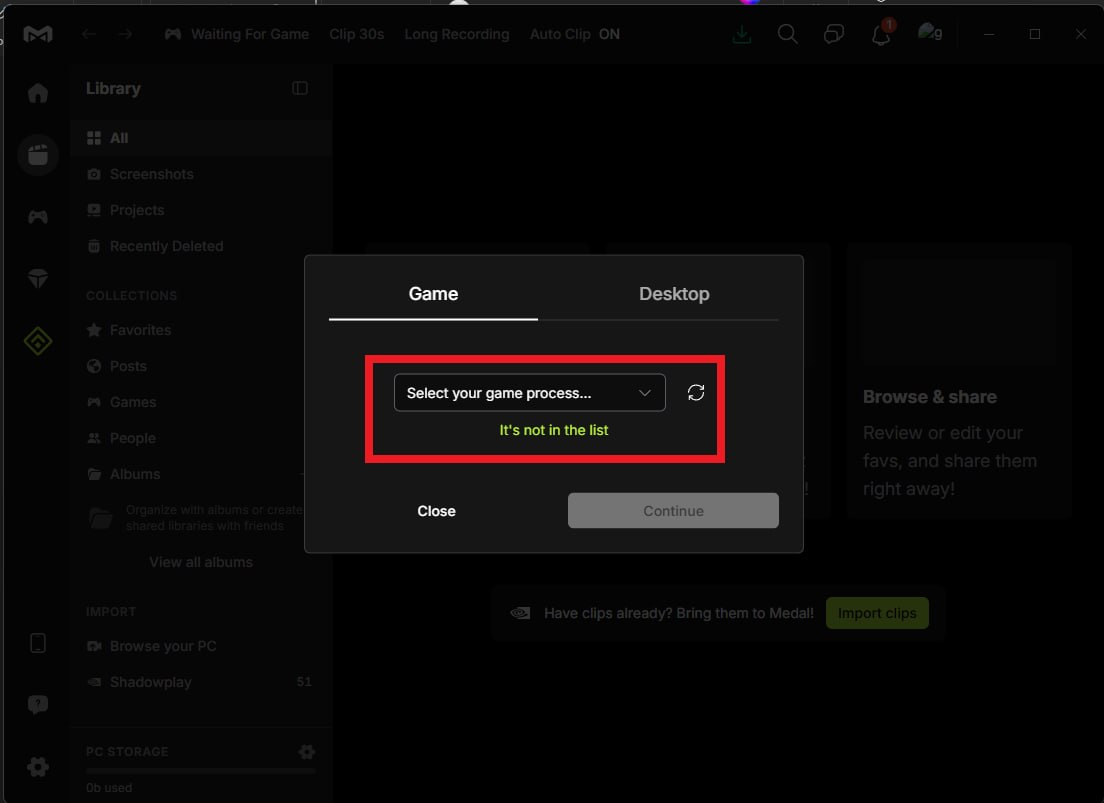
5. Select your game process… Klicken Sie nach der Auswahl auf Continue. Prüfen Sie im Spiel, ob das Overlay erscheint und sich das Fecurity-Menü öffnet.
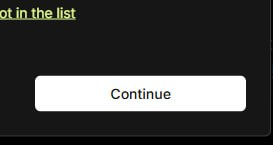
6. Continue
Wählen Sie den Prozess Ihres Spiels. Der EXE-Name hängt vom Spiel ab und ist hier nicht zu sehen. Fehlt der Prozess, prüfen Sie, ob das Spiel läuft, und aktualisieren Sie die Liste. Die Screenshots bestätigen keine erfolgreiche Overlay-Funktion.
3. BIOS-Videos nach Hersteller
ASRock BIOS
AORUS BIOS
GIGABYTE BIOS
MSI BIOS
4. Integrierten HWID-Spoofer vorbereiten
Der Entwickler empfiehlt für eine saubere Windows-Installation Rufus ohne TPM-/BitLocker-Anforderung und ein lokales Konto ohne Passwort/PIN; dies ist keine Voraussetzung für den normalen Start.
TPM-2.0-Spiele verwenden Endorsement Key (EK) und Attestation Identity Key (AIK); deshalb sind beide TPM-Bereinigungen in Windows und BIOS für den Spoofer-Ablauf wichtig.
- Aktuelle Dateien erhalten Sie auf Anfrage über unseren Telegram-Bot. DeviceInterfaceSpooferPerm.exe / Tool.exe. Öffnen Sie DeviceInterfaceSpooferPerm.exe.
- Win+R → TPM.MSC → Clear TPM → Prepare the TPM; Status „The TPM is ready for use“ prüfen.
- Im BIOS unter Trusted Computing Clear TPM/Pending Operation setzen, speichern und neu starten.
- PnP-Erkennung abwarten. Tool.exe → Cleanup Devices → Back to main menu.
- Cleanup Traces + Spoof Registry → FULL ausführen.
- BAT-Datei neben dem Launcher erstellen und ohne Administratorrechte starten.
- Nach einer Sperre Cleanup.bat ausführen und einen neuen sid/seed verwenden.
Beispiel-BAT (EXE-Namen ersetzen):
@echo off
cd /d "%~dp0"
"<Launcher Name>.exe" -spoofer true -seed 91007
91007 ist nur ein Beispielwert; -spoofer true wird absichtlich explizit angegeben.
5. Zusätzliche Empfehlungen
- Fast Boot und Ruhezustand deaktivieren.
- Für maximale Bereinigung Windows neu installieren und alle Partitionen bis Unallocated Space löschen.
- Nach einer Sperre keine mehreren Konten auf derselben HWID verwenden; Chain Ban ist möglich.
- Löschen Sie nach dem Wechsel des Windows-Kontos das alte Konto.
6. Fehlerbehebung
- Kein Menü: Spielfenster fokussieren, Borderless/Windowed und Overlay prüfen, dann Delete, Home, Insert.
- Nach Neustart fehlenden Overlay vor dem Spiel manuell starten.
- Bei unerwartetem Secure-Boot-/TPM-/BitLocker-Status nichts raten; Screenshot und Mainboard-/BIOS-Daten an den Support senden.