Instrukcja Fecurity: przygotowanie, uruchomienie, menu i wbudowany spoofer
Wspólna instrukcja dla cheatów Fecurity: wymagania, zwykłe uruchomienie, filmy BIOS i spoofer HWID.
Pobierz loader Fecurity · MEGA
1. Wymagania przed zwykłym uruchomieniem
- Intel 6. generacji lub nowszy.
- AMD Ryzen serii 3000 lub nowszy.
- W grze: Graphics → Window Mode → Borderless lub Windowed.
- Włącz jeden overlay: Medal.TV albo Discord Overlay i sprawdź go po restarcie.
- Film pokazuje launcher uruchamiany z USB; użyj go, jeśli wymaga tego build.
2. Zwykłe uruchomienie
- Zamknij grę i uruchom Medal.TV lub Discord z aktywnym overlayem.
- Uruchom Fecurity, wklej klucz i zaczekaj na kontrolę systemu.
- Komputer uruchomi się ponownie; nie otwieraj gry przed pełnym startem Windows.
- W razie potrzeby uruchom overlay ponownie, potem grę w Borderless/Windowed.
- Menu otwiera Delete; jeśli nie, sprawdź Home, a następnie Insert.
Medal.tv nie wykrywa gry: ręczny wybór procesu
Jeśli gra działa, ale Medal.tv pokazuje Waiting For Game, wykonaj te kroki. Zrzuty ekranu można otworzyć w pełnym rozmiarze.
Kliknij Waiting For Game na górnym pasku Medal.tv.
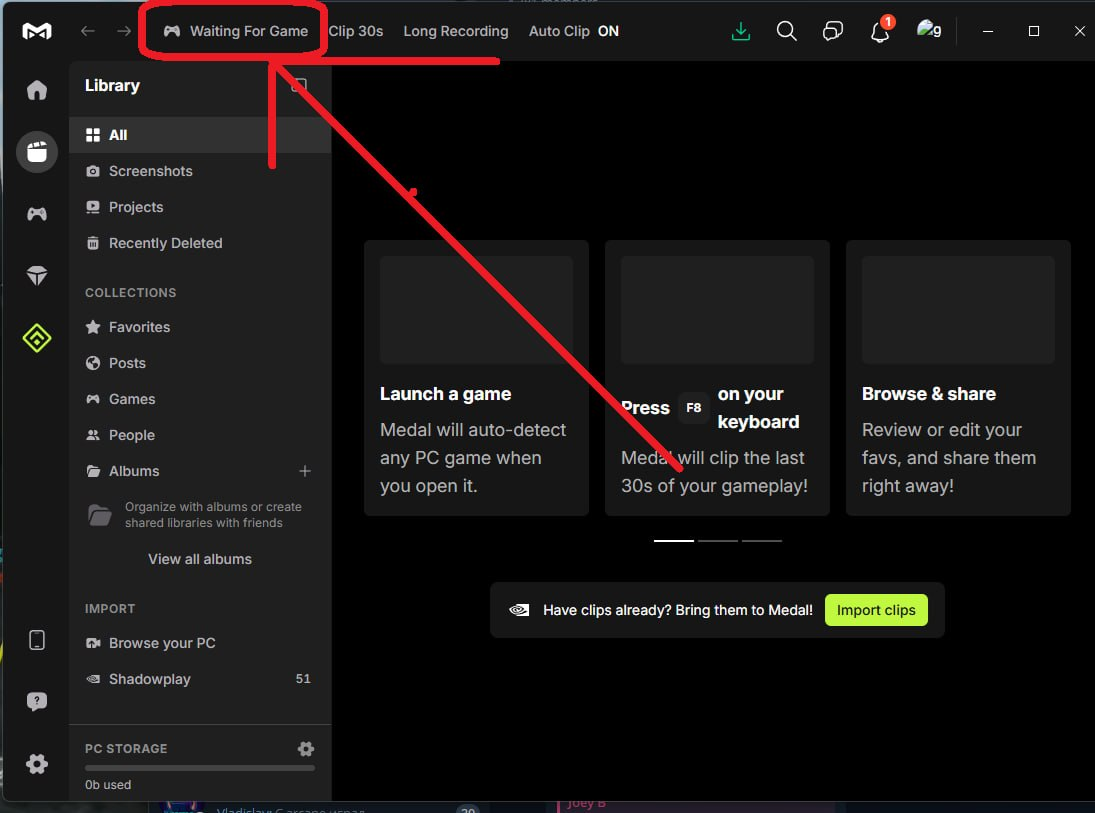
1. Waiting For Game W menu kliknij Waiting for game to be detected / Click here if we haven’t detected your game yet.
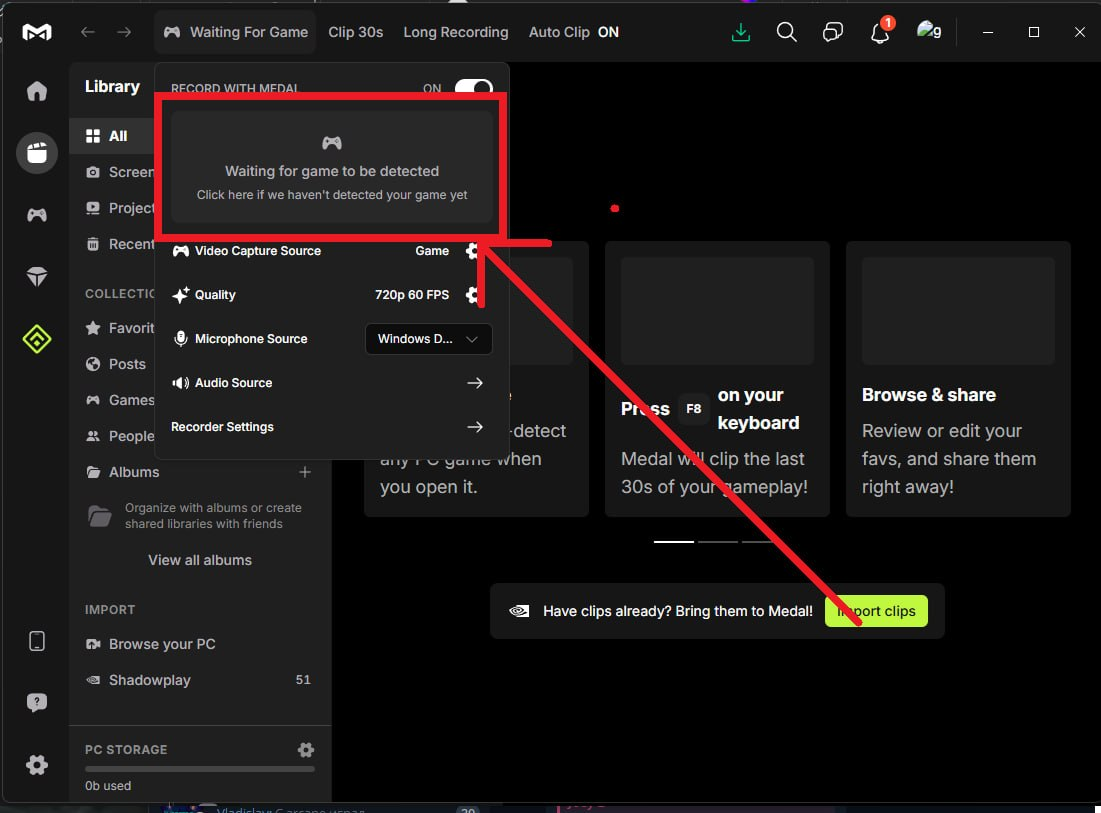
2. Waiting for game to be detected W oknie wyboru źródła pozostań na karcie Game i ponownie kliknij kafelek wykrywania gry.
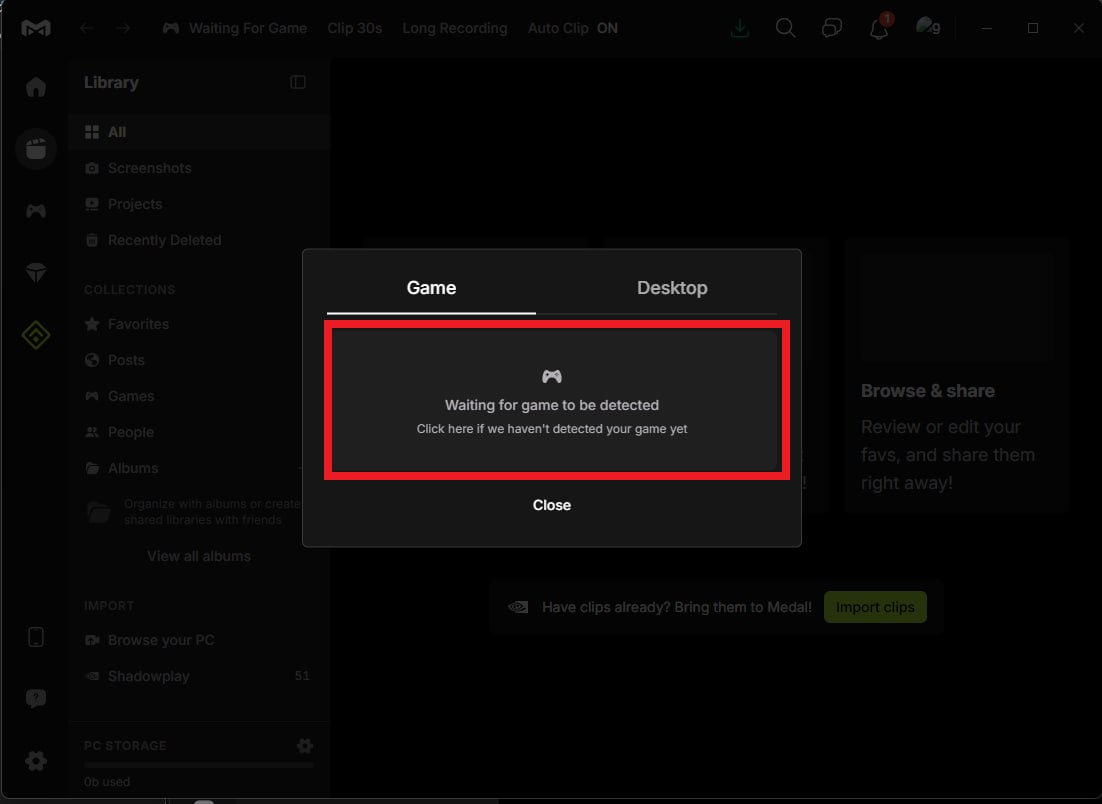
3. Game Jeśli wyszukiwanie zatrzyma się na Just a moment while we find your game…, kliknij It’s not loading.
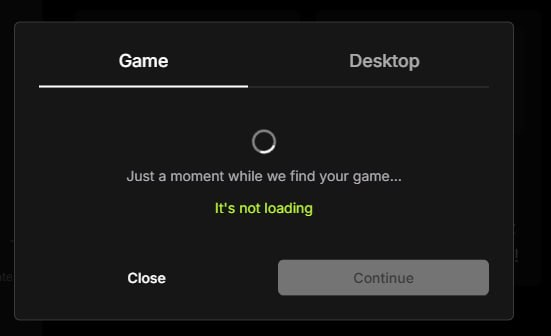
4. It’s not loading Otwórz Select your game process… i wybierz proces uruchomionej gry. W razie potrzeby odśwież listę przyciskiem po prawej.
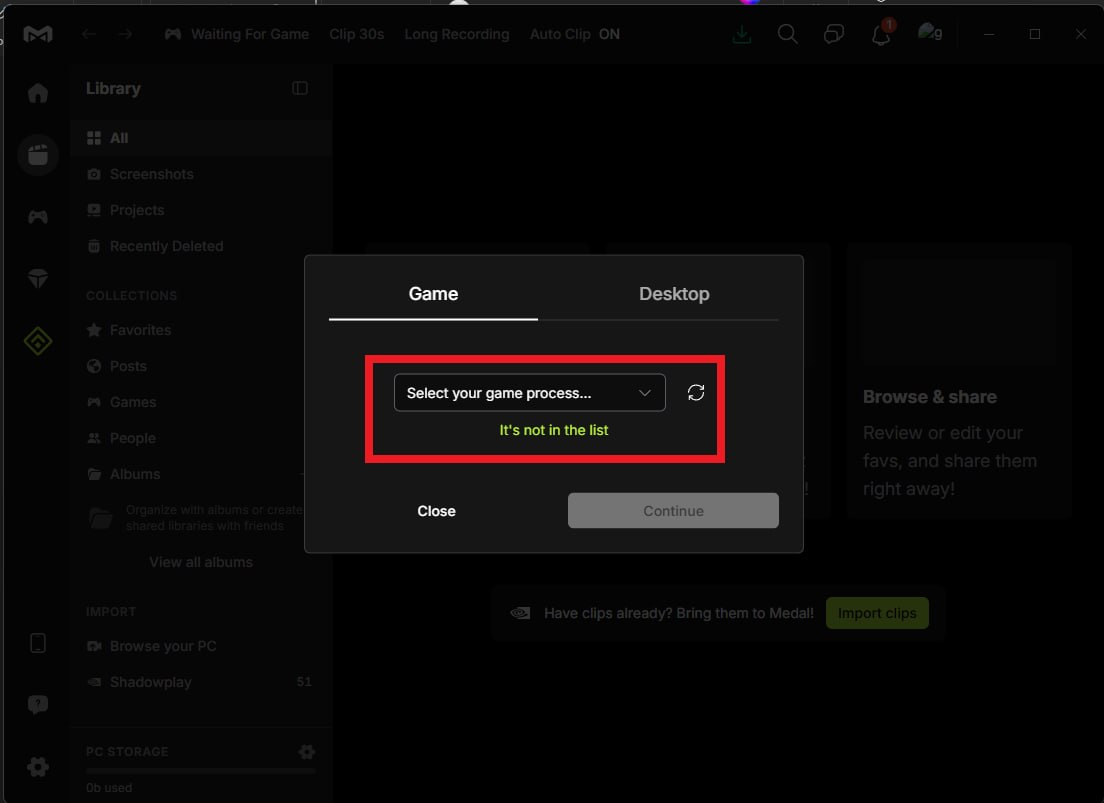
5. Select your game process… Po wyborze procesu kliknij Continue. Wróć do gry i sprawdź, czy pojawia się nakładka i otwiera menu Fecurity.
6. Continue
Wybierz proces swojej gry: nazwa EXE zależy od gry i nie jest pokazana na zrzutach. Jeśli go brakuje, sprawdź, czy gra działa, i odśwież listę. Zrzuty nie potwierdzają działania nakładki.
3. Filmy BIOS według producenta
ASRock BIOS
AORUS BIOS
GIGABYTE BIOS
MSI BIOS
4. Przygotowanie wbudowanego spoofera HWID
Dla czystego Windows deweloper zaleca Rufus bez wymagań TPM/BitLocker i lokalne konto bez hasła/PIN; nie jest to wymóg zwykłego startu.
Gry korzystające z TPM 2.0 używają Endorsement Key (EK) i Attestation Identity Key (AIK), dlatego oba etapy czyszczenia TPM w Windows i BIOS są ważne dla spoofera.
- W sprawie aktualnych plików skontaktuj się z nami przez nasz bot Telegram. DeviceInterfaceSpooferPerm.exe / Tool.exe. Otwórz DeviceInterfaceSpooferPerm.exe.
- Win+R → TPM.MSC → Clear TPM → Prepare the TPM; sprawdź “The TPM is ready for use”.
- W BIOS: Trusted Computing → Clear TPM/Pending Operation, zapisz i uruchom ponownie.
- Poczekaj na PnP. Tool.exe → Cleanup Devices → Back to main menu.
- Uruchom Cleanup Traces + Spoof Registry → FULL.
- Utwórz BAT obok launchera i uruchom bez praw administratora.
- Po banie uruchom Cleanup.bat i użyj nowego sid/seed.
Przykładowy BAT (zmień nazwę EXE):
@echo off
cd /d "%~dp0"
"<Launcher Name>.exe" -spoofer true -seed 91007
91007 to tylko przykład; -spoofer true podano jawnie.
5. Dodatkowe zalecenia
- Wyłącz Fast Boot i hibernację.
- Dla maksymalnego czyszczenia przeinstaluj Windows i usuń wszystkie partycje do Unallocated Space.
- Po banie nie używaj wielu kont na tym samym HWID; możliwy jest chain ban.
- Po zmianie konta Windows usuń stare konto.
6. Rozwiązywanie problemów
- Brak menu: ustaw fokus na grze, sprawdź Borderless/Windowed i overlay; użyj Delete, Home, Insert.
- Po restarcie uruchom overlay ręcznie przed grą.
- Przy nieoczekiwanym Secure Boot/TPM/BitLocker nie zgaduj ustawień BIOS; wyślij zrzut i dane płyty/BIOS do wsparcia.