Hướng dẫn Fecurity: chuẩn bị, khởi chạy, menu và spoofer tích hợp
Hướng dẫn chung cho mọi cheat Fecurity: yêu cầu, khởi chạy thường, video BIOS và quy trình HWID Spoofer.
Tải trình nạp Fecurity · MEGA
1. Yêu cầu trước khi khởi chạy
- Intel thế hệ 6 trở lên.
- AMD Ryzen 3000 Series trở lên.
- Trong game: Graphics → Window Mode → Borderless hoặc Windowed.
- Bật Medal.TV hoặc Discord Overlay và kiểm tra lại sau khi khởi động lại.
- Video chạy launcher từ USB; hãy dùng USB khi build được giao yêu cầu.
2. Khởi chạy thông thường
- Đóng game và mở Medal.TV hoặc Discord với Overlay đã bật.
- Chạy Fecurity, dán key và chờ kiểm tra hệ thống.
- PC sẽ khởi động lại; không mở game trước khi Windows tải xong.
- Mở lại Overlay nếu cần rồi chạy game ở Borderless/Windowed.
- Mở menu bằng Delete; nếu không hiện hãy thử Home rồi Insert.
Medal.tv không nhận diện trò chơi: chọn tiến trình thủ công
Nếu trò chơi đã chạy nhưng Medal.tv vẫn hiện Waiting For Game, hãy làm theo các bước sau. Nhấp ảnh để xem kích thước đầy đủ.
Nhấp Waiting For Game trên thanh phía trên của Medal.tv.
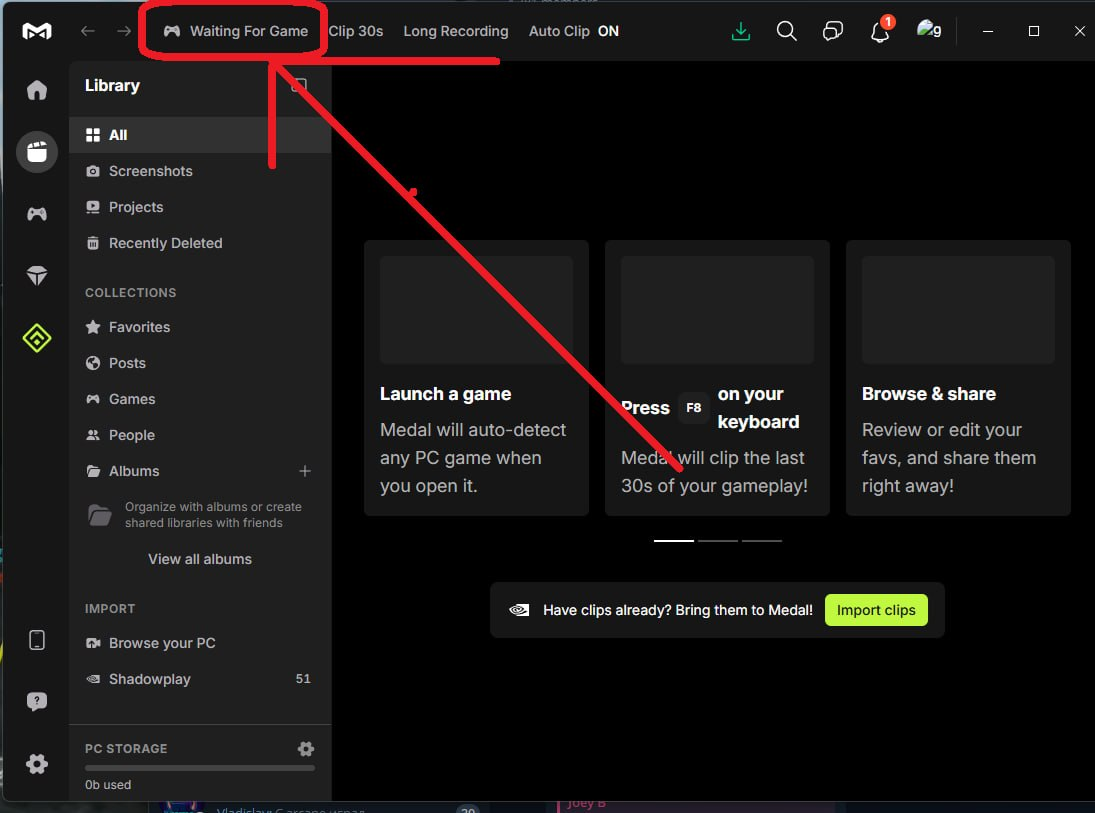
1. Waiting For Game Trong menu, nhấp thẻ Waiting for game to be detected / Click here if we haven’t detected your game yet.
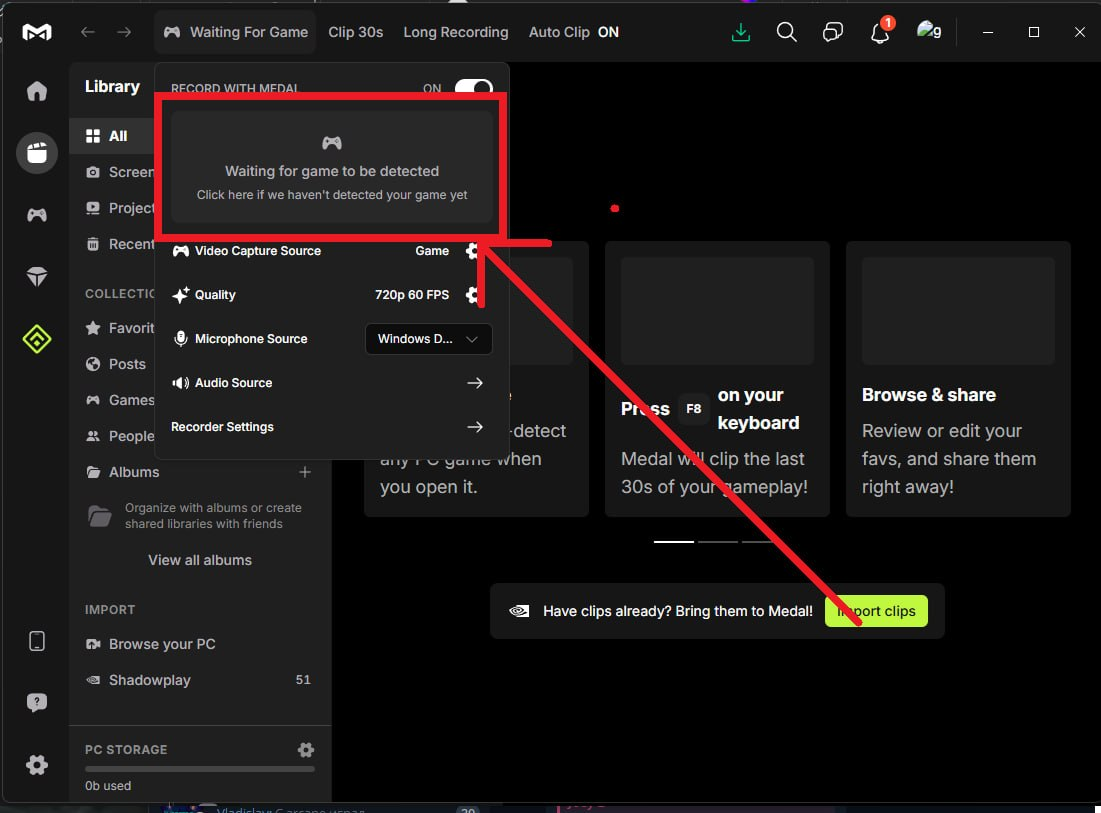
2. Waiting for game to be detected Trong cửa sổ chọn nguồn, giữ tab Game và nhấp lại thẻ chờ nhận diện trò chơi.
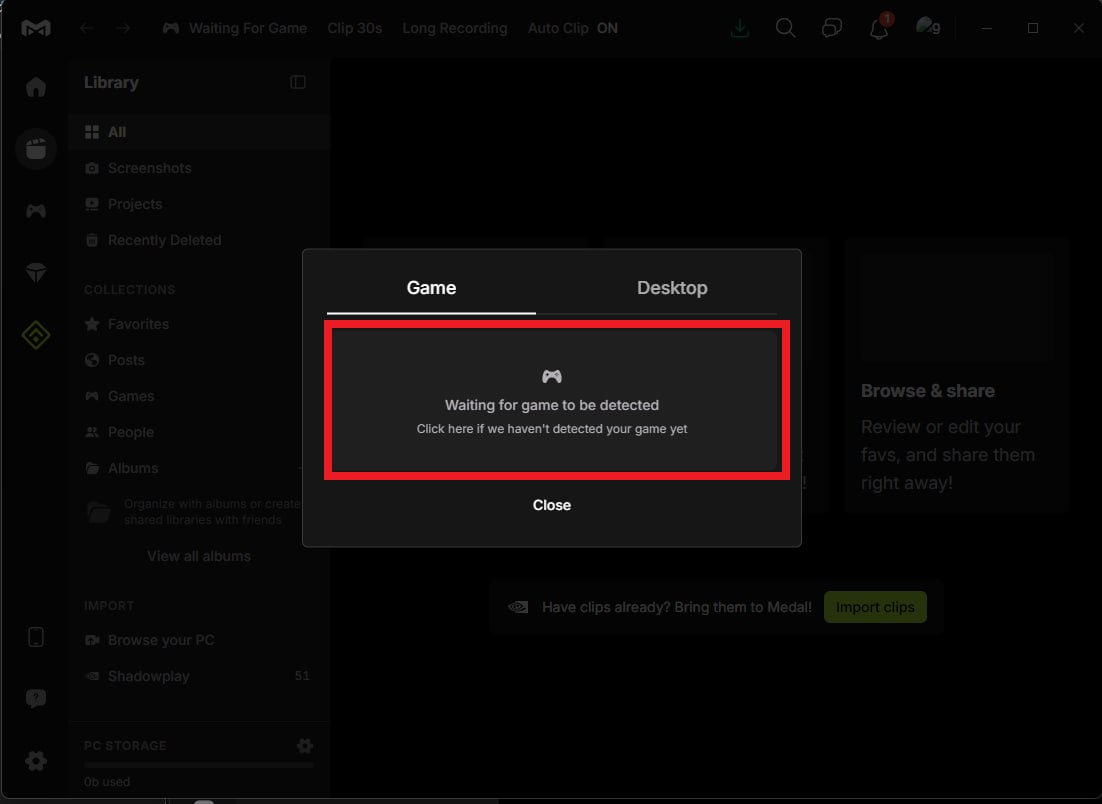
3. Game Nếu tìm kiếm dừng ở Just a moment while we find your game…, nhấp It’s not loading.
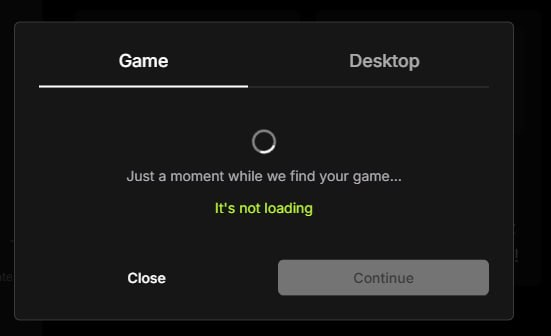
4. It’s not loading Mở Select your game process… và chọn tiến trình của trò chơi đang chạy. Nếu cần, làm mới danh sách bằng nút bên phải.
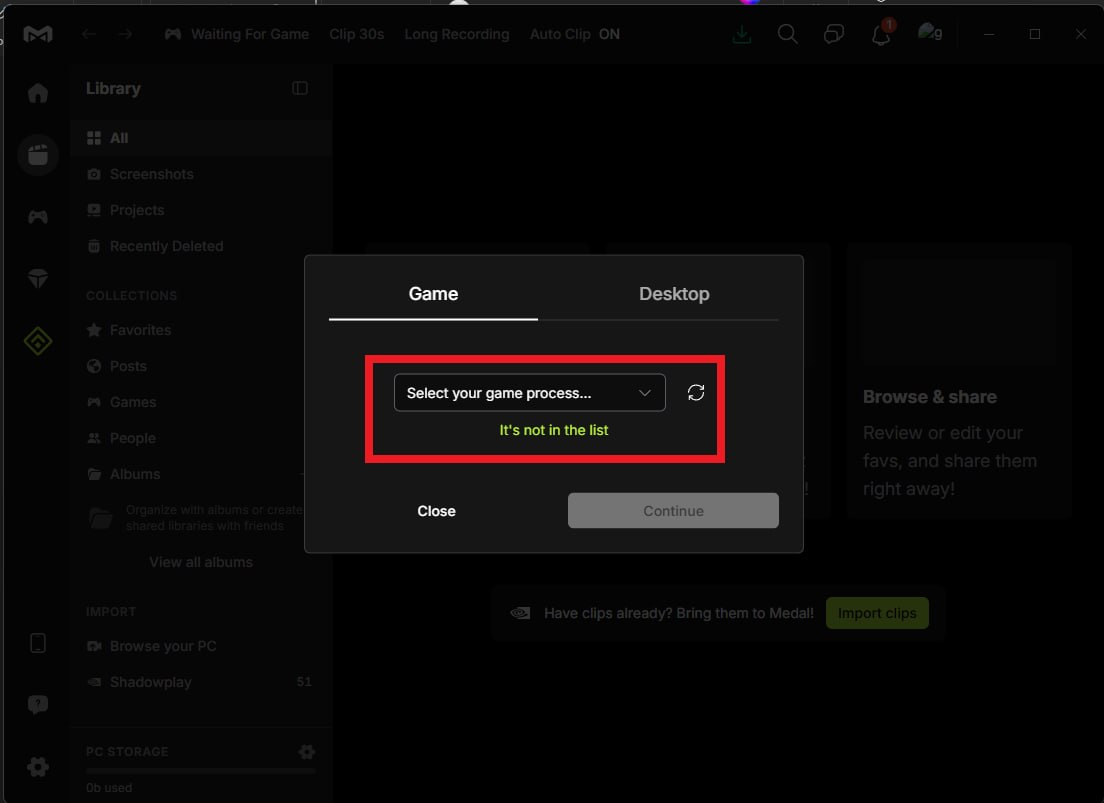
5. Select your game process… Sau khi chọn tiến trình, nhấp Continue. Quay lại trò chơi để kiểm tra lớp phủ có xuất hiện và menu Fecurity có mở được không.
6. Continue
Chọn đúng tiến trình của trò chơi. Tên EXE tùy trò chơi và không được hiển thị trong ảnh. Nếu không có trong danh sách, kiểm tra trò chơi đang chạy rồi làm mới. Ảnh không xác nhận lớp phủ đã hoạt động thành công.
3. Video BIOS theo hãng
ASRock BIOS
AORUS BIOS
GIGABYTE BIOS
MSI BIOS
4. Chuẩn bị HWID Spoofer tích hợp
Với Windows sạch, nhà phát triển khuyên dùng Rufus bỏ yêu cầu TPM/BitLocker và tài khoản local không password/PIN; đây không phải yêu cầu khởi chạy thường.
Game dùng TPM 2.0 sử dụng Endorsement Key (EK) và Attestation Identity Key (AIK), vì vậy cả hai bước dọn TPM trong Windows và BIOS đều quan trọng cho quy trình spoofer.
- Để nhận tệp hiện tại, hãy liên hệ với chúng tôi qua bot Telegram của chúng tôi. DeviceInterfaceSpooferPerm.exe / Tool.exe. Mở DeviceInterfaceSpooferPerm.exe.
- Win+R → TPM.MSC → Clear TPM → Prepare the TPM; xác nhận “The TPM is ready for use”.
- BIOS Trusted Computing → Clear TPM/Pending Operation, lưu và khởi động lại.
- Chờ PnP. Tool.exe → Cleanup Devices → Back to main menu.
- Chạy Cleanup Traces + Spoof Registry → FULL.
- Tạo BAT cạnh launcher và chạy không bằng quyền administrator.
- Sau ban chạy Cleanup.bat và dùng sid/seed mới.
BAT mẫu (thay tên EXE):
@echo off
cd /d "%~dp0"
"<Launcher Name>.exe" -spoofer true -seed 91007
91007 chỉ là ví dụ; -spoofer true được ghi rõ.
5. Khuyến nghị thêm
- Tắt Fast Boot và hibernation.
- Để dọn tối đa, cài lại Windows và xóa mọi partition đến khi là Unallocated Space.
- Không dùng nhiều tài khoản trên cùng HWID sau ban; có thể bị chain ban.
- Sau khi đổi tài khoản Windows, hãy xóa tài khoản cũ.
6. Khắc phục
- Không có menu: focus game, kiểm tra Borderless/Windowed và Overlay; thử Delete, Home, Insert.
- Sau reboot hãy tự mở Overlay trước game.
- Nếu Secure Boot/TPM/BitLocker bất thường, đừng đoán BIOS; gửi ảnh cùng thông tin mainboard/BIOS cho hỗ trợ.