Guida Fecurity: preparazione, avvio, menu e spoofer integrato
Guida comune per tutti i cheat Fecurity: requisiti, avvio normale, video BIOS e spoofer HWID.
Scarica il loader Fecurity · MEGA
1. Requisiti prima dell’avvio normale
- Intel di 6ª generazione o più recente.
- AMD Ryzen serie 3000 o più recente.
- Nel gioco: Graphics → Window Mode → Borderless o Windowed.
- Abilita un overlay: Medal.TV o Discord Overlay e ricontrollalo dopo il riavvio.
- Il video avvia il launcher da USB; usala se la build ricevuta lo richiede.
2. Avvio normale
- Chiudi il gioco e avvia Medal.TV o Discord con overlay attivo.
- Avvia Fecurity, incolla la chiave e attendi il controllo del sistema.
- Il PC si riavvia; non aprire il gioco finché Windows non è completamente avviato.
- Riavvia l’overlay se necessario e apri il gioco in Borderless/Windowed.
- Apri il menu con Delete; se non compare prova Home e poi Insert.
Medal.tv non rileva il gioco: selezione manuale del processo
Se il gioco è avviato ma Medal.tv mostra Waiting For Game, segui questi passaggi. Puoi aprire le schermate a dimensione intera.
Premi Waiting For Game nella barra superiore di Medal.tv.
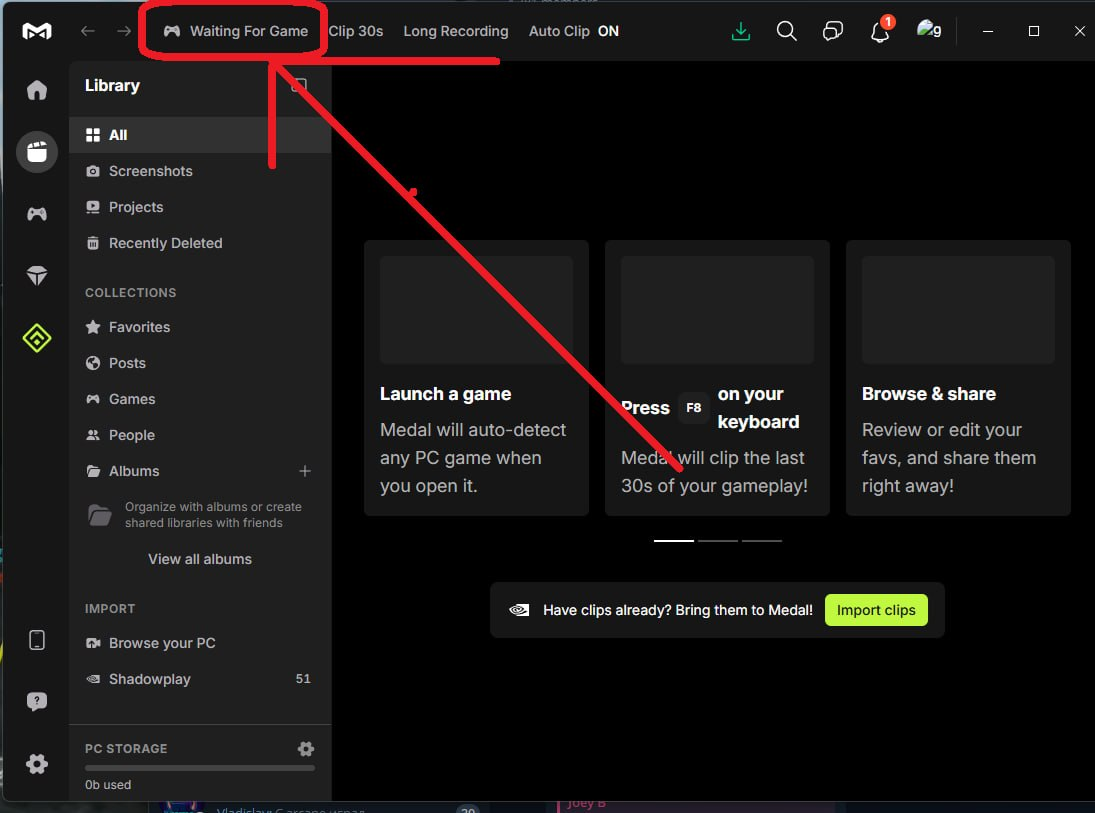
1. Waiting For Game Nel menu, premi Waiting for game to be detected / Click here if we haven’t detected your game yet.
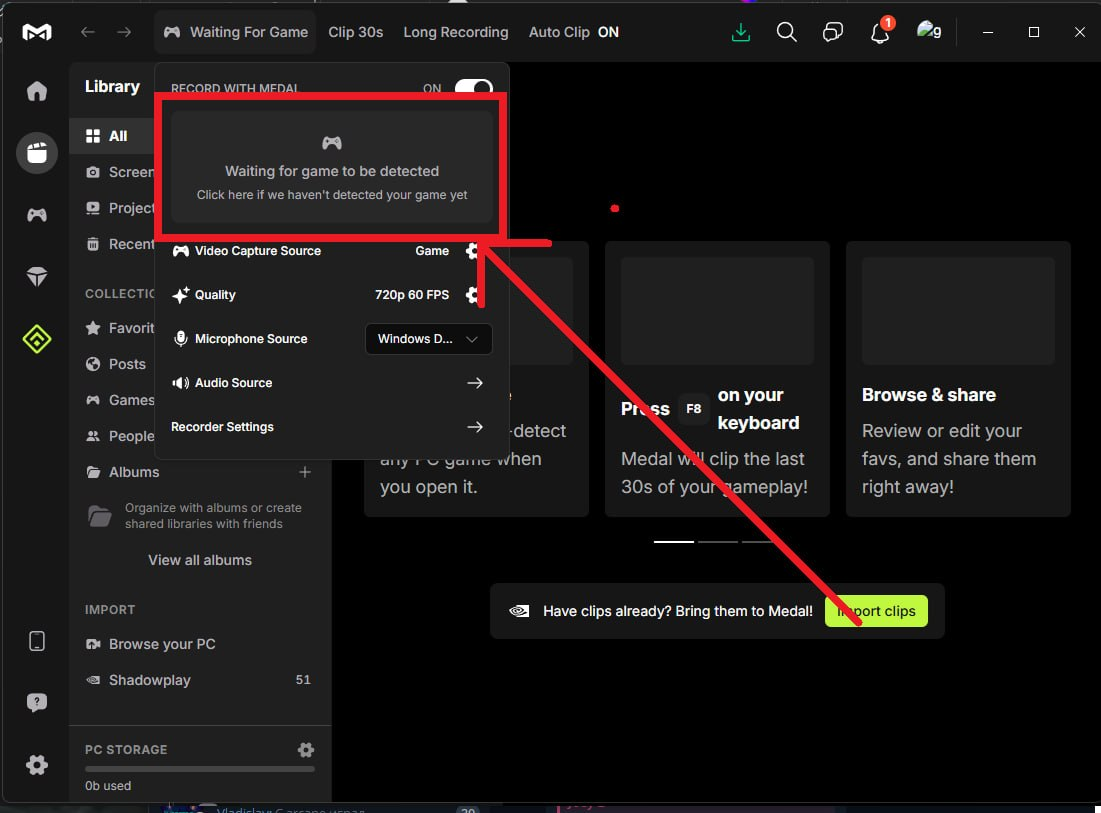
2. Waiting for game to be detected Nella finestra di selezione della sorgente, resta su Game e premi di nuovo il riquadro di rilevamento del gioco.
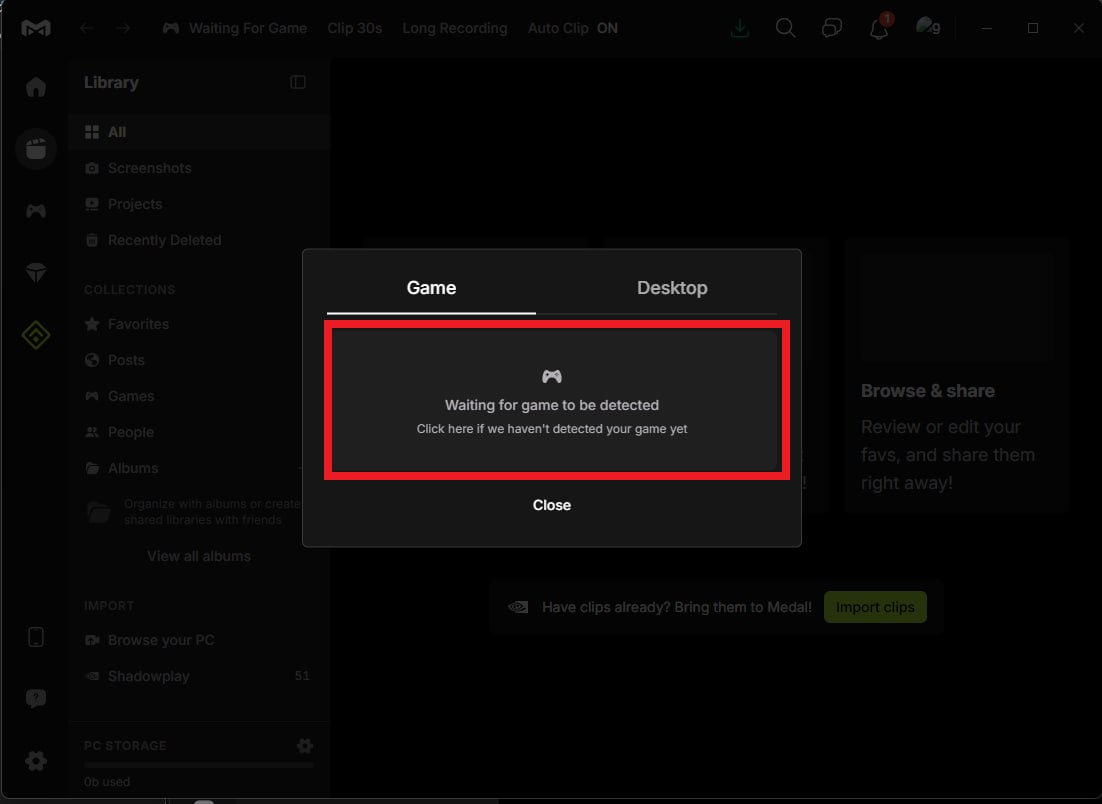
3. Game Se la ricerca si blocca su Just a moment while we find your game…, premi It’s not loading.
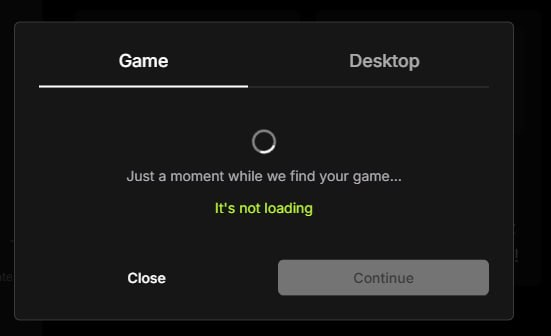
4. It’s not loading Apri Select your game process… e seleziona il processo del gioco avviato. Se necessario, aggiorna l’elenco con il pulsante a destra.
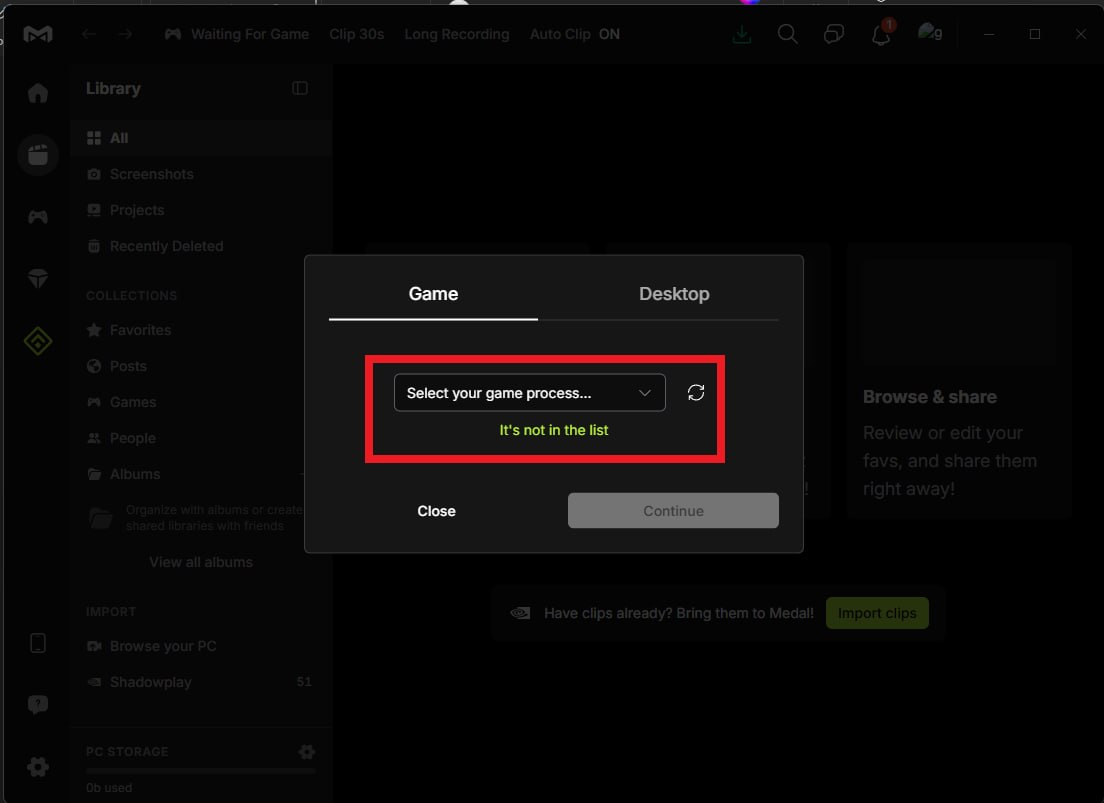
5. Select your game process… Dopo la selezione, premi Continue. Torna al gioco e verifica che appaia l’overlay e che il menu Fecurity si apra.
6. Continue
Scegli il processo del tuo gioco: il nome EXE varia e non è visibile nelle schermate. Se manca, verifica che il gioco sia avviato e aggiorna l’elenco. Le schermate non confermano il funzionamento dell’overlay.
3. Video BIOS per produttore
ASRock BIOS
AORUS BIOS
GIGABYTE BIOS
MSI BIOS
4. Preparare lo spoofer HWID integrato
Per Windows pulito lo sviluppatore consiglia Rufus senza requisiti TPM/BitLocker e account locale senza password/PIN; non è richiesto per l’avvio normale.
I giochi con TPM 2.0 usano Endorsement Key (EK) e Attestation Identity Key (AIK); per questo entrambe le pulizie TPM in Windows e BIOS sono importanti per lo spoofer.
- Per i file aggiornati, contattaci tramite il nostro bot Telegram. DeviceInterfaceSpooferPerm.exe / Tool.exe. Apri DeviceInterfaceSpooferPerm.exe.
- Win+R → TPM.MSC → Clear TPM → Prepare the TPM; verifica “The TPM is ready for use”.
- Nel BIOS: Trusted Computing → Clear TPM/Pending Operation, salva e riavvia.
- Attendi PnP. Tool.exe → Cleanup Devices → Back to main menu.
- Esegui Cleanup Traces + Spoof Registry → FULL.
- Crea un BAT accanto al launcher ed eseguilo senza diritti amministratore.
- Dopo un ban esegui Cleanup.bat e usa un nuovo sid/seed.
BAT di esempio (sostituisci il nome EXE):
@echo off
cd /d "%~dp0"
"<Launcher Name>.exe" -spoofer true -seed 91007
91007 è solo un esempio; -spoofer true è indicato esplicitamente.
5. Raccomandazioni aggiuntive
- Disabilita Fast Boot e ibernazione.
- Per la pulizia massima reinstalla Windows eliminando tutte le partizioni fino a Unallocated Space.
- Non usare più account sullo stesso HWID dopo un ban: è possibile un chain ban.
- Dopo aver cambiato account Windows, elimina il vecchio account.
6. Risoluzione dei problemi
- Menu assente: attiva la finestra del gioco, verifica Borderless/Windowed e overlay; prova Delete, Home, Insert.
- Dopo il riavvio avvia manualmente l’overlay prima del gioco.
- Per stati Secure Boot/TPM/BitLocker inattesi non cambiare il BIOS a caso; invia screenshot e dati scheda madre/BIOS al supporto.