คู่มือ Fecurity: การเตรียม การเปิด เมนู และ Spoofer ในตัว
คู่มือร่วมสำหรับชีต Fecurity ทุกตัว: ข้อกำหนด การเปิดปกติ วิดีโอ BIOS และขั้นตอน HWID Spoofer
ดาวน์โหลดตัวโหลด Fecurity · MEGA
1. ข้อกำหนดก่อนเปิดตามปกติ
- Intel รุ่นที่ 6 หรือใหม่กว่า
- AMD Ryzen 3000 Series หรือใหม่กว่า
- ในเกม: Graphics → Window Mode → Borderless หรือ Windowed
- เปิด Medal.TV หรือ Discord Overlay อย่างใดอย่างหนึ่ง และตรวจอีกครั้งหลังรีบูต
- วิดีโอรัน launcher จาก USB; ใช้ USB เมื่อ build ที่ได้รับกำหนด
2. การเปิดตามปกติ
- ปิดเกมและเปิด Medal.TV หรือ Discord พร้อม Overlay
- รัน Fecurity ใส่ key และรอการตรวจระบบ
- PC จะรีบูต อย่าเปิดเกมก่อน Windows เริ่มสมบูรณ์
- เปิด Overlay ใหม่หากจำเป็น แล้วเปิดเกมแบบ Borderless/Windowed
- เปิดเมนูด้วย Delete; หากไม่ขึ้นให้ลอง Home แล้ว Insert
Medal.tv ตรวจไม่พบเกม: เลือกโปรเซสด้วยตนเอง
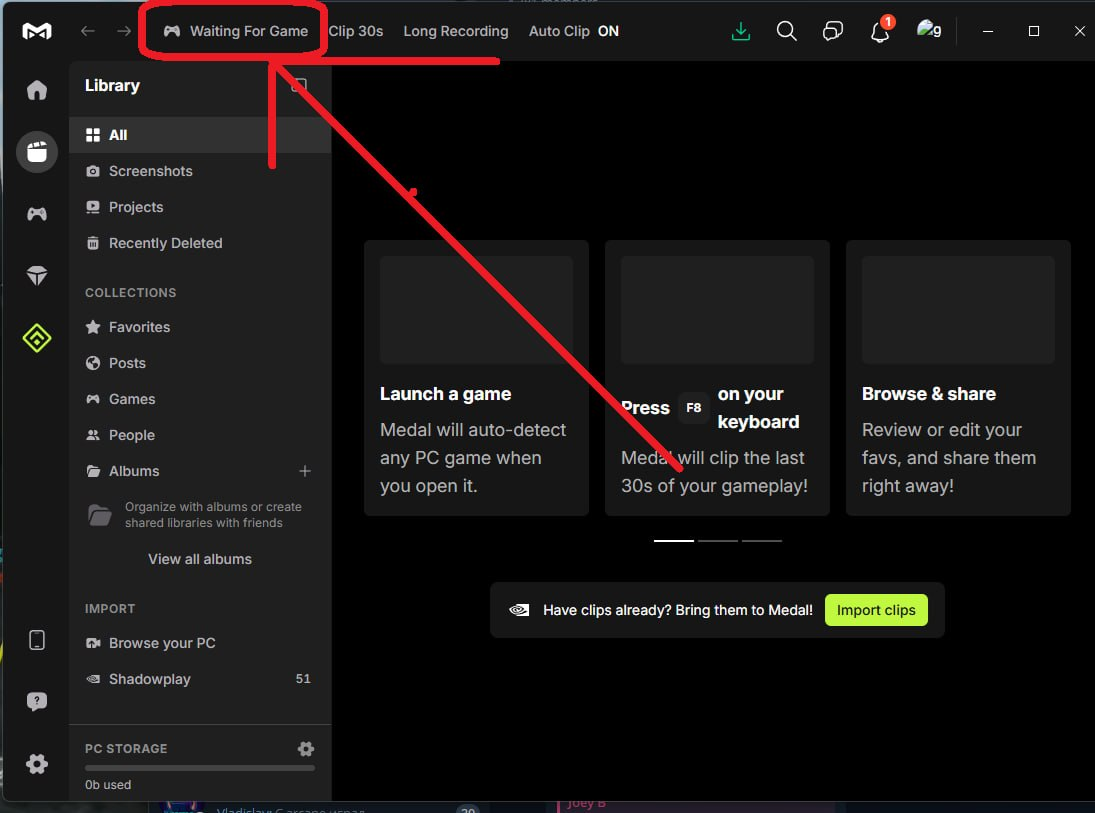
หากเกมเปิดอยู่แล้ว แต่ Medal.tv แสดง Waiting For Game ให้ทำตามขั้นตอนต่อไปนี้ คลิกภาพเพื่อดูขนาดเต็มได้
คลิก Waiting For Game บนแถบด้านบนของ Medal.tv
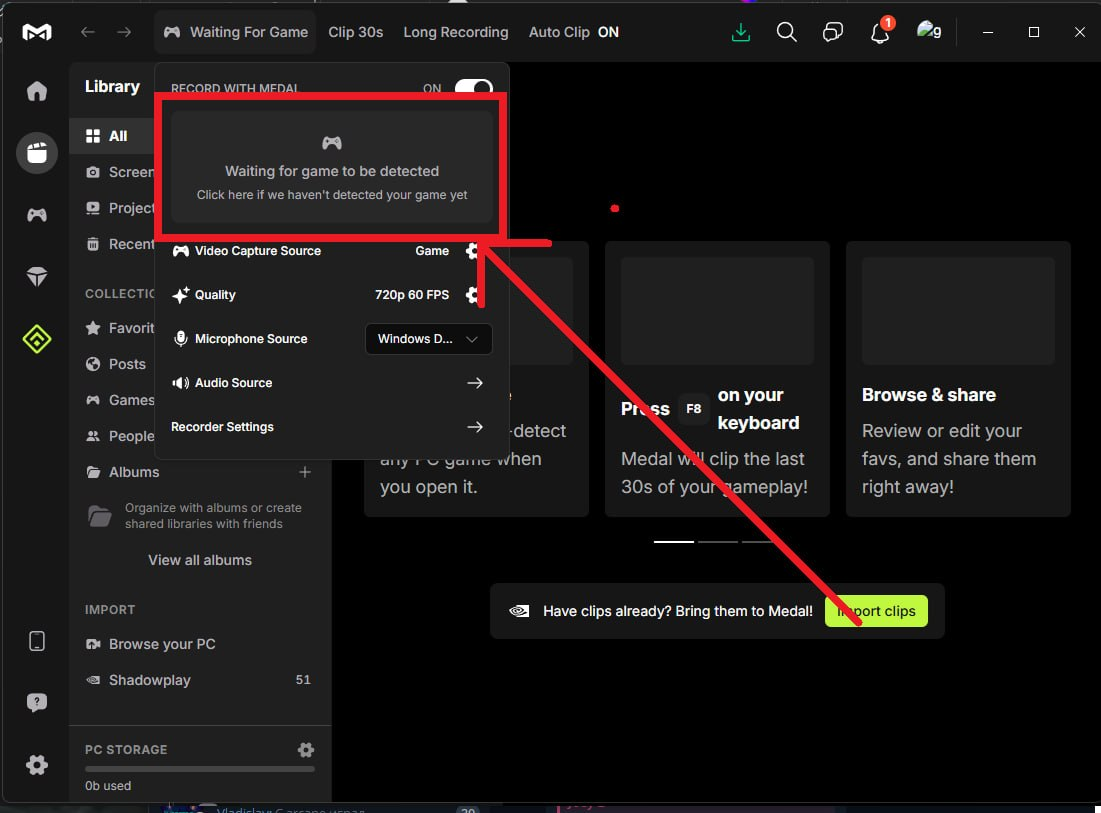
1. Waiting For Game ในเมนู คลิกการ์ด Waiting for game to be detected / Click here if we haven’t detected your game yet
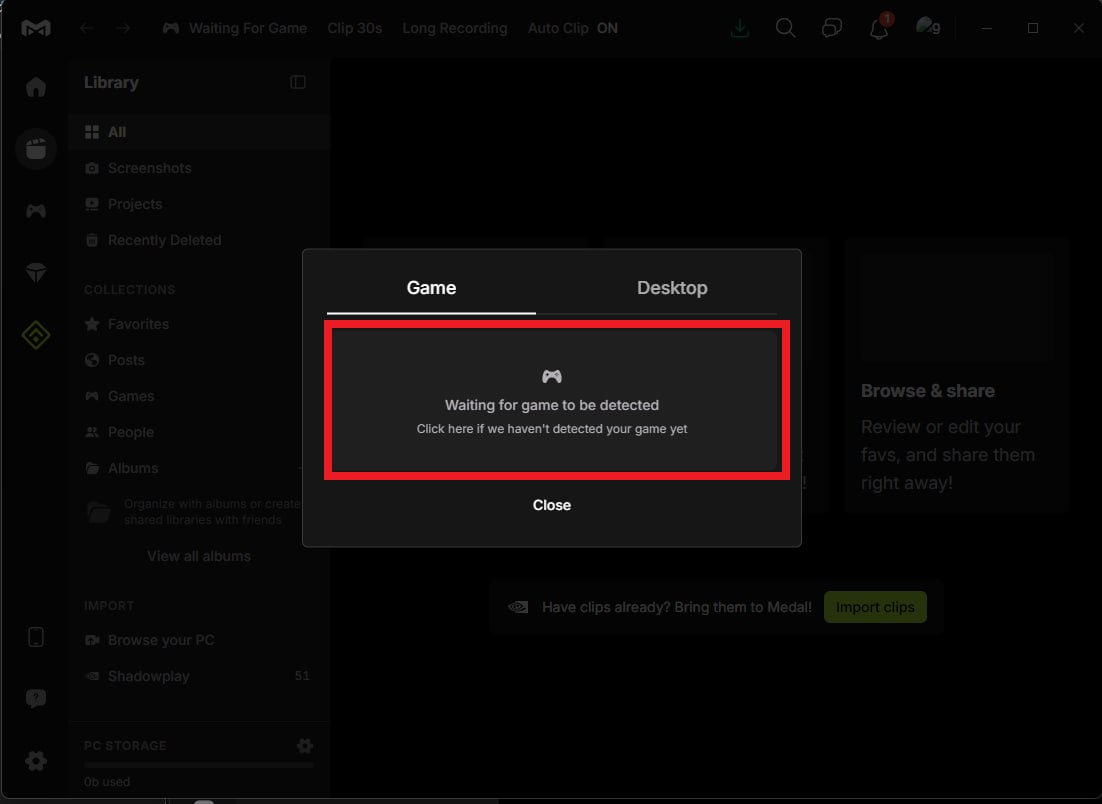
2. Waiting for game to be detected ในหน้าต่างเลือกแหล่งจับภาพ ให้อยู่ที่แท็บ Game แล้วคลิกการ์ดรอตรวจพบเกมอีกครั้ง
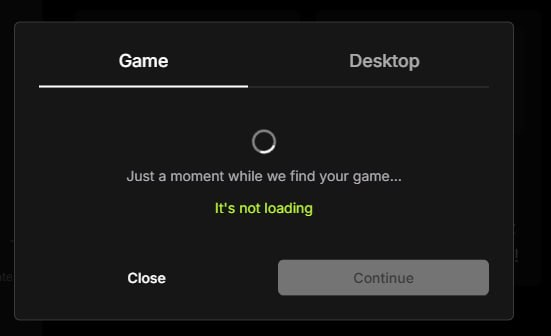
3. Game หากการค้นหาค้างที่ Just a moment while we find your game… ให้คลิก It’s not loading
4. It’s not loading เปิด Select your game process… แล้วเลือกโปรเซสของเกมที่กำลังทำงาน หากจำเป็นให้รีเฟรชรายการด้วยปุ่มทางขวา
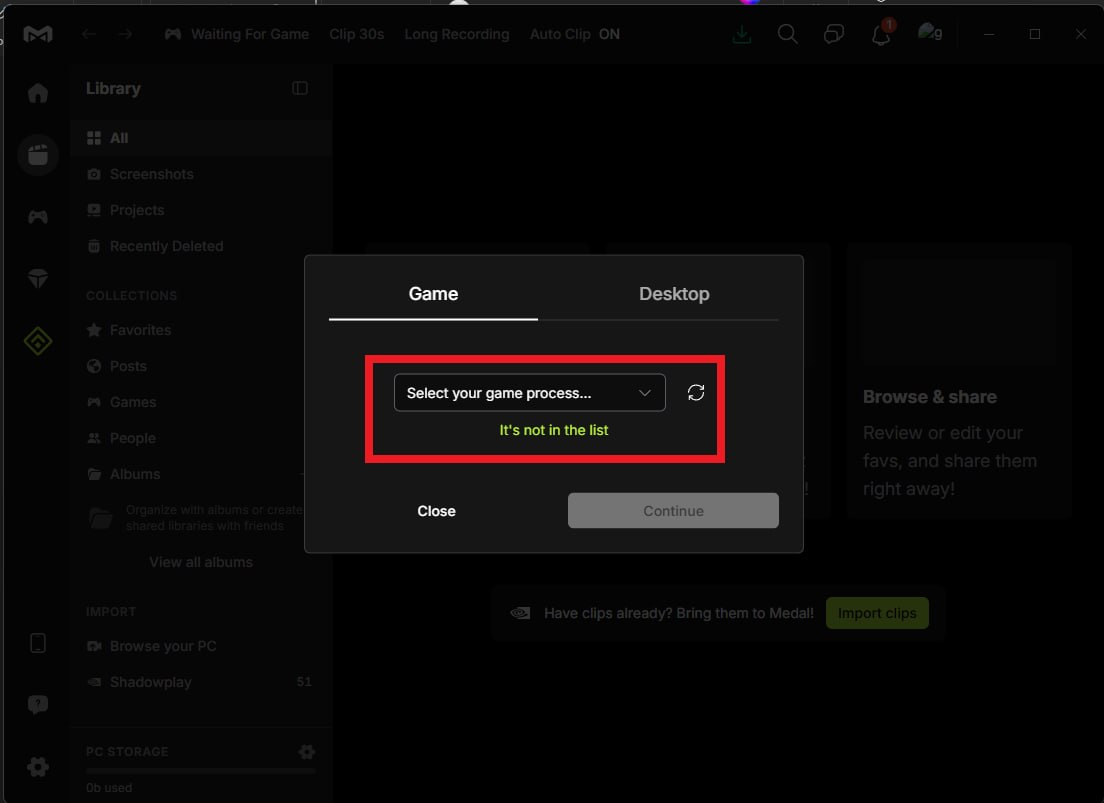
5. Select your game process… หลังเลือกโปรเซส คลิก Continue กลับเข้าเกมแล้วตรวจว่าโอเวอร์เลย์แสดงขึ้นและเปิดเมนู Fecurity ได้หรือไม่
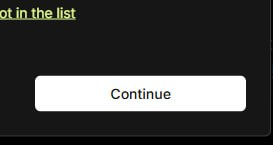
6. Continue
เลือกโปรเซสของเกมที่ใช้อยู่ ชื่อ EXE จะแตกต่างกันตามเกมและไม่ปรากฏในภาพ หากไม่พบ ให้ตรวจว่าเกมกำลังทำงานแล้วรีเฟรชรายการ ภาพเหล่านี้ไม่ได้ยืนยันว่าโอเวอร์เลย์ทำงานสำเร็จแล้ว
3. วิดีโอ BIOS ตามผู้ผลิต
ASRock BIOS
AORUS BIOS
GIGABYTE BIOS
MSI BIOS
4. เตรียม HWID Spoofer ในตัว
สำหรับ Windows ใหม่ ผู้พัฒนาแนะนำ Rufus ที่ปิดข้อกำหนด TPM/BitLocker และ local account ไม่มี password/PIN; ไม่ใช่ข้อกำหนดของการเปิดปกติ
เกมที่ใช้ TPM 2.0 ใช้ Endorsement Key (EK) และ Attestation Identity Key (AIK) ดังนั้นขั้นตอนล้าง TPM ทั้งใน Windows และ BIOS จึงสำคัญสำหรับ Spoofer
- หากต้องการไฟล์ปัจจุบัน โปรดติดต่อเราผ่านบอต Telegram ของเรา DeviceInterfaceSpooferPerm.exe / Tool.exe. เปิด DeviceInterfaceSpooferPerm.exe
- Win+R → TPM.MSC → Clear TPM → Prepare the TPM; ตรวจ “The TPM is ready for use”
- BIOS Trusted Computing → Clear TPM/Pending Operation บันทึกและรีบูต
- รอ PnP. Tool.exe → Cleanup Devices → Back to main menu
- รัน Cleanup Traces + Spoof Registry → FULL
- สร้าง BAT ข้าง launcher และรันโดยไม่ใช้สิทธิ์ administrator
- หลัง ban ให้รัน Cleanup.bat และใช้ sid/seed ใหม่
ตัวอย่าง BAT (เปลี่ยนชื่อ EXE):
@echo off
cd /d "%~dp0"
"<Launcher Name>.exe" -spoofer true -seed 91007
91007 เป็นเพียงตัวอย่าง; ระบุ -spoofer true ไว้อย่างชัดเจน
5. คำแนะนำเพิ่มเติม
- ปิด Fast Boot และ hibernation
- หากต้องการล้างสูงสุด ให้ติดตั้ง Windows ใหม่และลบทุก partition จนเป็น Unallocated Space
- อย่าใช้หลายบัญชีบน HWID เดียวกันหลัง ban เพราะอาจเกิด chain ban
- หลังเปลี่ยนบัญชี Windows ให้ลบบัญชีเก่า
6. แก้ปัญหา
- ไม่มีเมนู: โฟกัสเกม ตรวจ Borderless/Windowed และ Overlay แล้วลอง Delete, Home, Insert
- หลังรีบูตให้เปิด Overlay เองก่อนเปิดเกม
- หาก Secure Boot/TPM/BitLocker ไม่ตรง อย่าเปลี่ยน BIOS แบบเดา ให้ส่งภาพและข้อมูลเมนบอร์ด/BIOS แก่ฝ่ายสนับสนุน