Guía Fecurity: preparación, inicio, menú y spoofer integrado
Guía común para todos los cheats Fecurity: requisitos, inicio normal, vídeos BIOS y spoofer HWID.
Descargar el loader de Fecurity · MEGA
1. Requisitos antes del inicio normal
- Intel de 6.ª generación o posterior.
- AMD Ryzen serie 3000 o posterior.
- En el juego: Graphics → Window Mode → Borderless o Windowed.
- Active un overlay: Medal.TV o Discord Overlay y compruébelo de nuevo tras reiniciar.
- El vídeo ejecuta el launcher desde una memoria USB; úsela si su build lo exige.
2. Inicio normal
- Cierre el juego e inicie Medal.TV o Discord con el overlay activo.
- Ejecute Fecurity, pegue la clave y espere la comprobación.
- El equipo se reiniciará; no abra el juego hasta que Windows termine de iniciar.
- Reactive el overlay si hace falta y abra el juego en Borderless/Windowed.
- Abra el menú con Delete; si no aparece, pruebe Home y luego Insert.
Medal.tv no detecta el juego: selección manual del proceso
Si el juego está abierto pero Medal.tv muestra Waiting For Game, siga estos pasos. Puede abrir las capturas a tamaño completo.
Pulse Waiting For Game en la barra superior de Medal.tv.
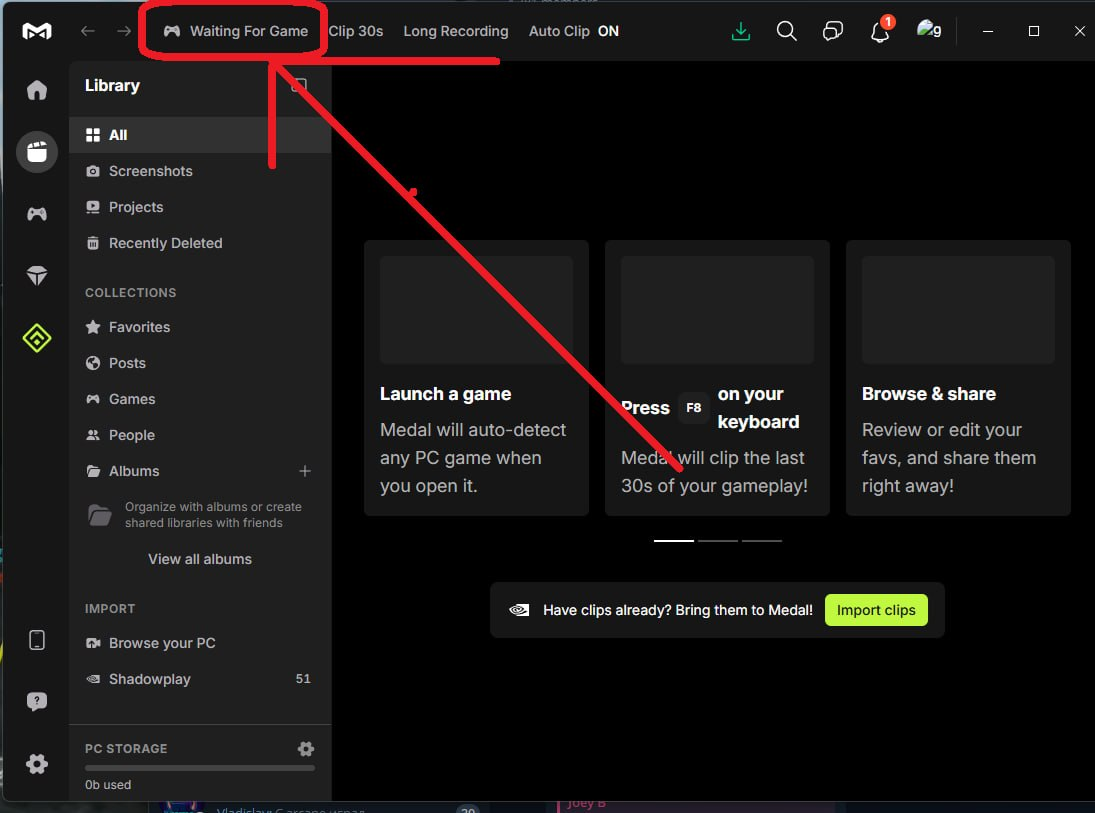
1. Waiting For Game En el menú, pulse Waiting for game to be detected / Click here if we haven’t detected your game yet.
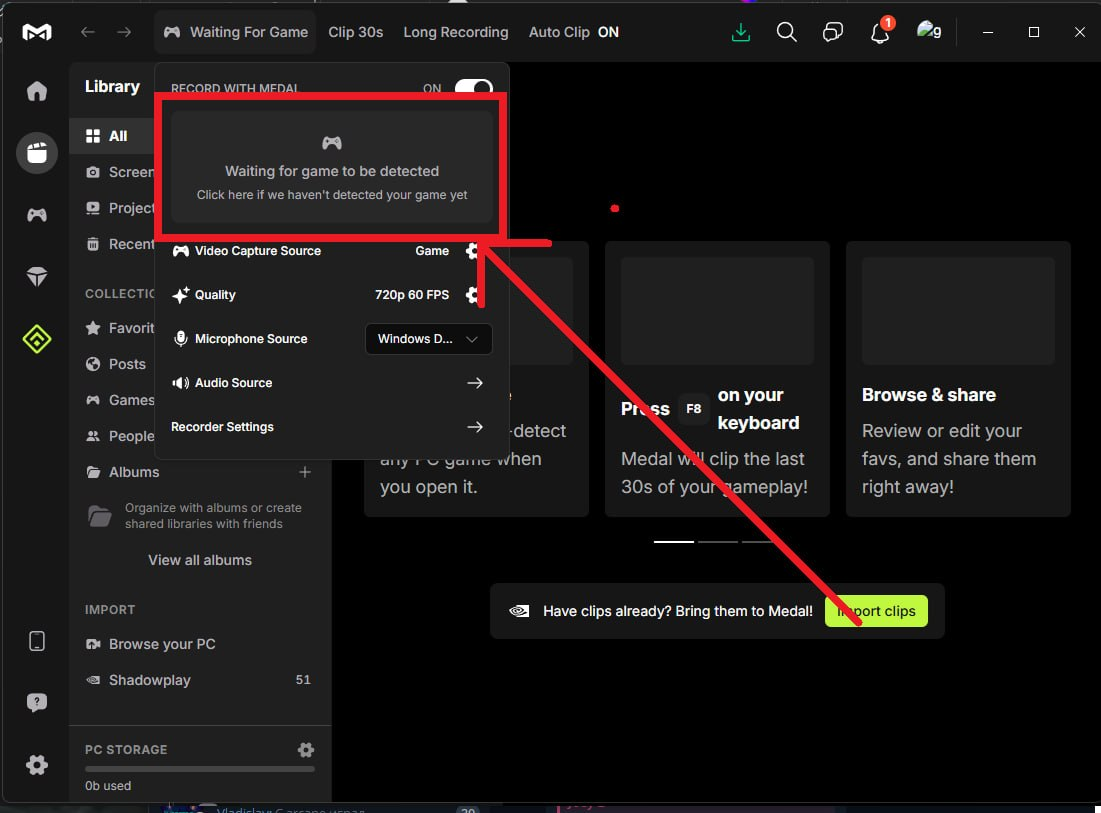
2. Waiting for game to be detected En la ventana de selección de fuente, mantenga la pestaña Game y pulse de nuevo la tarjeta de detección del juego.
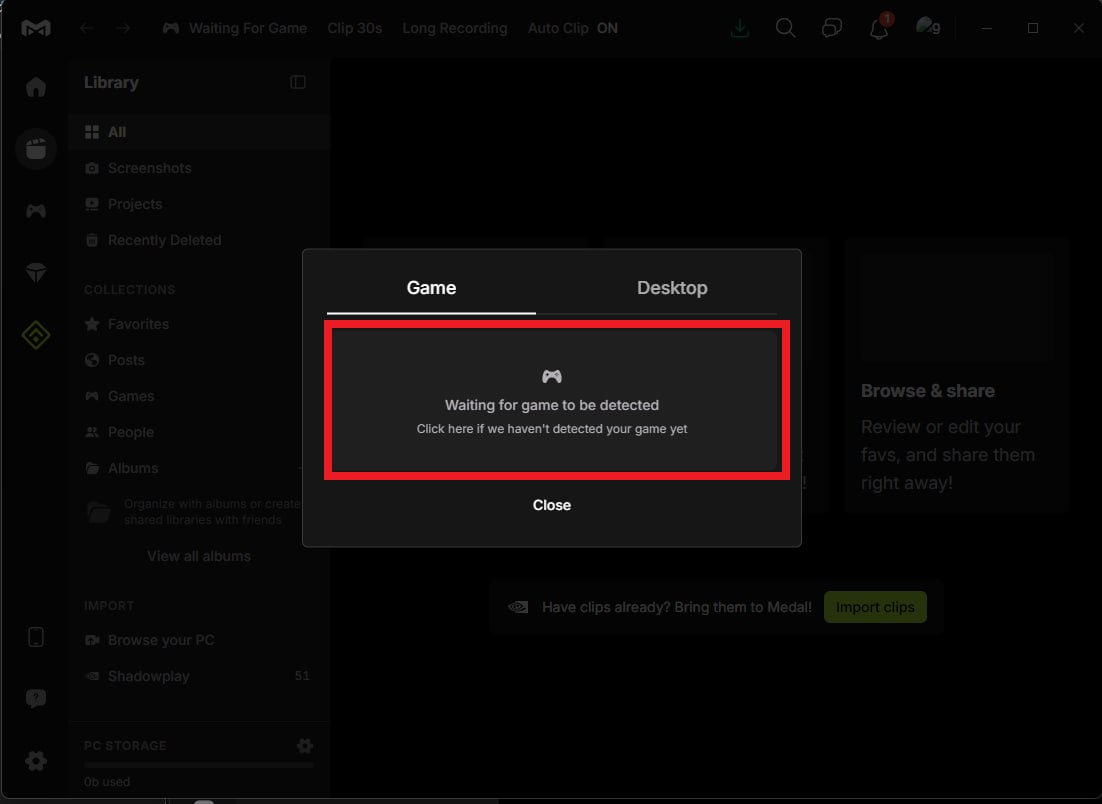
3. Game Si la búsqueda se queda en Just a moment while we find your game…, pulse It’s not loading.
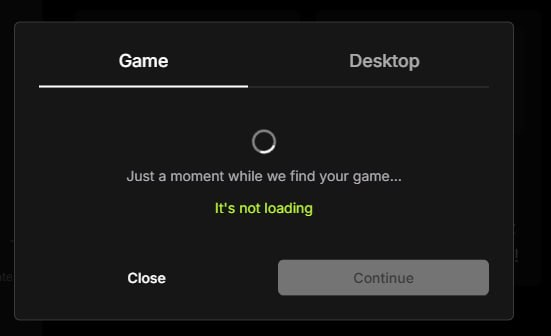
4. It’s not loading Abra Select your game process… y seleccione el proceso del juego abierto. Si hace falta, actualice la lista con el botón de la derecha.
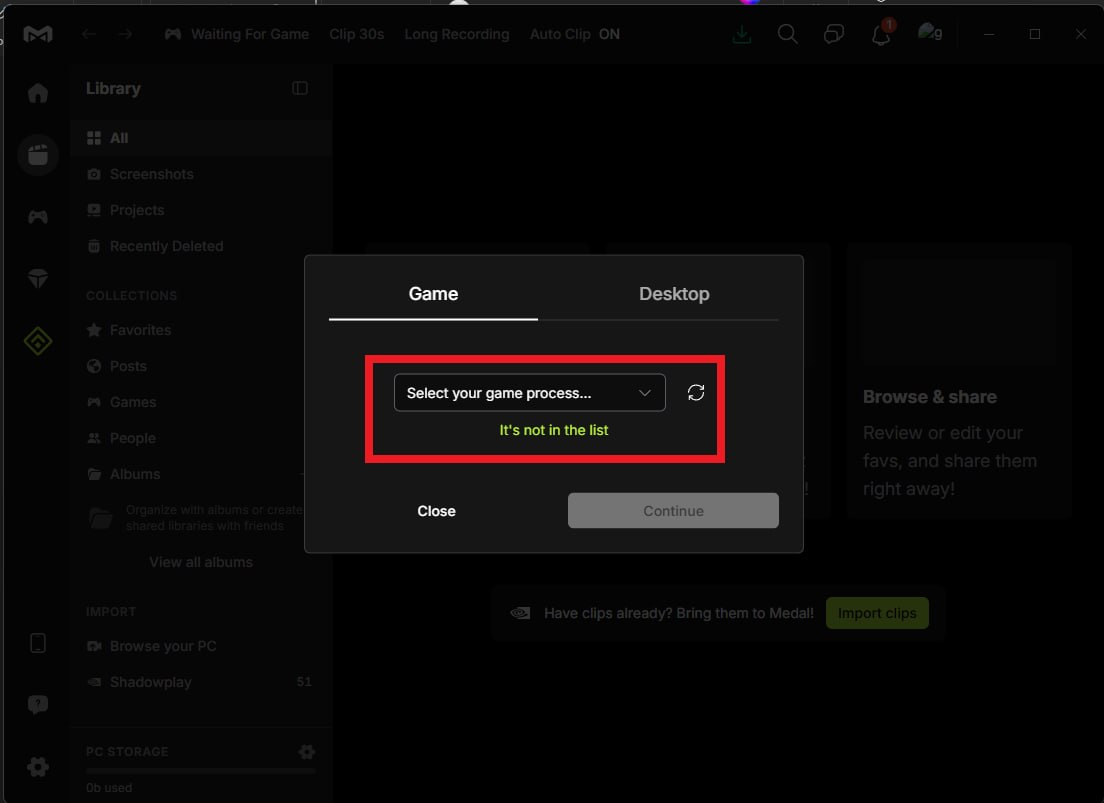
5. Select your game process… Tras seleccionar el proceso, pulse Continue. Vuelva al juego y compruebe si aparece el overlay y se abre el menú de Fecurity.
6. Continue
Seleccione el proceso de su juego: el nombre del EXE depende del juego y no aparece en estas capturas. Si falta, compruebe que el juego esté abierto y actualice la lista. Las capturas no confirman que el overlay funcione.
3. Vídeos BIOS por fabricante
ASRock BIOS
AORUS BIOS
GIGABYTE BIOS
MSI BIOS
4. Preparar el spoofer HWID integrado
Para una instalación limpia, el desarrollador recomienda Rufus sin requisitos TPM/BitLocker y una cuenta local sin contraseña/PIN; no es requisito del inicio normal.
Los juegos con TPM 2.0 usan Endorsement Key (EK) y Attestation Identity Key (AIK); por eso ambas limpiezas de TPM en Windows y BIOS son importantes para el spoofer.
- Para obtener los archivos actuales, contáctenos mediante nuestro bot de Telegram. DeviceInterfaceSpooferPerm.exe / Tool.exe. Abra DeviceInterfaceSpooferPerm.exe.
- Win+R → TPM.MSC → Clear TPM → Prepare the TPM; confirme “The TPM is ready for use”.
- En BIOS, Trusted Computing → Clear TPM/Pending Operation; guarde y reinicie.
- Espere PnP. Tool.exe → Cleanup Devices → Back to main menu.
- Ejecute Cleanup Traces + Spoof Registry → FULL.
- Cree un BAT junto al launcher y ejecútelo sin permisos de administrador.
- Tras un bloqueo, ejecute Cleanup.bat y use un sid/seed nuevo.
BAT de ejemplo (sustituya el nombre EXE):
@echo off
cd /d "%~dp0"
"<Launcher Name>.exe" -spoofer true -seed 91007
91007 es solo un ejemplo; -spoofer true se especifica de forma explícita.
5. Recomendaciones adicionales
- Desactive Fast Boot y la hibernación.
- Para una limpieza máxima, reinstale Windows y borre todas las particiones hasta Unallocated Space.
- No use varias cuentas en el mismo HWID tras un bloqueo: puede producirse un chain ban.
- Después de cambiar la cuenta de Windows, elimine la cuenta anterior.
6. Solución de problemas
- Sin menú: enfoque el juego, revise Borderless/Windowed y el overlay; pruebe Delete, Home, Insert.
- Tras reiniciar, inicie manualmente el overlay antes del juego.
- Si Secure Boot, TPM o BitLocker no coincide, no cambie el BIOS al azar; envíe captura y datos de la placa/BIOS a soporte.