Fecurity गाइड: तैयारी, लॉन्च, मेनू और बिल्ट-इन Spoofer
सभी Fecurity चीट के लिए आवश्यकताएँ, सामान्य लॉन्च, BIOS वीडियो और HWID Spoofer प्रक्रिया।
Fecurity लोडर डाउनलोड करें · MEGA
1. सामान्य लॉन्च से पहले
- Intel 6th generation या नया।
- AMD Ryzen 3000 Series या नया।
- गेम में Graphics → Window Mode → Borderless या Windowed।
- Medal.TV या Discord Overlay में से एक चालू करें और रीबूट के बाद फिर जाँचें।
- वीडियो launcher को USB से चलाता है; आपकी build माँगे तो USB उपयोग करें।
2. सामान्य लॉन्च
- गेम बंद करें और Overlay सहित Medal.TV या Discord चलाएँ।
- Fecurity launcher चलाएँ, key पेस्ट करें और system check पूरा होने दें।
- PC रीबूट होगा; Windows पूरी तरह शुरू होने से पहले गेम न खोलें।
- ज़रूरत पर Overlay फिर चलाएँ और Borderless/Windowed में गेम खोलें।
- मेनू Delete से खोलें; न खुले तो Home और फिर Insert आज़माएँ।
Medal.tv गेम नहीं पहचानता: प्रोसेस मैन्युअल रूप से चुनें
यदि गेम चल रहा है लेकिन Medal.tv में Waiting For Game दिख रहा है, तो ये चरण अपनाएँ। स्क्रीनशॉट पर क्लिक करके पूरा आकार देखें।
Medal.tv की ऊपरी पट्टी में Waiting For Game पर क्लिक करें।
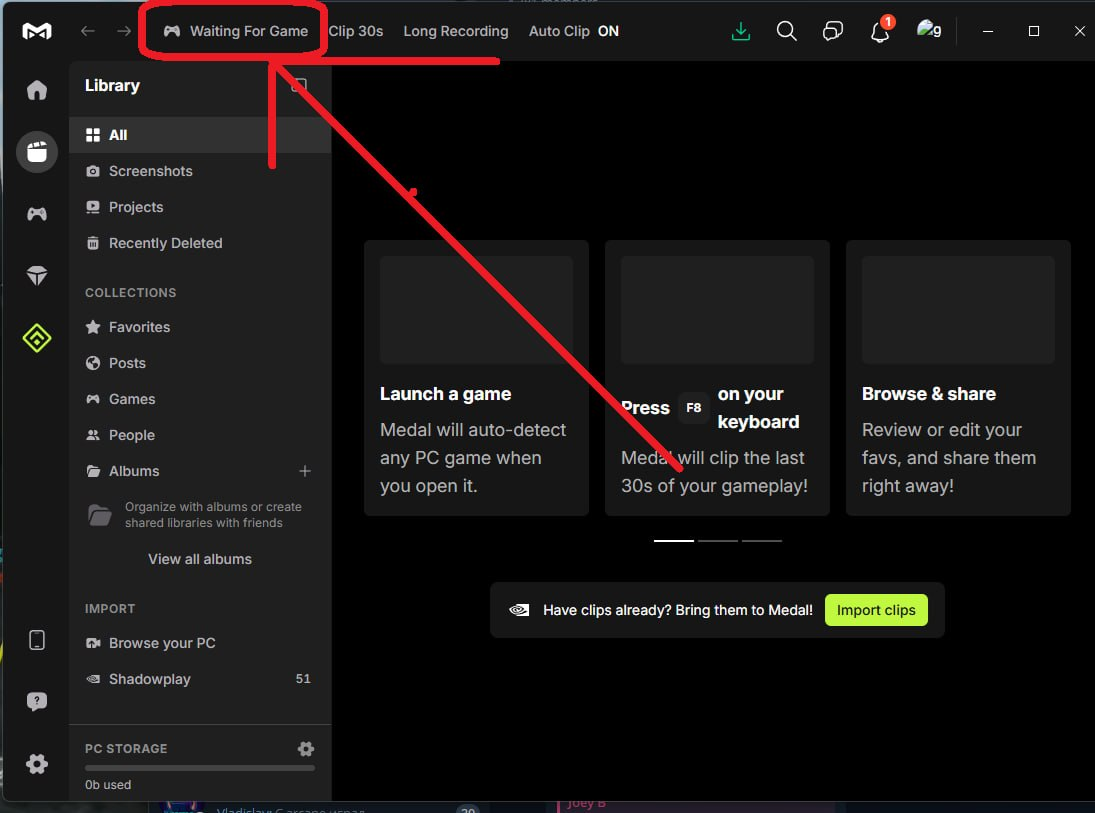
1. Waiting For Game मेन्यू में Waiting for game to be detected / Click here if we haven’t detected your game yet कार्ड पर क्लिक करें।
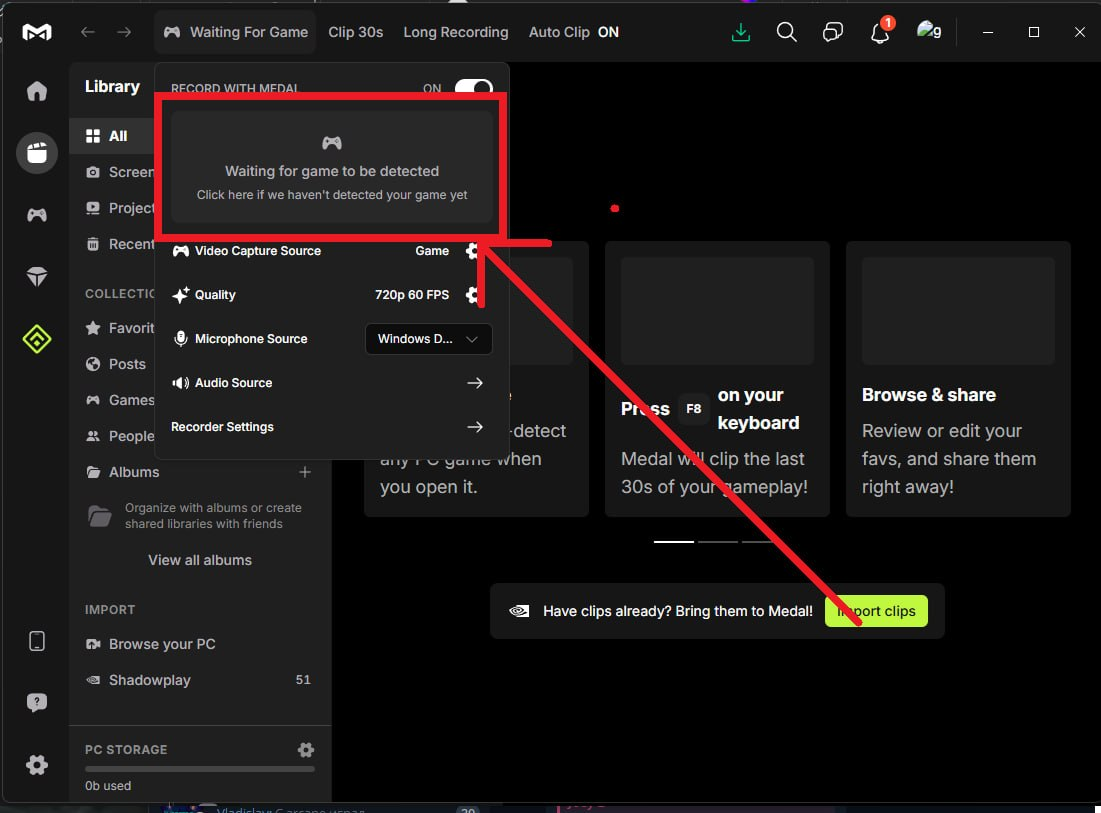
2. Waiting for game to be detected कैप्चर स्रोत की विंडो में Game टैब पर रहें और गेम पहचानने की प्रतीक्षा वाले कार्ड पर फिर क्लिक करें।
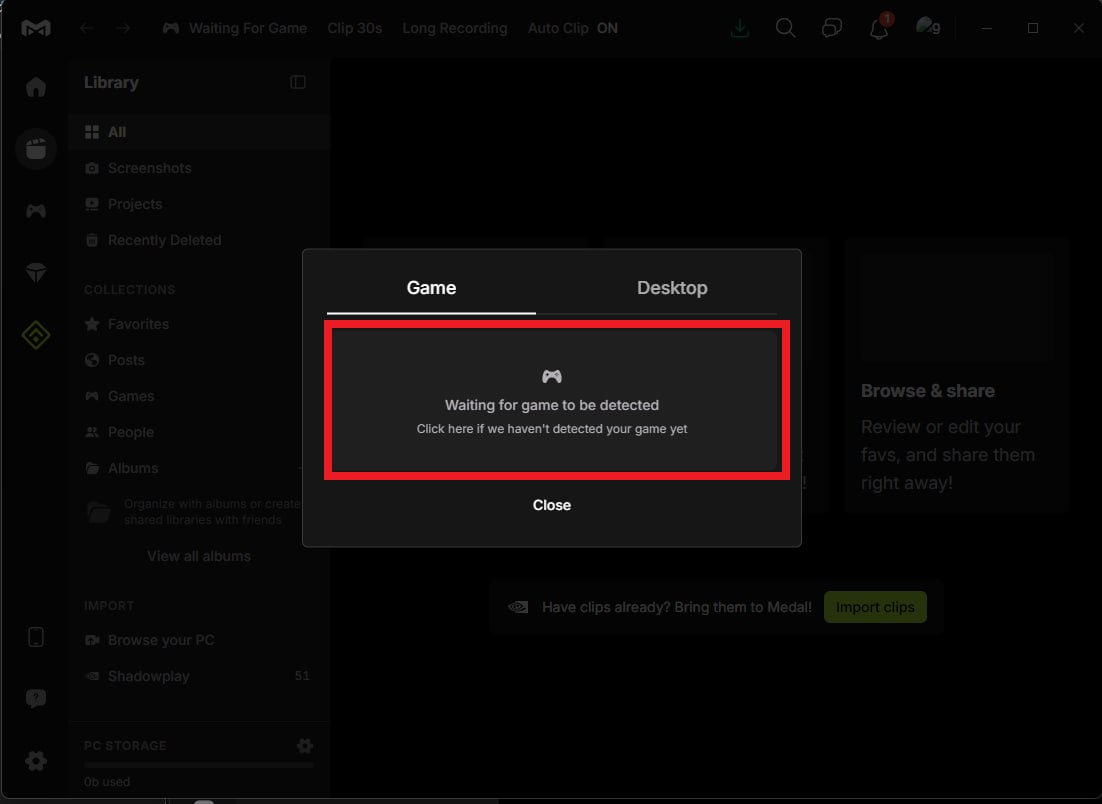
3. Game यदि खोज Just a moment while we find your game… पर अटक जाए, तो It’s not loading पर क्लिक करें।
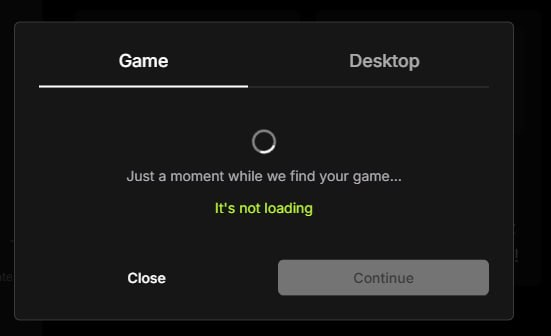
4. It’s not loading Select your game process… खोलें और चल रहे गेम का प्रोसेस चुनें। ज़रूरत हो तो दाईं ओर के बटन से सूची रीफ़्रेश करें।
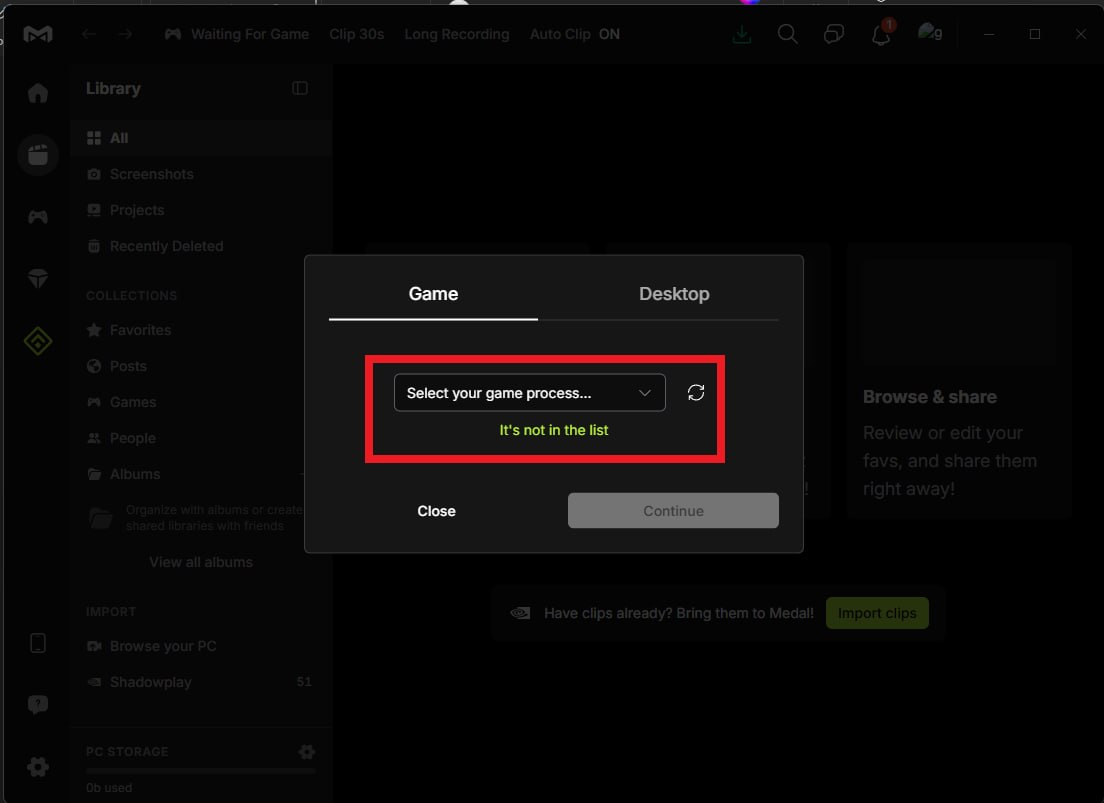
5. Select your game process… प्रोसेस चुनने के बाद Continue पर क्लिक करें। गेम में लौटकर जाँचें कि ओवरले दिखता है और Fecurity मेन्यू खुलता है या नहीं।
6. Continue
अपने गेम का ही प्रोसेस चुनें। EXE का नाम गेम पर निर्भर करता है और इन स्क्रीनशॉट में नहीं दिखाया गया है। सूची में न मिले तो जाँचें कि गेम चल रहा है और सूची रीफ़्रेश करें। स्क्रीनशॉट ओवरले के सफल संचालन की पुष्टि नहीं करते।
3. निर्माता के अनुसार BIOS वीडियो
ASRock BIOS
AORUS BIOS
GIGABYTE BIOS
MSI BIOS
4. बिल्ट-इन HWID Spoofer तैयार करें
Clean Windows के लिए developer Rufus में TPM/BitLocker requirements बंद और बिना password/PIN local account सुझाता है; यह normal launch की आवश्यकता नहीं है।
TPM 2.0 वाले गेम Endorsement Key (EK) और Attestation Identity Key (AIK) का उपयोग करते हैं; इसलिए Spoofer प्रक्रिया में Windows और BIOS दोनों के TPM cleanup चरण महत्वपूर्ण हैं।
- वर्तमान फ़ाइलों के लिए हमारे Telegram बॉट के माध्यम से हमसे संपर्क करें। DeviceInterfaceSpooferPerm.exe / Tool.exe. DeviceInterfaceSpooferPerm.exe खोलें।
- Win+R → TPM.MSC → Clear TPM → Prepare the TPM; “The TPM is ready for use” जाँचें।
- BIOS Trusted Computing → Clear TPM/Pending Operation सेट करें, save और reboot करें।
- PnP की प्रतीक्षा करें। Tool.exe → Cleanup Devices → Back to main menu।
- Cleanup Traces + Spoof Registry → FULL चलाएँ।
- launcher के पास BAT बनाकर बिना administrator अधिकार चलाएँ।
- Ban के बाद Cleanup.bat चलाकर नया sid/seed उपयोग करें।
BAT उदाहरण (EXE नाम बदलें):
@echo off
cd /d "%~dp0"
"<Launcher Name>.exe" -spoofer true -seed 91007
91007 केवल उदाहरण है; -spoofer true स्पष्ट रूप से दिया गया है।
5. अतिरिक्त सुझाव
- Fast Boot और hibernation बंद करें।
- अधिकतम cleanup के लिए Windows reinstall कर सभी partitions को Unallocated Space तक हटाएँ।
- Ban के बाद एक HWID पर कई accounts न चलाएँ; chain ban हो सकता है।
- Windows account बदलने के बाद पुराने account को हटाएँ।
6. समस्या समाधान
- मेनू न खुले तो game focus, Borderless/Windowed और Overlay जाँचें; Delete, Home, Insert आज़माएँ।
- Reboot के बाद game से पहले Overlay manually चलाएँ।
- Secure Boot/TPM/BitLocker status अलग हो तो BIOS अनुमान से न बदलें; screenshot और motherboard/BIOS जानकारी support को भेजें।