Ancient चीट्स — लॉन्च और सेटअप गाइड
Ancient चीट्स लॉन्च करने के लिए चरण-दर-चरण मार्गदर्शिका: ओवरले सेटअप (सामान्य गेम्स के लिए NVidia App/SteelSeries और Apex/ARC Raiders/Delta Force के लिए Medal/Discord), लोडर लॉन्च, सिस्टम आवश्यकताएँ और सामान्य त्रुटियों के समाधान (FAQ)।
ओवरले सेटअप
लॉन्च करने से पहले आपको ओवरले सेट करना होगा। NVIDIA ग्राफ़िक्स कार्ड NVidia App और SteelSeries दोनों का समर्थन करते हैं। AMD ग्राफ़िक्स कार्ड केवल SteelSeries का समर्थन करते हैं।
NVidia App (फुलस्क्रीन मोड का समर्थन नहीं करता)
- NVidia App डाउनलोड और इंस्टॉल करें।
- ऐप सेटिंग्स खोलें।
- Generals अनुभाग पर जाएँ।
- IN-GAME OVERLAY सक्षम करें।
SteelSeries (फुलस्क्रीन मोड का समर्थन करता है)
- SteelSeries GG डाउनलोड और इंस्टॉल करें।
- सेटिंग्स में जाएँ, अनुभाग GENERAL → General।
- Sonar सक्षम करें।
- SONAR → Shortcuts टैब पर जाएँ।
- Master - Volume Up पर बाइंड सेट करें (उदाहरण के लिए, कुंजी
F7)। - इंजेक्शन से पहले इस बाइंड को दबाएँ।
केवल Apex Legends, ARC Raiders, Delta Force के लिए
ये तीन गेम्स केवल Medal या Discord ओवरले के साथ काम करते हैं। दोनों ओवरले फुलस्क्रीन मोड का समर्थन नहीं करते — गेम को विंडो या बिना बॉर्डर वाले (Windowed / Borderless) मोड में चलाएँ।
Medal
- Medal डाउनलोड और इंस्टॉल करें: medal.tv/download
- खाता पंजीकृत करें और साइन इन करें।
- सुनिश्चित करें कि Medal सेटिंग्स में ओवरले सक्षम है।
Discord
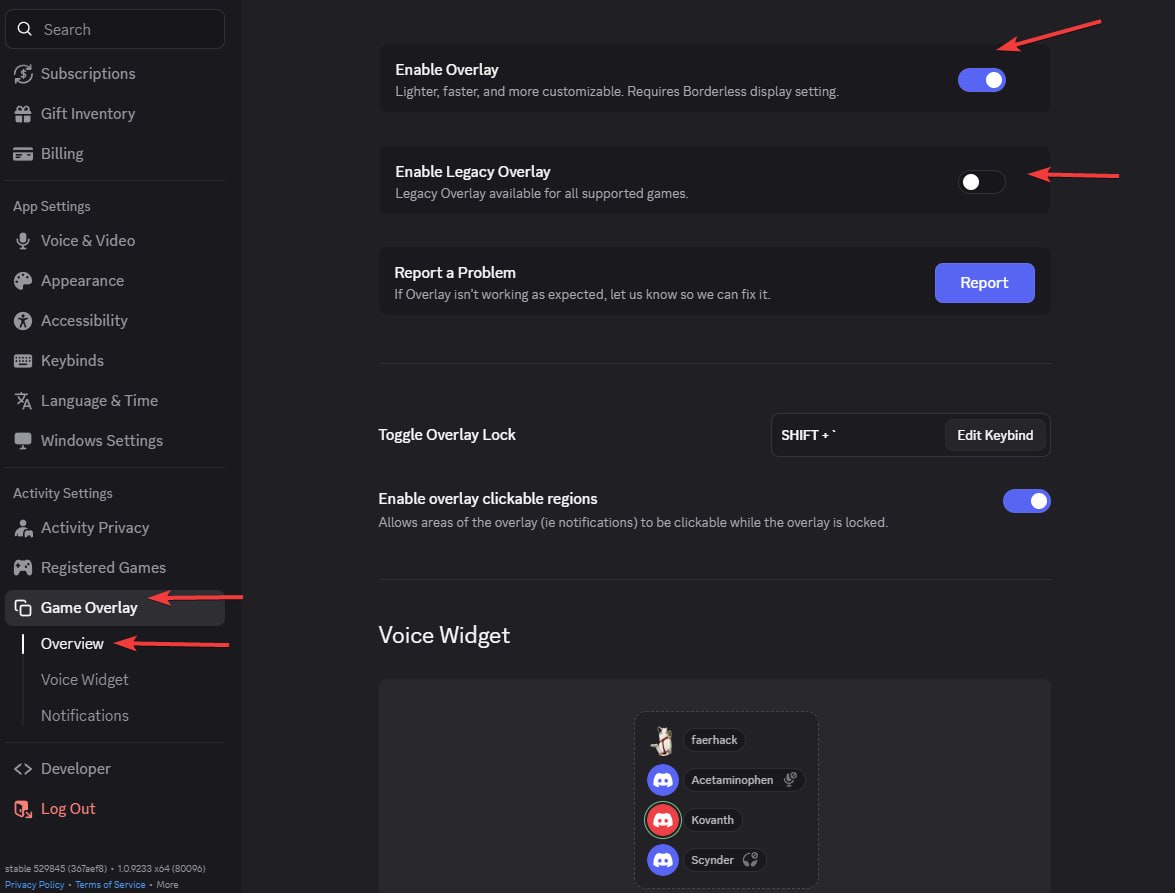
- Discord सेटिंग्स खोलें (निचले बाएँ कोने में गियर आइकन)।
- Game Overlay (गेम ओवरले) अनुभाग पर जाएँ और इन-गेम ओवरले सक्षम करें।
- Appearance (रूप) → Advanced (उन्नत) पर जाएँ — सबसे नीचे — और अक्षम करें:
- Legacy Overlay (पुराना ओवरले)
- Hardware Acceleration (हार्डवेयर त्वरण)
- Discord को पुनः आरंभ करें।
यदि «Registered Games» अनुभाग में «No suitable overlay» संदेश दिखाई देता है: Discord सेटिंग्स में ओवरले को बंद करें और फिर से चालू करें।
लॉन्च
- लोडर डाउनलोड करें: undetect.net/download/loader
- अपना एंटीवायरस अक्षम करें (Windows Defender और अन्य)।
- लोडर चलाएँ।
- अपनी सक्रियण कुंजी दर्ज करें।
- "Inject" (इंजेक्ट) पर क्लिक करें।
- इंजेक्शन के बाद, लोडर स्वचालित रूप से बंद हो जाएगा — इसका मतलब है कि आप गेम लॉन्च कर सकते हैं।
- मेनू Insert कुंजी से खोला जाता है। Apex Legends, ARC Raiders, Delta Force के लिए मेनू इंजेक्शन के बाद लगभग 1 मिनट में दिखाई देता है।
सिस्टम आवश्यकताएँ
- CPU: Intel + AMD (AES निर्देश सेट समर्थन आवश्यक)
- BIOS: SVM / VT-X सक्षम होना चाहिए
- OS: Windows 10–11 | 1809–24H2
- RAM: 16 GB
Delta Force और Arena Breakout के लिए Spoofer
Spoofer निम्नलिखित शर्तों के तहत काम करता है:
- नए उपयोगकर्ता के साथ Windows को फिर से इंस्टॉल करें (सभी डिस्क पार्टीशन हटा दें)।
- गेम को फिर से इंस्टॉल करें।
- साफ़ IP वाले VPN का उपयोग करें (Aeza जैसे सर्वर IP नहीं)।
- पहले खाता लॉगिन से, गेम लोडर में प्रवेश करते समय आपको पहले से ही VPN से कनेक्ट होना चाहिए।
FAQ — अक्सर पूछे जाने वाले प्रश्न
इंजेक्शन के बाद मेनू दिखाई नहीं देता (Apex, ARC Raiders, Delta Force)
समाधान: इन गेम्स के लिए मेनू इंजेक्शन के बाद लगभग 1 मिनट में दिखाई देता है — कृपया प्रतीक्षा करें। यदि 2–3 मिनट के बाद भी Insert कुंजी से मेनू नहीं खुलता है, तो सुनिश्चित करें कि Medal या Discord कॉन्फ़िगर और चल रहा है, और फिर से इंजेक्ट करें।
Discord: «No suitable overlay» संदेश
समाधान: Discord सेटिंग्स → Game Overlay में ओवरले को बंद करें और फिर से चालू करें।
Medal लॉन्च नहीं होता / डाउनलोड नहीं होता (रूस)
समाधान: सेवा रूस में अवरुद्ध है। VPN सक्षम करें और पुनः प्रयास करें।
Error: Please launch SteelSeries moment overlay (FOR GEFORCE)
समाधान: GeForce ओवरले को बंद करें और फिर से चालू करें।
Error: Please launch SteelSeries Sonar overlay (FOR STEELSERIES)
समाधान: ओवरले को काम करने के लिए लॉन्च करने से पहले SONAR बाइंड दबाएँ।
गेम में मेनू टिमटिमाता है या काली स्क्रीन
SteelSeries के लिए समाधान: SteelSeries खोलें → Settings → MOMENTS → Capture and Sound → «ALLOW MOMENTS TO CAPTURE WHILE GAMING» अक्षम करें।
Medal/Discord के लिए समाधान: गेम को विंडो या बिना बॉर्डर वाले (Borderless) मोड में चलाएँ — ये ओवरले फुलस्क्रीन मोड का समर्थन नहीं करते।
Error: Please disable Intel Rapid Storage Technology
समाधान: RST को अक्षम करें। अनइंस्टॉल गाइड।
Error: The bind button does not work
समाधान: फिर से इंजेक्ट करें। यदि वह मदद नहीं करता — ओवरले को व्यवस्थापक के रूप में चलाएँ।
लोडर लॉन्च के तुरंत बाद बंद हो जाता है
समाधान: लाइब्रेरी इंस्टॉल करें: vc_redist.x64.exe
Error: Unsupported Firmware
समाधान: अपनी डिस्क को GPT में परिवर्तित करें, BIOS को Legacy से UEFI पर स्विच करें।
Error: 0x296
समाधान: फिर से इंजेक्ट करने की आवश्यकता है।
Error: Unknown network error
समाधान: नेटवर्क कनेक्शन समस्या। अपना कनेक्शन जाँचें और पुनः प्रयास करें। हो सकता है कि आप VPN का उपयोग कर रहे हों — इसे अक्षम करने का प्रयास करें।
Error: Failed to allocate memory / to map memory(x)
समाधान: ड्राइवर गलत तरीके से इंस्टॉल किया गया है। अपने PC को रीबूट करें और पुनः प्रयास करें। यदि त्रुटि बनी रहती है — स्टार्टअप प्रोग्राम साफ़ करें। हम स्टार्टअप से तृतीय-पक्ष प्रोग्राम को अक्षम करने के लिए Autoruns की अनुशंसा करते हैं।
Error: Failed to load dependencies(x)(-x)
समाधान: सभी सुरक्षा अक्षम करें और अपने PC से सभी एंटी-चीट और एंटीवायरस सॉफ़्टवेयर हटा दें। यदि वह मदद नहीं करता — स्टार्टअप प्रोग्राम साफ़ करें।
Error: Please uninstall Vanguard/Faceit first
समाधान: अपने PC से Vanguard/Faceit एंटी-चीट को अनइंस्टॉल करें और पुनः प्रयास करें।
Error: AES instruction set is not supported
समाधान: आपका CPU AES निर्देशों का समर्थन नहीं करता। इसे ठीक नहीं किया जा सकता।
Error: Please enable Intel VT-X/AMD-V in the BIOS
समाधान: BIOS में प्रवेश करें और "Intel Virtualization Technology" / "Intel VT-X" / "AMD-V" / "SVM Mode" खोजें — इसे सक्षम करें।
Error: VMX/SVM is not supported
समाधान: "Control Panel" (नियंत्रण कक्ष) → "Programs and Features" (प्रोग्राम और सुविधाएँ) → "Turn Windows features on or off" (Windows सुविधाएँ चालू या बंद करें) पर जाएँ और सुनिश्चित करें कि "Virtual Machine Platform" (वर्चुअल मशीन प्लेटफ़ॉर्म) और "Hyper-V" अक्षम हैं।
यदि त्रुटि बनी रहती है, तो व्यवस्थापक के रूप में cmd खोलें और दर्ज करें:
bcdedit /set hypervisorlaunchtype off
Enter दबाएँ और अपने कंप्यूटर को पुनरारंभ करें।
यदि आप Windows 11 का उपयोग कर रहे हैं और पिछले तरीकों से मदद नहीं मिली है, तो PowerShell को व्यवस्थापक के रूप में चलाएँ और निष्पादित करें:
takeown /F "C:\Windows\System32\hvix64.exe"
icacls "C:\Windows\System32\hvix64.exe" /grant *$(([System.Security.Principal.WindowsIdentity]::GetCurrent()).User.Value):F
takeown /F "C:\Windows\System32\hvax64.exe"
icacls "C:\Windows\System32\hvax64.exe" /grant *$(([System.Security.Principal.WindowsIdentity]::GetCurrent()).User.Value):F
del "C:\Windows\System32\hvix64.exe"
del "C:\Windows\System32\hvax64.exe"
Error: Please make sure PIN is not set in Windows sign-in options and manually disable Hyper-V
विस्तृत गाइड: PIN और Hyper-V त्रुटि कैसे ठीक करें
चरण 1. Windows PIN साइन-इन अक्षम करें
यह एक अनिवार्य पहला कदम है।
- Windows सेटिंग्स खोलें (Win + I)।
- यहाँ जाएँ: Accounts → Sign-in options (खाते → साइन-इन विकल्प)।
- सुनिश्चित करें कि PIN (Windows Hello) पूरी तरह से अक्षम है। यदि सक्षम है — PIN हटा दें।
- अपना कंप्यूटर पुनः आरंभ करें।
चरण 2. व्यवस्थापक के रूप में PowerShell खोलें
- Win + X दबाएँ।
- Windows PowerShell (व्यवस्थापक) या Terminal (व्यवस्थापक) चुनें।
चरण 3. सिस्टम फ़ाइलों का स्वामित्व लें और उन्हें हटाएँ
कमांड एक-एक करके दर्ज करें:
takeown /F "C:\Windows\System32\hvix64.exe"
icacls "C:\Windows\System32\hvix64.exe" /grant *$(([System.Security.Principal.WindowsIdentity]::GetCurrent()).User.Value):F
takeown /F "C:\Windows\System32\hvax64.exe"
icacls "C:\Windows\System32\hvax64.exe" /grant *$(([System.Security.Principal.WindowsIdentity]::GetCurrent()).User.Value):F
del "C:\Windows\System32\hvix64.exe"
del "C:\Windows\System32\hvax64.exe"
चरण 4. यदि फ़ाइलें हटाई नहीं जा सकतीं
फ़ाइलें सिस्टम द्वारा लॉक हो सकती हैं। उस स्थिति में:
- BIOS में प्रवेश करें।
- वर्चुअलाइज़ेशन अक्षम करें: Intel —
Intel Virtualization Technology (VT-x), AMD —SVM Mode। - सेटिंग्स सहेजें (Save & Exit) और Windows में बूट करें।
- चरण 2–3 दोहराएँ (PowerShell + फ़ाइल हटाना)।
चरण 5. समाप्ति
फ़ाइलों को सफलतापूर्वक हटाने के बाद:
- अपना कंप्यूटर पुनः आरंभ करें।
- सुनिश्चित करें कि सिस्टम बिना त्रुटियों के बूट होता है और साइन-इन PIN के बिना काम करता है।
- यदि आपने पहले BIOS में वर्चुअलाइज़ेशन अक्षम किया था — इसे फिर से सक्षम करें।
Error: Either virtual or RAID disk is present
समाधान: पूर्ण Windows पुनर्स्थापना के साथ BIOS सेटिंग्स में spoofer को अक्षम करें या RAID को अक्षम करें।
Error: CRD failed at XXX with code XXXXXXXX / Failed to init render
समाधान: डेस्कटॉप के लिए — GPU बहुत पुराना है और समर्थित नहीं है। लैपटॉप के लिए — BIOS में एकीकृत GPU को अक्षम करें।
Error: Incorrect HWID
समाधान: व्यवस्थापक के रूप में cmd खोलें और एक-एक करके दर्ज करें:
wmic diskdrive get Caption, SerialNumber
wmic baseboard get SerialNumber
यदि दोनों कमांड बिना त्रुटियों के निष्पादित होते हैं, तो आपके PC में कुछ गड़बड़ है। Windows को फिर से इंस्टॉल करने का प्रयास करें।