Ancient Cheats – Guide de lancement et de configuration
Guide étape par étape pour lancer les cheats Ancient : configuration des overlays (NVidia App/SteelSeries pour la plupart des jeux, Medal/Discord pour Apex/ARC Raiders/Delta Force), lancement du loader, configuration système requise et FAQ de dépannage.
Configuration de l'overlay
Avant le lancement, vous devez configurer un overlay. Les cartes graphiques NVIDIA prennent en charge NVidia App et SteelSeries. Les cartes graphiques AMD ne prennent en charge que SteelSeries.
NVidia App (ne prend pas en charge le mode plein écran)
- Téléchargez et installez NVidia App.
- Ouvrez les paramètres de l'application.
- Allez dans la section Generals.
- Activez IN-GAME OVERLAY.
SteelSeries (prend en charge le mode plein écran)
- Téléchargez et installez SteelSeries GG.
- Allez dans les paramètres, section GENERAL → General.
- Activez Sonar.
- Allez dans l'onglet SONAR → Shortcuts.
- Attribuez un bind à Master - Volume Up (par exemple, la touche
F7). - Appuyez sur ce bind avant l'injection.
Uniquement pour Apex Legends, ARC Raiders, Delta Force
Ces trois jeux fonctionnent uniquement avec l'overlay Medal ou Discord. Les deux overlays ne prennent pas en charge le mode plein écran — lancez le jeu en mode fenêtré ou sans bordure (Windowed / Borderless).
Medal
- Téléchargez et installez Medal : medal.tv/download
- Créez un compte et connectez-vous.
- Assurez-vous que l'overlay est activé dans les paramètres de Medal.
Discord
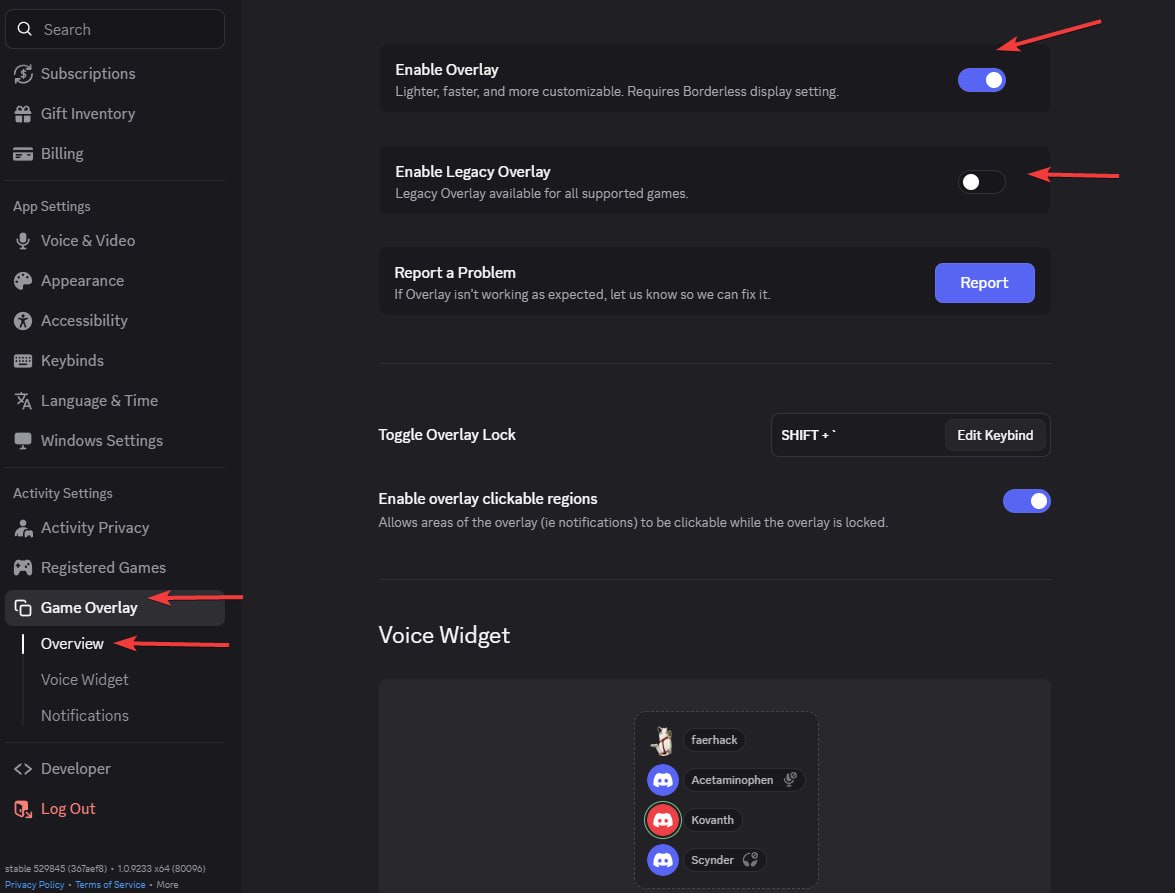
- Ouvrez les Paramètres de Discord (icône d'engrenage en bas à gauche).
- Accédez à la section « Superposition de jeu » (Game Overlay) et activez la superposition en jeu.
- Allez dans « Apparence » (Appearance) → « Avancé » (Advanced) — tout en bas — et désactivez :
- Superposition héritée (Legacy Overlay)
- Accélération matérielle (Hardware Acceleration)
- Redémarrez Discord.
Si le message « No suitable overlay » apparaît dans la section activité en cours : désactivez puis réactivez l'overlay dans les paramètres de Discord.
Lancement
- Téléchargez le loader : undetect.net/download/loader
- Désactivez votre antivirus (Windows Defender et autres).
- Exécutez le loader.
- Entrez votre clé d'activation.
- Cliquez sur « Inject » (Injecter).
- Après l'injection, le loader se fermera automatiquement — cela signifie que vous pouvez lancer le jeu.
- Le menu s'ouvre avec la touche Insert. Pour Apex Legends, ARC Raiders, Delta Force, le menu apparaît environ 1 minute après l'injection.
Configuration système requise
- CPU : Intel + AMD (prise en charge du jeu d'instructions AES requise)
- BIOS : SVM / VT-X doit être activé
- OS : Windows 10–11 | 1809–24H2
- RAM : 16 Go
Spoofer pour Delta Force et Arena Breakout
Le spoofer fonctionne dans les conditions suivantes :
- Réinstallez Windows avec un nouvel utilisateur (supprimez toutes les partitions de disque).
- Réinstallez le jeu.
- Utilisez un VPN avec une IP propre (pas une IP de serveur comme Aeza).
- Dès la première connexion au compte, vous devez déjà être connecté au VPN lors de l'accès au loader du jeu.
FAQ — Foire aux questions
Le menu n'apparaît pas après l'injection (Apex, ARC Raiders, Delta Force)
Solution : Pour ces jeux, le menu apparaît environ 1 minute après l'injection — veuillez patienter. Si après 2 à 3 minutes le menu ne s'ouvre toujours pas avec la touche Insert, vérifiez que Medal ou Discord est configuré et en cours d'exécution, puis réinjectez.
Discord : message « No suitable overlay »
Solution : Désactivez puis réactivez l'overlay dans les paramètres de Discord → Superposition de jeu (Game Overlay).
Medal ne se lance pas / ne se télécharge pas (Russie)
Solution : Le service est bloqué en Russie. Activez un VPN et réessayez.
Error: Please launch SteelSeries moment overlay (FOR GEFORCE)
Solution : Désactivez puis réactivez l'overlay GeForce.
Error: Please launch SteelSeries Sonar overlay (FOR STEELSERIES)
Solution : Appuyez sur le bind SONAR avant le lancement pour que l'overlay fonctionne.
Scintillement du menu ou écrans noirs dans le jeu
Solution pour SteelSeries : Ouvrez SteelSeries → Paramètres → MOMENTS → Capture and Sound → désactivez « ALLOW MOMENTS TO CAPTURE WHILE GAMING ».
Solution pour Medal/Discord : Lancez le jeu en mode fenêtré ou sans bordure (Borderless) — ces overlays ne prennent pas en charge le mode plein écran.
Error: Please disable Intel Rapid Storage Technology
Solution : Désactivez RST. Guide de désinstallation.
Error: The bind button does not work
Solution : Réinjectez. Si cela ne résout pas le problème — exécutez l'overlay en tant qu'administrateur.
Le loader se ferme immédiatement après le lancement
Solution : Installez la bibliothèque : vc_redist.x64.exe
Error: Unsupported Firmware
Solution : Convertissez votre disque en GPT, passez du BIOS Legacy à UEFI.
Error: 0x296
Solution : Une réinjection est nécessaire.
Error: Unknown network error
Solution : Problème de connexion réseau. Vérifiez votre connexion et réessayez. Vous utilisez peut-être un VPN — essayez de le désactiver.
Error: Failed to allocate memory / to map memory(x)
Solution : Le pilote n'a pas été installé correctement. Redémarrez votre PC et réessayez. Si l'erreur persiste — nettoyez les programmes de démarrage. Nous recommandons Autoruns pour désactiver les programmes tiers au démarrage.
Error: Failed to load dependencies(x)(-x)
Solution : Désactivez toutes les protections et supprimez tous les anti-triches et antivirus de votre PC. Si cela ne résout pas le problème — nettoyez les programmes de démarrage.
Error: Please uninstall Vanguard/Faceit first
Solution : Désinstallez l'anti-triche Vanguard/Faceit de votre PC et réessayez.
Error: AES instruction set is not supported
Solution : Votre processeur ne prend pas en charge les instructions AES. Ce problème ne peut pas être résolu.
Error: Please enable Intel VT-X/AMD-V in the BIOS
Solution : Entrez dans le BIOS et recherchez « Intel Virtualization Technology » / « Intel VT-X » / « AMD-V » / « SVM Mode » — activez cette option.
Error: VMX/SVM is not supported
Solution : Accédez au « Panneau de configuration » (Control Panel) → « Programmes et fonctionnalités » (Programs and Features) → « Activer ou désactiver des fonctionnalités Windows » (Turn Windows features on or off) et assurez-vous que « Plateforme de machine virtuelle » (Virtual Machine Platform) et « Hyper-V » sont désactivés.
Si l'erreur persiste, ouvrez cmd en tant qu'administrateur et saisissez :
bcdedit /set hypervisorlaunchtype off
Appuyez sur Entrée et redémarrez votre ordinateur.
Si vous avez Windows 11 et que les méthodes précédentes n'ont pas aidé, exécutez PowerShell en tant qu'administrateur et exécutez :
takeown /F "C:\Windows\System32\hvix64.exe"
icacls "C:\Windows\System32\hvix64.exe" /grant *$(([System.Security.Principal.WindowsIdentity]::GetCurrent()).User.Value):F
takeown /F "C:\Windows\System32\hvax64.exe"
icacls "C:\Windows\System32\hvax64.exe" /grant *$(([System.Security.Principal.WindowsIdentity]::GetCurrent()).User.Value):F
del "C:\Windows\System32\hvix64.exe"
del "C:\Windows\System32\hvax64.exe"
Error: Please make sure PIN is not set in Windows sign-in options and manually disable Hyper-V
Guide détaillé pour la résolution : Comment corriger l'erreur PIN et Hyper-V
Étape 1. Désactiver la connexion par code PIN Windows
Il s'agit d'une première étape obligatoire.
- Ouvrez les Paramètres Windows (Win + I).
- Allez dans : Comptes → Options de connexion (Accounts → Sign-in options).
- Assurez-vous que le code PIN (Windows Hello) est complètement désactivé. S'il est activé — supprimez le code PIN.
- Redémarrez votre ordinateur.
Étape 2. Ouvrir PowerShell en tant qu'Administrateur
- Appuyez sur Win + X.
- Sélectionnez Windows PowerShell (Administrateur) ou Terminal (Administrateur).
Étape 3. Prendre la propriété des fichiers système et les supprimer
Entrez les commandes strictement une par une :
takeown /F "C:\Windows\System32\hvix64.exe"
icacls "C:\Windows\System32\hvix64.exe" /grant *$(([System.Security.Principal.WindowsIdentity]::GetCurrent()).User.Value):F
takeown /F "C:\Windows\System32\hvax64.exe"
icacls "C:\Windows\System32\hvax64.exe" /grant *$(([System.Security.Principal.WindowsIdentity]::GetCurrent()).User.Value):F
del "C:\Windows\System32\hvix64.exe"
del "C:\Windows\System32\hvax64.exe"
Étape 4. Si les fichiers ne peuvent pas être supprimés
Les fichiers peuvent être verrouillés par le système. Dans ce cas :
- Entrez dans le BIOS.
- Désactivez la virtualisation : Intel —
Intel Virtualization Technology (VT-x), AMD —SVM Mode. - Enregistrez les paramètres (Save & Exit) et démarrez sous Windows.
- Répétez les étapes 2–3 (PowerShell + suppression des fichiers).
Étape 5. Fin
Après avoir supprimé les fichiers avec succès :
- Redémarrez votre ordinateur.
- Assurez-vous que le système démarre sans erreur et que la connexion fonctionne sans code PIN.
- Si vous avez précédemment désactivé la virtualisation dans le BIOS — réactivez-la.
Error: Either virtual or RAID disk is present
Solution : Désactivez le spoofer ou désactivez RAID dans les paramètres du BIOS avec une réinstallation complète de Windows.
Error: CRD failed at XXX with code XXXXXXXX / Failed to init render
Solution : Pour les ordinateurs de bureau — le GPU est trop ancien et n'est pas pris en charge. Pour les ordinateurs portables — désactivez le GPU intégré dans le BIOS.
Error: Incorrect HWID
Solution : Ouvrez cmd en tant qu'administrateur et entrez tour à tour :
wmic diskdrive get Caption, SerialNumber
wmic baseboard get SerialNumber
Si les deux commandes s'exécutent sans erreur, quelque chose ne va pas avec votre PC. Essayez de réinstaller Windows.