Ancient 치트 — 실행 및 설정 가이드
Ancient 치트 실행을 위한 단계별 가이드: 오버레이 설정(일반 게임용 NVidia App/SteelSeries 및 Apex/ARC Raiders/Delta Force용 Medal/Discord), 로더 실행, 시스템 요구 사항 및 자주 발생하는 오류 해결 FAQ.
오버레이 설정
실행하기 전에 오버레이를 설정해야 합니다. NVIDIA 그래픽 카드는 NVidia App과 SteelSeries를 지원합니다. AMD 그래픽 카드는 SteelSeries만 지원합니다.
NVidia App (전체 화면 모드 미지원)
- NVidia App을 다운로드하고 설치합니다.
- 앱 설정을 엽니다.
- Generals 섹션으로 이동합니다.
- IN-GAME OVERLAY를 활성화합니다.
SteelSeries (전체 화면 모드 지원)
- SteelSeries GG를 다운로드하고 설치합니다.
- 설정으로 이동하여 GENERAL → General 섹션을 엽니다.
- Sonar를 활성화합니다.
- SONAR → Shortcuts 탭으로 이동합니다.
- Master - Volume Up에 바인드를 설정합니다 (예:
F7키). - 인젝션 전에 이 바인드를 누릅니다.
Apex Legends, ARC Raiders, Delta Force 전용
이 세 게임은 Medal 또는 Discord 오버레이로만 작동합니다. 두 오버레이 모두 전체 화면 모드를 지원하지 않습니다 — 게임을 창 모드 또는 테두리 없음(Windowed / Borderless) 모드로 실행하세요.
Medal
- Medal을 다운로드하고 설치합니다: medal.tv/download
- 계정을 등록하고 로그인합니다.
- Medal 설정에서 오버레이가 활성화되어 있는지 확인합니다.
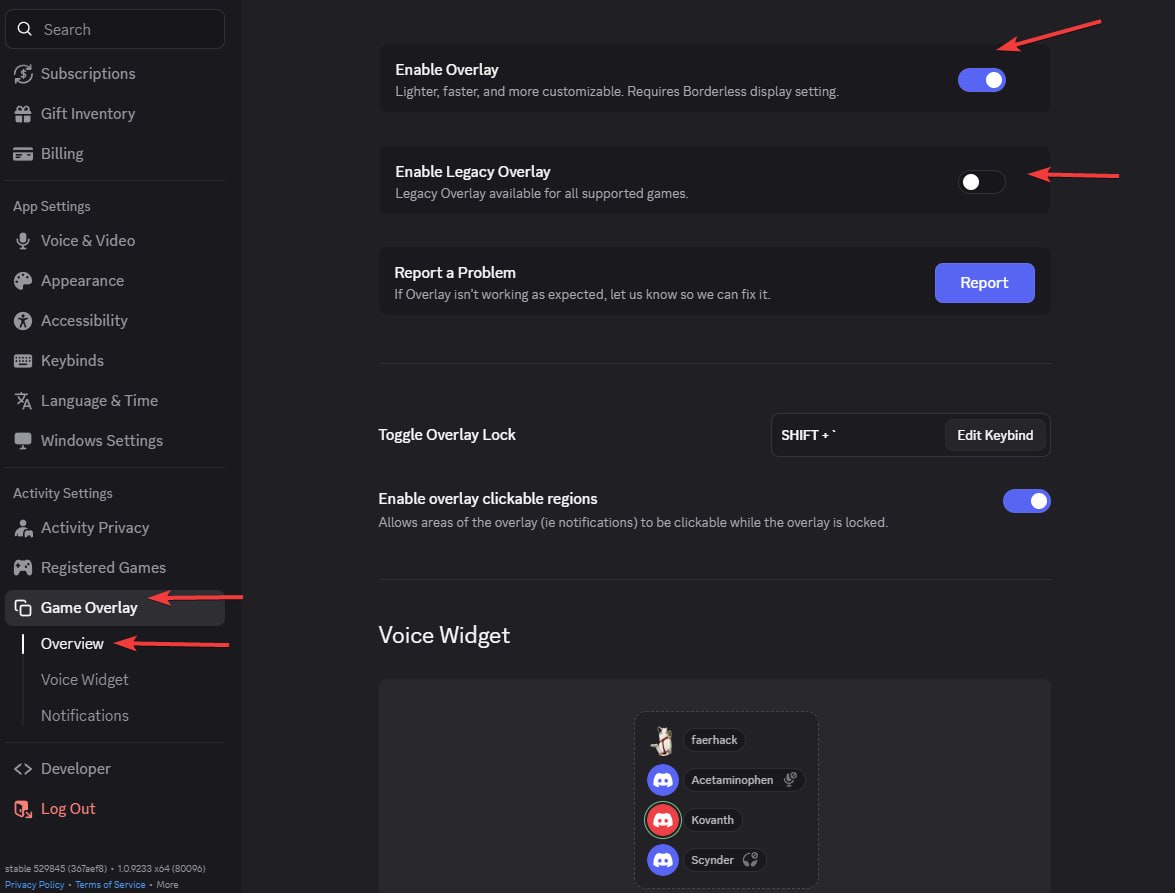
Discord
- Discord 설정을 엽니다(왼쪽 하단의 톱니바퀴 아이콘).
- Game Overlay(게임 오버레이) 섹션으로 이동하여 게임 내 오버레이를 활성화합니다.
- Appearance(외관) → Advanced(고급)로 이동하고(가장 아래), 다음을 비활성화합니다:
- Legacy Overlay(레거시 오버레이)
- Hardware Acceleration(하드웨어 가속)
- Discord를 다시 시작합니다.
현재 활동 섹션에 「No suitable overlay」메시지가 나타나는 경우: Discord 설정에서 오버레이를 껐다가 다시 켜세요.
실행
- 로더를 다운로드합니다: undetect.net/download/loader
- 바이러스 백신을 비활성화합니다(Windows Defender 및 기타).
- 로더를 실행합니다.
- 활성화 키를 입력합니다.
- "Inject"(주입)을 클릭합니다.
- 주입 후 로더가 자동으로 닫힙니다 — 즉, 게임을 시작할 수 있습니다.
- 메뉴는 Insert 키로 열립니다. Apex Legends, ARC Raiders, Delta Force의 경우 메뉴는 주입 후 약 1분 뒤에 나타납니다.
시스템 요구 사항
- CPU: Intel + AMD(AES 명령어 세트 지원 필요)
- BIOS: SVM / VT-X가 활성화되어 있어야 합니다
- OS: Windows 10–11 | 1809–24H2
- RAM: 16 GB
Delta Force 및 Arena Breakout용 스푸퍼
스푸퍼는 다음 조건에서 작동합니다:
- 새 사용자로 Windows를 다시 설치합니다(모든 디스크 파티션 삭제).
- 게임을 다시 설치합니다.
- 깨끗한 IP로 VPN을 사용합니다(Aeza와 같은 서버 IP가 아님).
- 첫 번째 계정 로그인 시부터 게임 로더에 들어갈 때 이미 VPN에 연결되어 있어야 합니다.
FAQ — 자주 묻는 질문
주입 후 메뉴가 나타나지 않음 (Apex, ARC Raiders, Delta Force)
해결책: 이 게임들의 경우 메뉴는 주입 후 약 1분 뒤에 나타납니다 — 기다려 주세요. 2~3분이 지나도 Insert 키로 메뉴가 열리지 않으면 Medal 또는 Discord가 설정되고 실행 중인지 확인한 후 다시 주입하세요.
Discord: 「No suitable overlay」메시지
해결책: Discord 설정 → Game Overlay에서 오버레이를 껐다가 다시 켜세요.
Medal이 실행되지 않음 / 다운로드되지 않음(러시아)
해결책: 이 서비스는 러시아에서 차단되어 있습니다. VPN을 활성화하고 다시 시도하세요.
Error: Please launch SteelSeries moment overlay (FOR GEFORCE)
해결책: GeForce 오버레이를 껐다가 다시 켜세요.
Error: Please launch SteelSeries Sonar overlay (FOR STEELSERIES)
해결책: 오버레이가 작동하도록 실행 전에 SONAR 바인드를 누르세요.
게임에서 메뉴가 깜박이거나 검은 화면이 나타남
SteelSeries 해결책: SteelSeries → 설정 → MOMENTS → Capture and Sound → 「ALLOW MOMENTS TO CAPTURE WHILE GAMING」을 비활성화하세요.
Medal/Discord 해결책: 게임을 창 모드 또는 테두리 없음(Borderless) 모드로 실행하세요 — 이 오버레이들은 전체 화면 모드를 지원하지 않습니다.
Error: Please disable Intel Rapid Storage Technology
해결책: RST를 비활성화합니다. 제거 가이드.
Error: The bind button does not work
해결책: 다시 주입합니다. 그래도 도움이 되지 않으면 관리자 권한으로 오버레이를 실행하세요.
로더가 실행 직후 닫힘
해결책: 라이브러리를 설치합니다: vc_redist.x64.exe
Error: Unsupported Firmware
해결책: 디스크를 GPT로 변환하고 BIOS를 Legacy에서 UEFI로 전환합니다.
Error: 0x296
해결책: 다시 주입해야 합니다.
Error: Unknown network error
해결책: 네트워크 연결 문제입니다. 연결을 확인하고 다시 시도하세요. VPN을 사용 중일 수 있습니다 — 비활성화해 보세요.
Error: Failed to allocate memory / to map memory(x)
해결책: 드라이버가 잘못 설치되었습니다. PC를 재부팅하고 다시 시도해 보세요. 오류가 지속되면 시작 프로그램을 정리하세요. 시작 시 타사 프로그램을 비활성화하려면 Autoruns의 사용을 권장합니다.
Error: Failed to load dependencies(x)(-x)
해결책: 모든 보호를 비활성화하고 PC에서 모든 안티 치트 및 바이러스 백신 소프트웨어를 제거하세요. 그래도 도움이 되지 않으면 시작 프로그램을 정리하세요.
Error: Please uninstall Vanguard/Faceit first
해결책: PC에서 Vanguard/Faceit 안티 치트를 제거하고 다시 시도하세요.
Error: AES instruction set is not supported
해결책: CPU가 AES 명령어를 지원하지 않습니다. 이 문제는 수정할 수 없습니다.
Error: Please enable Intel VT-X/AMD-V in the BIOS
해결책: BIOS에 들어가서 "Intel Virtualization Technology" / "Intel VT-X" / "AMD-V" / "SVM Mode"를 찾아 활성화합니다.
Error: VMX/SVM is not supported
해결책: "Control Panel"(제어판) → "Programs and Features"(프로그램 및 기능) → "Turn Windows features on or off"(Windows 기능 켜기/끄기)로 이동하여 "Virtual Machine Platform"(가상 머신 플랫폼)과 "Hyper-V"가 비활성화되어 있는지 확인합니다.
오류가 지속되면 관리자 권한으로 cmd를 열고 다음을 입력합니다:
bcdedit /set hypervisorlaunchtype off
Enter를 누르고 컴퓨터를 다시 시작합니다.
Windows 11을 사용 중이고 이전 방법이 도움이 되지 않은 경우, 관리자 권한으로 PowerShell을 실행하고 다음을 실행합니다:
takeown /F "C:\Windows\System32\hvix64.exe"
icacls "C:\Windows\System32\hvix64.exe" /grant *$(([System.Security.Principal.WindowsIdentity]::GetCurrent()).User.Value):F
takeown /F "C:\Windows\System32\hvax64.exe"
icacls "C:\Windows\System32\hvax64.exe" /grant *$(([System.Security.Principal.WindowsIdentity]::GetCurrent()).User.Value):F
del "C:\Windows\System32\hvix64.exe"
del "C:\Windows\System32\hvax64.exe"
Error: Please make sure PIN is not set in Windows sign-in options and manually disable Hyper-V
자세한 가이드: PIN 및 Hyper-V 오류 수정 방법
1단계. Windows PIN 로그인 비활성화
이것은 필수 첫 번째 단계입니다.
- Windows 설정을 엽니다(Win + I).
- 다음으로 이동합니다: Accounts → Sign-in options(계정 → 로그인 옵션).
- PIN(Windows Hello)이 완전히 비활성화되어 있는지 확인합니다. 활성화되어 있다면 — PIN을 제거합니다.
- 컴퓨터를 재시작합니다.
2단계. 관리자 권한으로 PowerShell 열기
- Win + X를 누릅니다.
- Windows PowerShell(관리자) 또는 터미널(관리자)을 선택합니다.
3단계. 시스템 파일 소유권 가져오기 및 삭제
명령을 하나씩 입력합니다:
takeown /F "C:\Windows\System32\hvix64.exe"
icacls "C:\Windows\System32\hvix64.exe" /grant *$(([System.Security.Principal.WindowsIdentity]::GetCurrent()).User.Value):F
takeown /F "C:\Windows\System32\hvax64.exe"
icacls "C:\Windows\System32\hvax64.exe" /grant *$(([System.Security.Principal.WindowsIdentity]::GetCurrent()).User.Value):F
del "C:\Windows\System32\hvix64.exe"
del "C:\Windows\System32\hvax64.exe"
4단계. 파일을 삭제할 수 없는 경우
파일이 시스템에 의해 잠겨 있을 수 있습니다. 이 경우:
- BIOS에 진입합니다.
- 가상화를 비활성화합니다: Intel —
Intel Virtualization Technology (VT-x), AMD —SVM Mode. - 설정을 저장하고(Save & Exit) Windows로 부팅합니다.
- 2~3단계를 반복합니다(PowerShell + 파일 삭제).
5단계. 완료
파일을 성공적으로 삭제한 후:
- 컴퓨터를 재시작합니다.
- 시스템이 오류 없이 부팅되고 로그인이 PIN 없이 작동하는지 확인합니다.
- 이전에 BIOS에서 가상화를 비활성화했다면 — 다시 활성화합니다.
Error: Either virtual or RAID disk is present
해결책: 전체 Windows 재설치를 통해 스푸퍼를 비활성화하거나 BIOS 설정에서 RAID를 비활성화합니다.
Error: CRD failed at XXX with code XXXXXXXX / Failed to init render
해결책: 데스크톱의 경우 — GPU가 너무 오래되어 지원되지 않습니다. 노트북의 경우 — BIOS에서 통합 GPU를 비활성화합니다.
Error: Incorrect HWID
해결책: 관리자 권한으로 cmd를 열고 하나씩 입력합니다:
wmic diskdrive get Caption, SerialNumber
wmic baseboard get SerialNumber
두 명령이 모두 오류 없이 실행되면 PC에 문제가 있는 것입니다. Windows를 다시 설치해 보세요.