Cheat Ancient: guida all'avvio e alla configurazione
Guida passo passo per avviare i cheat Ancient: configurazione degli overlay (NVidia App/SteelSeries per la maggior parte dei giochi, Medal/Discord per Apex/ARC Raiders/Delta Force), avvio del loader, requisiti di sistema e FAQ sulla risoluzione dei problemi.
Configurazione dell'overlay
Prima dell'avvio è necessario configurare un overlay. Le schede video NVIDIA supportano NVidia App e SteelSeries. Le schede video AMD supportano solo SteelSeries.
NVidia App (non supporta la modalità a schermo intero)
- Scarica e installa NVidia App.
- Apri le impostazioni dell'app.
- Vai alla sezione Generals.
- Attiva IN-GAME OVERLAY.
SteelSeries (supporta la modalità a schermo intero)
- Scarica e installa SteelSeries GG.
- Vai alle impostazioni, sezione GENERAL → General.
- Attiva Sonar.
- Vai alla scheda SONAR → Shortcuts.
- Assegna un bind a Master - Volume Up (ad esempio, il tasto
F7). - Premi questo bind prima dell'iniezione.
Solo per Apex Legends, ARC Raiders, Delta Force
Questi tre giochi funzionano solo con l'overlay Medal o Discord. Entrambi gli overlay non supportano la modalità a schermo intero — avvia il gioco in modalità finestra o senza bordi (Windowed / Borderless).
Medal
- Scarica e installa Medal: medal.tv/download
- Registra un account ed effettua l'accesso.
- Assicurati che l'overlay sia attivato nelle impostazioni di Medal.
Discord
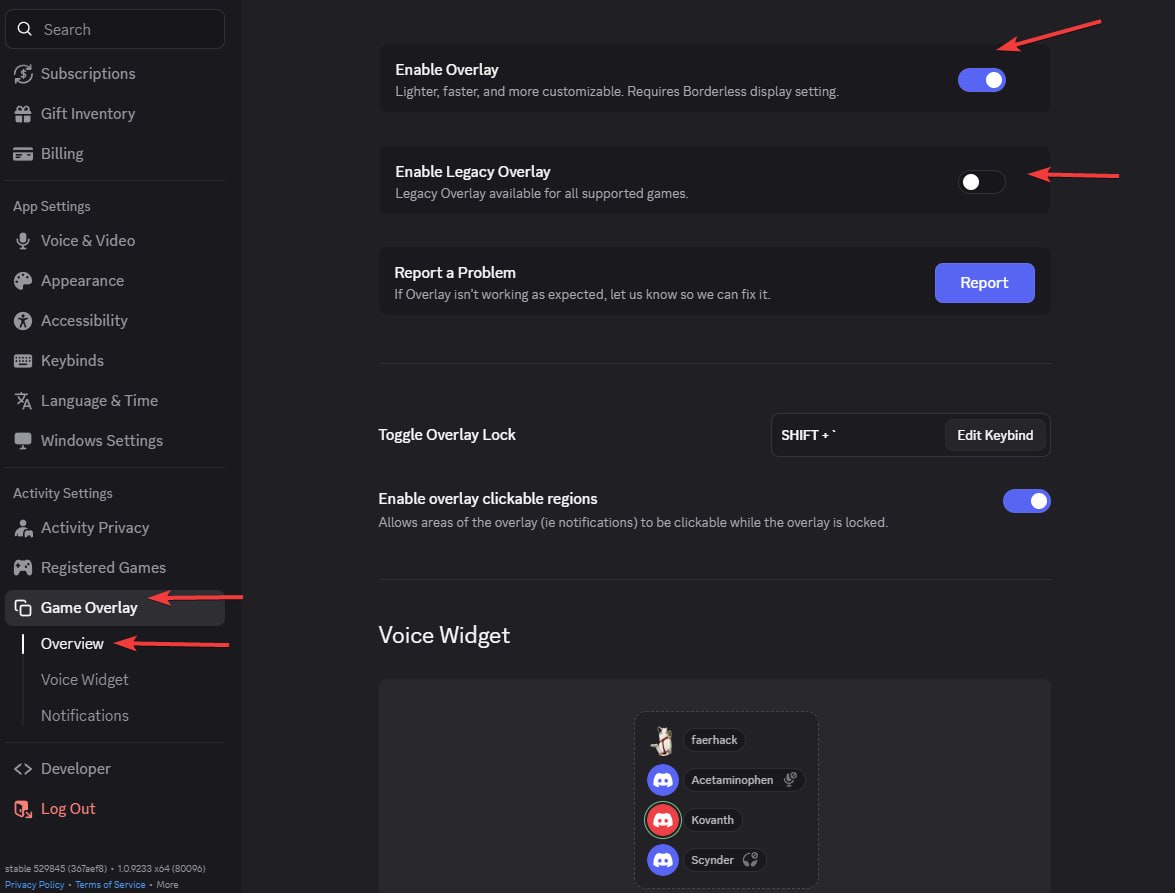
- Apri le Impostazioni di Discord (icona dell'ingranaggio in basso a sinistra).
- Vai alla sezione «Overlay di gioco» (Game Overlay) e attiva l'overlay in gioco.
- Vai su «Aspetto» (Appearance) → «Avanzate» (Advanced) — in fondo — e disattiva:
- Overlay legacy (Legacy Overlay)
- Accelerazione hardware (Hardware Acceleration)
- Riavvia Discord.
Se nella sezione «Attività corrente» appare il messaggio «No suitable overlay»: disattiva e riattiva l'overlay nelle impostazioni di Discord.
Avvio
- Scarica il loader: undetect.net/download/loader
- Disattiva l'antivirus (Windows Defender e altri).
- Esegui il loader.
- Inserisci la tua chiave di attivazione.
- Clicca su «Inject» (Inietta).
- Dopo l'iniezione, il loader si chiuderà automaticamente — significa che puoi avviare il gioco.
- Il menu si apre con il tasto Insert. Per Apex Legends, ARC Raiders, Delta Force, il menu appare circa 1 minuto dopo l'iniezione.
Requisiti di sistema
- CPU: Intel + AMD (è richiesto il supporto del set di istruzioni AES)
- BIOS: SVM / VT-X deve essere abilitato
- OS: Windows 10–11 | 1809–24H2
- RAM: 16 GB
Spoofer per Delta Force e Arena Breakout
Lo spoofer funziona alle seguenti condizioni:
- Reinstalla Windows con un nuovo utente (elimina tutte le partizioni del disco).
- Reinstalla il gioco.
- Utilizza una VPN con un IP pulito (non un IP del server come Aeza).
- Dal primo accesso all'account, devi essere già connesso alla VPN quando accedi al loader del gioco.
FAQ — Domande frequenti
Il menu non appare dopo l'iniezione (Apex, ARC Raiders, Delta Force)
Soluzione: Per questi giochi, il menu appare circa 1 minuto dopo l'iniezione — attendi. Se dopo 2–3 minuti il menu non si apre ancora con il tasto Insert, verifica che Medal o Discord sia configurato e in esecuzione, quindi reiniettare.
Discord: messaggio «No suitable overlay»
Soluzione: Disattiva e riattiva l'overlay nelle impostazioni di Discord → Overlay di gioco (Game Overlay).
Medal non si avvia / non si scarica (Russia)
Soluzione: Il servizio è bloccato in Russia. Attiva una VPN e riprova.
Error: Please launch SteelSeries moment overlay (FOR GEFORCE)
Soluzione: Disattiva e riattiva l'overlay GeForce.
Error: Please launch SteelSeries Sonar overlay (FOR STEELSERIES)
Soluzione: Premi il bind SONAR prima dell'avvio affinché l'overlay funzioni.
Sfarfallio del menu o schermate nere nel gioco
Soluzione per SteelSeries: Apri SteelSeries → Impostazioni → MOMENTS → Capture and Sound → disattiva «ALLOW MOMENTS TO CAPTURE WHILE GAMING».
Soluzione per Medal/Discord: Avvia il gioco in modalità finestra o senza bordi (Borderless) — questi overlay non supportano la modalità a schermo intero.
Error: Please disable Intel Rapid Storage Technology
Soluzione: Disattiva RST. Guida alla disinstallazione.
Error: The bind button does not work
Soluzione: Reiniettare. Se non aiuta — esegui l'overlay come amministratore.
Il loader si chiude immediatamente dopo l'avvio
Soluzione: Installa la libreria: vc_redist.x64.exe
Error: Unsupported Firmware
Soluzione: Converti il disco in GPT, cambia il BIOS da Legacy a UEFI.
Error: 0x296
Soluzione: È necessaria la reiniezione.
Error: Unknown network error
Soluzione: Problema di connessione di rete. Controlla la connessione e riprova. Potresti utilizzare una VPN — prova a disabilitarla.
Error: Failed to allocate memory / to map memory(x)
Soluzione: Driver installato in modo errato. Riavvia il PC e riprova. Se l'errore persiste — pulisci i programmi di avvio. Consigliamo Autoruns per disabilitare i programmi di terze parti dall'avvio.
Error: Failed to load dependencies(x)(-x)
Soluzione: Disattiva tutta la protezione e rimuovi tutti gli anti-cheat e i software antivirus dal PC. Se non aiuta — pulisci i programmi di avvio.
Error: Please uninstall Vanguard/Faceit first
Soluzione: Disinstalla l'anti-cheat Vanguard/Faceit dal PC e riprova.
Error: AES instruction set is not supported
Soluzione: La tua CPU non supporta le istruzioni AES. Questo non può essere risolto.
Error: Please enable Intel VT-X/AMD-V in the BIOS
Soluzione: Accedi al BIOS e cerca «Intel Virtualization Technology» / «Intel VT-X» / «AMD-V» / «SVM Mode» — abilita questa opzione.
Error: VMX/SVM is not supported
Soluzione: Vai su «Pannello di controllo» (Control Panel) → «Programmi e funzionalità» (Programs and Features) → «Attiva o disattiva le funzionalità di Windows» (Turn Windows features on or off) e assicurati che «Piattaforma macchina virtuale» (Virtual Machine Platform) e «Hyper-V» siano disabilitati.
Se l'errore persiste, apri cmd come amministratore e inserisci:
bcdedit /set hypervisorlaunchtype off
Premi Invio e riavvia il computer.
Se hai Windows 11 e i metodi precedenti non hanno aiutato, esegui PowerShell come amministratore ed esegui:
takeown /F "C:\Windows\System32\hvix64.exe"
icacls "C:\Windows\System32\hvix64.exe" /grant *$(([System.Security.Principal.WindowsIdentity]::GetCurrent()).User.Value):F
takeown /F "C:\Windows\System32\hvax64.exe"
icacls "C:\Windows\System32\hvax64.exe" /grant *$(([System.Security.Principal.WindowsIdentity]::GetCurrent()).User.Value):F
del "C:\Windows\System32\hvix64.exe"
del "C:\Windows\System32\hvax64.exe"
Error: Please make sure PIN is not set in Windows sign-in options and manually disable Hyper-V
Guida dettagliata alla soluzione: Come correggere l'errore PIN e Hyper-V
Passaggio 1. Disabilita l'accesso con PIN di Windows
Questo è un primo passaggio obbligatorio.
- Apri Impostazioni di Windows (Win + I).
- Vai a: Account → Opzioni di accesso (Accounts → Sign-in options).
- Assicurati che il PIN (Windows Hello) sia completamente disabilitato. Se abilitato — rimuovi il PIN.
- Riavvia il computer.
Passaggio 2. Apri PowerShell come amministratore
- Premi Win + X.
- Seleziona Windows PowerShell (amministratore) o Terminale (amministratore).
Passaggio 3. Assumi la proprietà dei file di sistema ed eliminali
Inserisci i comandi rigorosamente uno per uno:
takeown /F "C:\Windows\System32\hvix64.exe"
icacls "C:\Windows\System32\hvix64.exe" /grant *$(([System.Security.Principal.WindowsIdentity]::GetCurrent()).User.Value):F
takeown /F "C:\Windows\System32\hvax64.exe"
icacls "C:\Windows\System32\hvax64.exe" /grant *$(([System.Security.Principal.WindowsIdentity]::GetCurrent()).User.Value):F
del "C:\Windows\System32\hvix64.exe"
del "C:\Windows\System32\hvax64.exe"
Passaggio 4. Se i file non possono essere eliminati
I file potrebbero essere bloccati dal sistema. In tal caso:
- Entra nel BIOS.
- Disabilita la virtualizzazione: Intel —
Intel Virtualization Technology (VT-x), AMD —SVM Mode. - Salva le impostazioni (Save & Exit) e avvia Windows.
- Ripeti i passaggi 2–3 (PowerShell + eliminazione dei file).
Passaggio 5. Fine
Dopo aver eliminato con successo i file:
- Riavvia il computer.
- Assicurati che il sistema si avvii senza errori e che l'accesso funzioni senza PIN.
- Se in precedenza avevi disattivato la virtualizzazione nel BIOS — riattivala.
Error: Either virtual or RAID disk is present
Soluzione: Disabilita lo spoofer o disabilita RAID nelle impostazioni del BIOS con una reinstallazione completa di Windows.
Error: CRD failed at XXX with code XXXXXXXX / Failed to init render
Soluzione: Per desktop — la GPU è troppo vecchia e non supportata. Per i laptop — disabilita la GPU integrata nel BIOS.
Error: Incorrect HWID
Soluzione: Apri cmd come amministratore e inserisci uno per uno:
wmic diskdrive get Caption, SerialNumber
wmic baseboard get SerialNumber
Se entrambi i comandi vengono eseguiti senza errori, c'è qualcosa che non va nel tuo PC. Prova a reinstallare Windows.