Инструкция по запуску и настройке читов Ancient
Пошаговая инструкция по запуску читов Ancient: настройка оверлеев (NVidia App/SteelSeries для обычных игр и Medal/Discord для Apex/ARC Raiders/Delta Force), запуск лоадера, системные требования и решение частых ошибок (FAQ).
Настройка оверлея
Перед запуском необходимо настроить оверлей. Видеокарты NVIDIA поддерживают NVidia App и SteelSeries. Видеокарты AMD поддерживают только SteelSeries.
NVidia App (не поддерживает полноэкранный режим)
- Скачайте и установите NVidia App.
- Откройте настройки приложения.
- Перейдите в раздел Generals.
- Включите IN-GAME OVERLAY.
SteelSeries (поддерживает полноэкранный режим)
- Скачайте и установите SteelSeries GG.
- Перейдите в настройки, раздел GENERAL → General.
- Включите Sonar.
- Перейдите во вкладку SONAR → Shortcuts.
- Поставьте на Master - Volume Up бинд (например, клавиша
F7). - Нажимайте этот бинд перед инжектом.
Только для Apex Legends, ARC Raiders, Delta Force
Эти три игры работают только через оверлей Medal или Discord. Оба оверлея не поддерживают полноэкранный режим — запускайте игру в оконном или безрамочном (Windowed / Borderless) режиме.
Medal
- Скачайте и установите Medal: medal.tv/download
- Зарегистрируйте аккаунт и войдите в него.
- Убедитесь, что оверлей включён в настройках Medal.
Discord
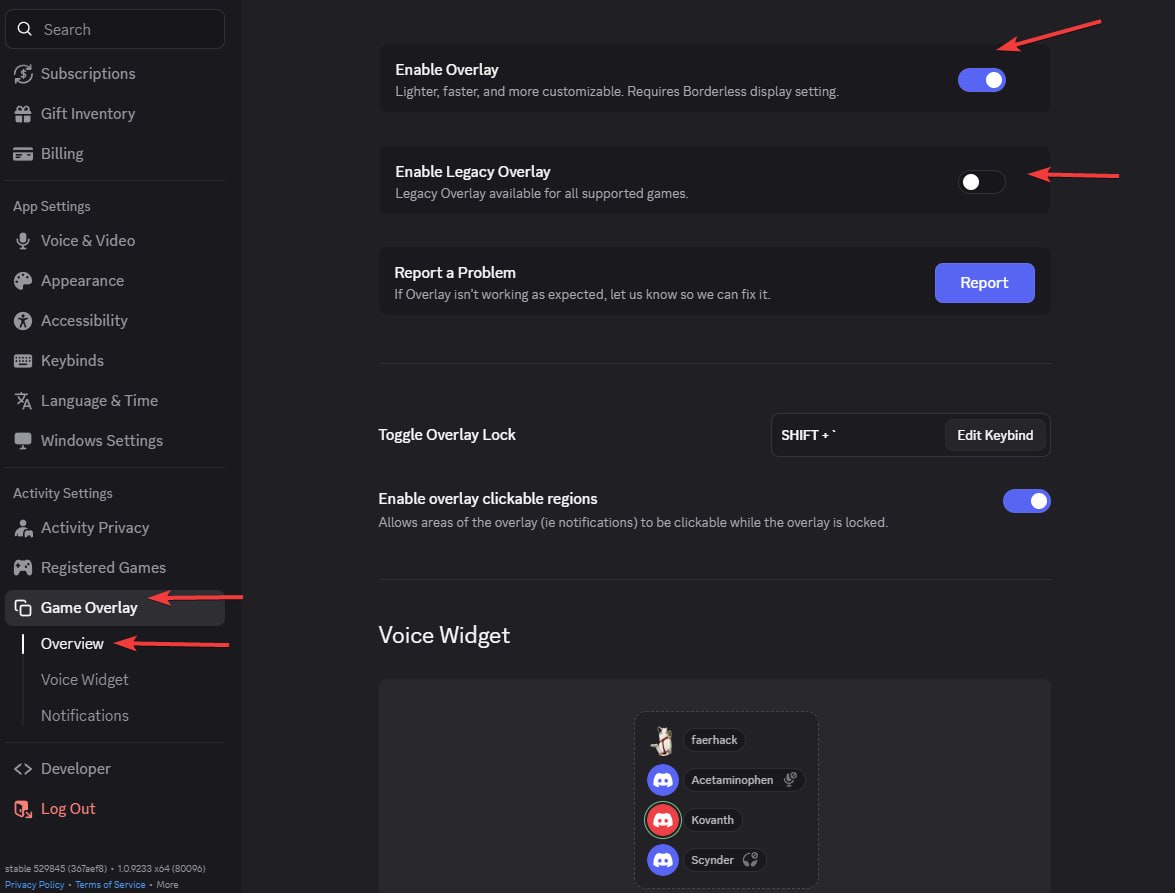
- Откройте Настройки Discord (значок шестерёнки внизу слева).
- Перейдите в раздел «Игровой оверлей» (Game Overlay) и включите оверлей в игре.
- Перейдите в «Внешний вид» (Appearance) → «Дополнительно» (Advanced) — в самом низу — и отключите:
- Устаревший оверлей (Legacy Overlay)
- Аппаратное ускорение (Hardware Acceleration)
- Перезапустите Discord.
Если в разделе «Текущая активность» появляется сообщение «No suitable overlay»: выключите и снова включите оверлей в настройках Discord.
Запуск
- Скачайте лоадер: undetect.net/download/loader
- Отключите антивирус (Windows Defender и другие).
- Запустите лоадер.
- Вставьте ключ активации.
- Нажмите «Инжект».
- После инжекта лоадер закроется автоматически — это означает, что можно запускать игру.
- Меню вызывается кнопкой Insert. Для Apex Legends, ARC Raiders, Delta Force меню появляется примерно через 1 минуту после инжекта.
Системные требования
- CPU: Intel + AMD (требуется поддержка AES инструкций)
- BIOS: SVM / VT-X должен быть включён
- ОС: Windows 10–11 | 1809–24H2
- RAM: 16 ГБ
Спуфер для Delta Force и Arena Breakout
Спуфер работает при соблюдении следующих условий:
- Переустановка Windows с новым пользователем (с удалением всех разделов дисков).
- Переустановка игры.
- VPN с нормальным IP (не серверный IP вроде Aeza).
- С момента первого входа в аккаунт, в лоадер игры нужно заходить уже с VPN.
FAQ — Часто задаваемые вопросы
Меню не появляется после инжекта (Apex, ARC Raiders, Delta Force)
Решение: Для этих игр меню появляется примерно через 1 минуту после инжекта — подождите. Если через 2–3 минуты меню так и не открылось по клавише Insert, проверьте, что настроен и запущен Medal или Discord, и сделайте реинжект.
Discord: сообщение «No suitable overlay»
Решение: Выключите и снова включите оверлей в настройках Discord → «Игровой оверлей».
Medal не запускается / не скачивается (Россия)
Решение: Сервис заблокирован в РФ. Включите VPN и попробуйте снова.
Error: Please launch SteelSeries moment overlay (FOR GEFORCE)
Решение: Выключите и снова включите оверлей GeForce.
Error: Please launch SteelSeries Sonar overlay (FOR STEELSERIES)
Решение: Нажмите бинд SONAR перед запуском, чтобы оверлей работал.
Мерцание меню или чёрные экраны в игре
Решение для SteelSeries: Откройте SteelSeries → Настройки → MOMENTS → Capture and Sound → выключите «ALLOW MOMENTS TO CAPTURE WHILE GAMING».
Решение для Medal/Discord: Запустите игру в оконном или безрамочном (Borderless) режиме — эти оверлеи не поддерживают полноэкранный режим.
Error: Please disable Intel Rapid Storage Technology
Решение: Отключите RST. Инструкция по отключению.
Error: The bind button does not work
Решение: Выполните реинжект. Если не помогает — запустите оверлей от имени администратора.
Лоадер закрывается сразу после запуска
Решение: Установите библиотеку: vc_redist.x64.exe
Error: Unsupported Firmware
Решение: Конвертируйте диск в GPT, переключите BIOS из Legacy в UEFI.
Error: 0x296
Решение: Нужен реинжект.
Error: Unknown network error
Решение: Проблема с интернет-соединением. Проверьте подключение и попробуйте снова. Возможно, вы используете VPN — попробуйте отключить.
Error: Failed to allocate memory / to map memory(x)
Решение: Некорректно установился драйвер. Перезагрузите ПК и попробуйте снова. Если ошибка повторяется — почистите автозапуск программ. Рекомендуем Autoruns для отключения сторонних программ из автозапуска.
Error: Failed to load dependencies(x)(-x)
Решение: Выключите всю защиту и удалите все античиты и антивирусы с ПК. Если не помогло — почистите автозапуск программ.
Error: Please uninstall Vanguard/Faceit first
Решение: Удалите античит Vanguard/Faceit с ПК и попробуйте снова.
Error: AES instruction set is not supported
Решение: Процессор не поддерживает AES инструкции. Это невозможно исправить.
Error: Please enable Intel VT-X/AMD-V in the BIOS
Решение: Войдите в BIOS и найдите «Intel Virtualization Technology» / «Intel VT-X» / «AMD-V» / «SVM Mode» — включите эту опцию.
Error: VMX/SVM is not supported
Решение: Перейдите в «Панель управления» → «Программы и функции» → «Включить или выключить функции Windows» и убедитесь, что «Платформа виртуальной машины» и «Hyper-V» отключены.
Если ошибка не исчезла, откройте cmd от имени администратора и введите:
bcdedit /set hypervisorlaunchtype off
Нажмите Enter и перезагрузите компьютер.
Если у вас Windows 11 и предыдущие способы не помогли, запустите PowerShell от имени администратора и выполните:
takeown /F "C:\Windows\System32\hvix64.exe"
icacls "C:\Windows\System32\hvix64.exe" /grant *$(([System.Security.Principal.WindowsIdentity]::GetCurrent()).User.Value):F
takeown /F "C:\Windows\System32\hvax64.exe"
icacls "C:\Windows\System32\hvax64.exe" /grant *$(([System.Security.Principal.WindowsIdentity]::GetCurrent()).User.Value):F
del "C:\Windows\System32\hvix64.exe"
del "C:\Windows\System32\hvax64.exe"
Error: Please make sure PIN is not set in Windows sign-in options and manually disable Hyper-V
Подробная инструкция по решению: Как исправить ошибку PIN и Hyper-V
Шаг 1. Отключите PIN-код входа в Windows
Это обязательный первый шаг.
- Откройте Параметры Windows (Win + I).
- Перейдите: Учётные записи → Варианты входа.
- Убедитесь, что PIN-код (Windows Hello) полностью отключён. Если включён — удалите PIN.
- Перезагрузите компьютер.
Шаг 2. Запустите PowerShell от имени администратора
- Нажмите Win + X.
- Выберите Windows PowerShell (Администратор) или Терминал (Администратор).
Шаг 3. Получите права на системные файлы и удалите их
Вводите команды строго по очереди:
takeown /F "C:\Windows\System32\hvix64.exe"
icacls "C:\Windows\System32\hvix64.exe" /grant *$(([System.Security.Principal.WindowsIdentity]::GetCurrent()).User.Value):F
takeown /F "C:\Windows\System32\hvax64.exe"
icacls "C:\Windows\System32\hvax64.exe" /grant *$(([System.Security.Principal.WindowsIdentity]::GetCurrent()).User.Value):F
del "C:\Windows\System32\hvix64.exe"
del "C:\Windows\System32\hvax64.exe"
Шаг 4. Если файлы не удаляются
Файлы могут быть заняты системой. В этом случае:
- Зайдите в BIOS.
- Отключите виртуализацию: Intel —
Intel Virtualization Technology (VT-x), AMD —SVM Mode. - Сохраните настройки (Save & Exit) и загрузитесь в Windows.
- Повторите шаги 2–3 (PowerShell + удаление файлов).
Шаг 5. Финал
После успешного удаления файлов:
- Перезагрузите компьютер.
- Убедитесь, что система загружается без ошибок и вход выполняется без PIN-кода.
- Если ранее отключали виртуализацию в BIOS — включите её обратно.
Error: Either virtual or RAID disk is present
Решение: Выключите спуфер или выключите RAID в настройках BIOS с полной переустановкой Windows.
Error: CRD failed at XXX with code XXXXXXXX / Failed to init render
Решение: Для ПК — видеокарта старая и не поддерживается. Для ноутбуков — отключите встроенную видеокарту в BIOS.
Error: Incorrect HWID
Решение: Откройте cmd от имени администратора и введите поочерёдно:
wmic diskdrive get Caption, SerialNumber
wmic baseboard get SerialNumber
Если обе команды выполнились без ошибок, значит что-то не так с ПК. Попробуйте переустановить Windows.