Starożytne kody — przewodnik uruchamiania i konfiguracji
Przewodnik krok po kroku dotyczący uruchamiania kodów Ancient: konfiguracja nakładek (NVidia App/SteelSeries dla większości gier, Medal/Discord dla Apex/ARC Raiders/Delta Force), uruchomienie modułu ładującego, wymagania systemowe i rozwiązania typowych błędów (FAQ).
Konfiguracja nakładki
Przed uruchomieniem należy skonfigurować nakładkę. Karty graficzne NVIDIA obsługują NVidia App i SteelSeries. Karty graficzne AMD obsługują tylko SteelSeries.
NVidia App (nie obsługuje trybu pełnoekranowego)
- Pobierz i zainstaluj NVidia App.
- Otwórz ustawienia aplikacji.
- Przejdź do sekcji Generals.
- Włącz IN-GAME OVERLAY.
SteelSeries (obsługuje tryb pełnoekranowy)
- Pobierz i zainstaluj SteelSeries GG.
- Przejdź do ustawień, sekcja GENERAL → General.
- Włącz Sonar.
- Przejdź do zakładki SONAR → Shortcuts.
- Przypisz skrót do Master - Volume Up (np. klawisz
F7). - Naciśnij ten skrót przed wstrzyknięciem.
Tylko dla Apex Legends, ARC Raiders, Delta Force
Te trzy gry działają tylko z nakładką Medal lub Discord. Obie nakładki nie obsługują trybu pełnoekranowego — uruchom grę w trybie okienkowym lub bez ramek (Windowed / Borderless).
Medal
- Pobierz i zainstaluj Medal: medal.tv/download
- Zarejestruj konto i zaloguj się.
- Upewnij się, że nakładka jest włączona w ustawieniach Medal.
Discord
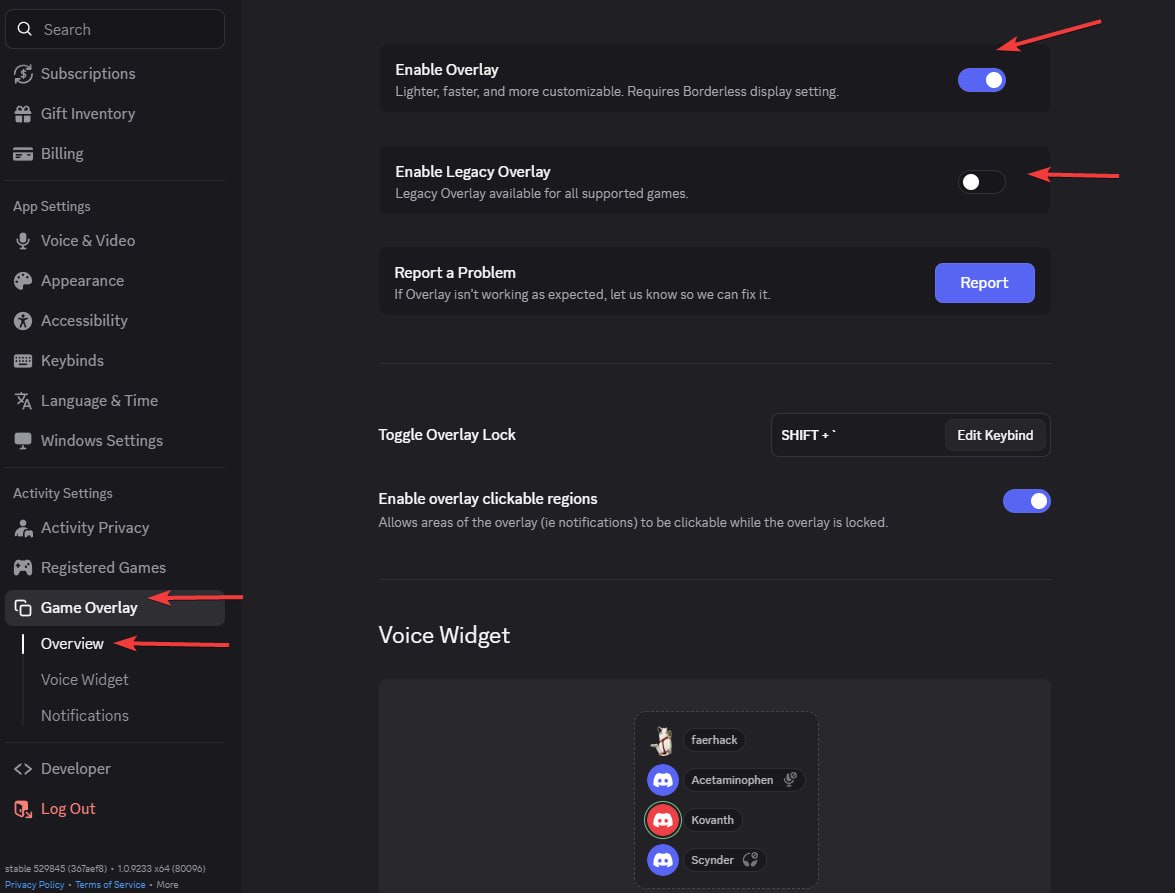
- Otwórz Ustawienia Discord (ikona zębatki w lewym dolnym rogu).
- Przejdź do sekcji Nakładka gry (Game Overlay) i włącz nakładkę w grze.
- Przejdź do Wygląd (Appearance) → Zaawansowane (Advanced) (na samym dole) i wyłącz:
- Starszą nakładkę (Legacy Overlay)
- Akcelerację sprzętową (Hardware Acceleration)
- Uruchom ponownie Discord.
Jeśli w sekcji bieżącej aktywności pojawia się komunikat «No suitable overlay»: wyłącz i ponownie włącz nakładkę w ustawieniach Discord.
Uruchomienie
- Pobierz moduł ładujący: undetect.net/download/loader
- Wyłącz program antywirusowy (Windows Defender i inne).
- Uruchom moduł ładujący.
- Wprowadź klucz aktywacyjny.
- Kliknij "Inject" (Wstrzyknij).
- Po wstrzyknięciu moduł ładujący zamknie się automatycznie — oznacza to, że możesz uruchomić grę.
- Menu otwierane jest klawiszem Insert. W grach Apex Legends, ARC Raiders, Delta Force menu pojawia się około 1 minutę po wstrzyknięciu.
Wymagania systemowe
- CPU: Intel + AMD (wymagana obsługa zestawu instrukcji AES)
- BIOS: SVM / VT-X musi być włączony
- OS: Windows 10–11 | 1809–24H2
- RAM: 16 GB
Spoofer dla Delta Force i Arena Breakout
Spoofer działa pod następującymi warunkami:
- Zainstaluj ponownie system Windows z nowym użytkownikiem (usuń wszystkie partycje dysku).
- Zainstaluj ponownie grę.
- Używaj VPN z czystym adresem IP (nie serwerowym, takim jak Aeza).
- Od pierwszego zalogowania na konto musisz już być połączony z VPN przy uruchamianiu modułu ładującego grę.
FAQ — Często zadawane pytania
Menu nie pojawia się po wstrzyknięciu (Apex, ARC Raiders, Delta Force)
Rozwiązanie: W tych grach menu pojawia się około 1 minutę po wstrzyknięciu — zaczekaj. Jeśli po 2–3 minutach menu nadal nie otwiera się klawiszem Insert, upewnij się, że Medal lub Discord jest skonfigurowany i uruchomiony, i wykonaj ponowne wstrzyknięcie.
Discord: komunikat «No suitable overlay»
Rozwiązanie: Wyłącz i ponownie włącz nakładkę w ustawieniach Discord → Game Overlay.
Medal nie uruchamia się / nie pobiera się (Rosja)
Rozwiązanie: Usługa jest zablokowana w Rosji. Włącz VPN i spróbuj ponownie.
Error: Please launch SteelSeries moment overlay (FOR GEFORCE)
Rozwiązanie: Wyłącz i ponownie włącz nakładkę GeForce.
Error: Please launch SteelSeries Sonar overlay (FOR STEELSERIES)
Rozwiązanie: Naciśnij skrót SONAR przed uruchomieniem, aby nakładka działała.
Migotanie menu lub czarne ekrany w grze
Rozwiązanie dla SteelSeries: Otwórz SteelSeries → Ustawienia → MOMENTS → Capture and Sound → wyłącz «ALLOW MOMENTS TO CAPTURE WHILE GAMING».
Rozwiązanie dla Medal/Discord: Uruchom grę w trybie okienkowym lub bez ramek (Borderless) — te nakładki nie obsługują trybu pełnoekranowego.
Error: Please disable Intel Rapid Storage Technology
Rozwiązanie: Wyłącz RST. Przewodnik odinstalowywania.
Error: The bind button does not work
Rozwiązanie: Wykonaj ponowne wstrzyknięcie. Jeśli to nie pomoże — uruchom nakładkę jako administrator.
Moduł ładujący zamyka się natychmiast po uruchomieniu
Rozwiązanie: Zainstaluj bibliotekę: vc_redist.x64.exe
Error: Unsupported Firmware
Rozwiązanie: Przekonwertuj dysk na GPT, zmień BIOS z Legacy na UEFI.
Error: 0x296
Rozwiązanie: Konieczne jest ponowne wstrzyknięcie.
Error: Unknown network error
Rozwiązanie: Problem z połączeniem sieciowym. Sprawdź połączenie i spróbuj ponownie. Być może używasz VPN — spróbuj go wyłączyć.
Error: Failed to allocate memory / to map memory(x)
Rozwiązanie: Sterownik został nieprawidłowo zainstalowany. Uruchom ponownie komputer i spróbuj ponownie. Jeśli błąd się powtarza — wyczyść programy startowe. Polecamy Autoruns, aby wyłączyć programy innych firm ze startu.
Error: Failed to load dependencies(x)(-x)
Rozwiązanie: Wyłącz całą ochronę i usuń wszystkie programy antycheatowe i antywirusowe z komputera. Jeśli to nie pomoże — wyczyść programy startowe.
Error: Please uninstall Vanguard/Faceit first
Rozwiązanie: Odinstaluj program antycheatowy Vanguard/Faceit ze swojego komputera i spróbuj ponownie.
Error: AES instruction set is not supported
Rozwiązanie: Twój procesor nie obsługuje instrukcji AES. Nie można tego naprawić.
Error: Please enable Intel VT-X/AMD-V in the BIOS
Rozwiązanie: Wejdź do BIOS-u i znajdź "Intel Virtualization Technology" / "Intel VT-X" / "AMD-V" / "SVM Mode" — włącz tę opcję.
Error: VMX/SVM is not supported
Rozwiązanie: Przejdź do "Control Panel" (Panel sterowania) → "Programs and Features" (Programy i funkcje) → "Turn Windows features on or off" (Włącz lub wyłącz funkcje systemu Windows) i upewnij się, że "Virtual Machine Platform" (Platforma maszyny wirtualnej) i "Hyper-V" są wyłączone.
Jeśli błąd nie zniknął, otwórz cmd jako administrator i wpisz:
bcdedit /set hypervisorlaunchtype off
Naciśnij Enter i uruchom ponownie komputer.
Jeśli masz Windows 11 i poprzednie metody nie pomogły, uruchom PowerShell jako administrator i wykonaj:
takeown /F "C:\Windows\System32\hvix64.exe"
icacls "C:\Windows\System32\hvix64.exe" /grant *$(([System.Security.Principal.WindowsIdentity]::GetCurrent()).User.Value):F
takeown /F "C:\Windows\System32\hvax64.exe"
icacls "C:\Windows\System32\hvax64.exe" /grant *$(([System.Security.Principal.WindowsIdentity]::GetCurrent()).User.Value):F
del "C:\Windows\System32\hvix64.exe"
del "C:\Windows\System32\hvax64.exe"
Error: Please make sure PIN is not set in Windows sign-in options and manually disable Hyper-V
Szczegółowy przewodnik rozwiązania: Jak naprawić błąd PIN i Hyper-V
Krok 1. Wyłącz logowanie PIN-em w Windows
To obowiązkowy pierwszy krok.
- Otwórz Ustawienia Windows (Win + I).
- Przejdź: Accounts → Sign-in options (Konta → Opcje logowania).
- Upewnij się, że PIN (Windows Hello) jest całkowicie wyłączony. Jeśli jest włączony — usuń PIN.
- Uruchom ponownie komputer.
Krok 2. Uruchom PowerShell jako administrator
- Naciśnij Win + X.
- Wybierz Windows PowerShell (Administrator) lub Terminal (Administrator).
Krok 3. Przejmij własność plików systemowych i usuń je
Wprowadzaj polecenia ściśle po kolei:
takeown /F "C:\Windows\System32\hvix64.exe"
icacls "C:\Windows\System32\hvix64.exe" /grant *$(([System.Security.Principal.WindowsIdentity]::GetCurrent()).User.Value):F
takeown /F "C:\Windows\System32\hvax64.exe"
icacls "C:\Windows\System32\hvax64.exe" /grant *$(([System.Security.Principal.WindowsIdentity]::GetCurrent()).User.Value):F
del "C:\Windows\System32\hvix64.exe"
del "C:\Windows\System32\hvax64.exe"
Krok 4. Jeśli pliki nie są usuwane
Pliki mogą być używane przez system. W takim przypadku:
- Wejdź do BIOS-u.
- Wyłącz wirtualizację: Intel —
Intel Virtualization Technology (VT-x), AMD —SVM Mode. - Zapisz ustawienia (Save & Exit) i uruchom Windows.
- Powtórz kroki 2–3 (PowerShell + usuwanie plików).
Krok 5. Finał
Po pomyślnym usunięciu plików:
- Uruchom ponownie komputer.
- Upewnij się, że system uruchamia się bez błędów, a logowanie odbywa się bez PIN-u.
- Jeśli wcześniej wyłączyłeś wirtualizację w BIOS-ie — włącz ją ponownie.
Error: Either virtual or RAID disk is present
Rozwiązanie: Wyłącz spoofer lub wyłącz RAID w ustawieniach BIOS z pełną reinstalacją Windows.
Error: CRD failed at XXX with code XXXXXXXX / Failed to init render
Rozwiązanie: Dla komputerów stacjonarnych — karta graficzna jest zbyt stara i nieobsługiwana. Dla laptopów — wyłącz zintegrowaną kartę graficzną w BIOS-ie.
Error: Incorrect HWID
Rozwiązanie: Otwórz cmd jako administrator i wprowadź po kolei:
wmic diskdrive get Caption, SerialNumber
wmic baseboard get SerialNumber
Jeśli oba polecenia zostały wykonane bez błędów, to coś jest nie tak z komputerem. Spróbuj ponownie zainstalować Windows.