Trucos Ancient: guía de inicio y configuración
Guía paso a paso para iniciar los cheats Ancient: configuración de overlays (NVidia App/SteelSeries para la mayoría de los juegos, Medal/Discord para Apex/ARC Raiders/Delta Force), inicio del loader, requisitos del sistema y preguntas frecuentes sobre solución de problemas.
Configuración del overlay
Antes de iniciar, debes configurar un overlay. Las tarjetas gráficas NVIDIA son compatibles con NVidia App y SteelSeries. Las tarjetas gráficas AMD solo son compatibles con SteelSeries.
NVidia App (no admite el modo pantalla completa)
- Descarga e instala NVidia App.
- Abre la configuración de la aplicación.
- Ve a la sección Generals.
- Activa IN-GAME OVERLAY.
SteelSeries (admite el modo pantalla completa)
- Descarga e instala SteelSeries GG.
- Ve a la configuración, sección GENERAL → General.
- Activa Sonar.
- Ve a la pestaña SONAR → Shortcuts.
- Asigna un bind a Master - Volume Up (por ejemplo, la tecla
F7). - Pulsa este bind antes de la inyección.
Solo para Apex Legends, ARC Raiders, Delta Force
Estos tres juegos funcionan únicamente con el overlay Medal o Discord. Ambos overlays no admiten el modo pantalla completa — ejecuta el juego en modo ventana o sin bordes (Windowed / Borderless).
Medal
- Descarga e instala Medal: medal.tv/download
- Registra una cuenta e inicia sesión.
- Asegúrate de que el overlay esté activado en la configuración de Medal.
Discord
- Abre la Configuración de Discord (icono de engranaje en la esquina inferior izquierda).
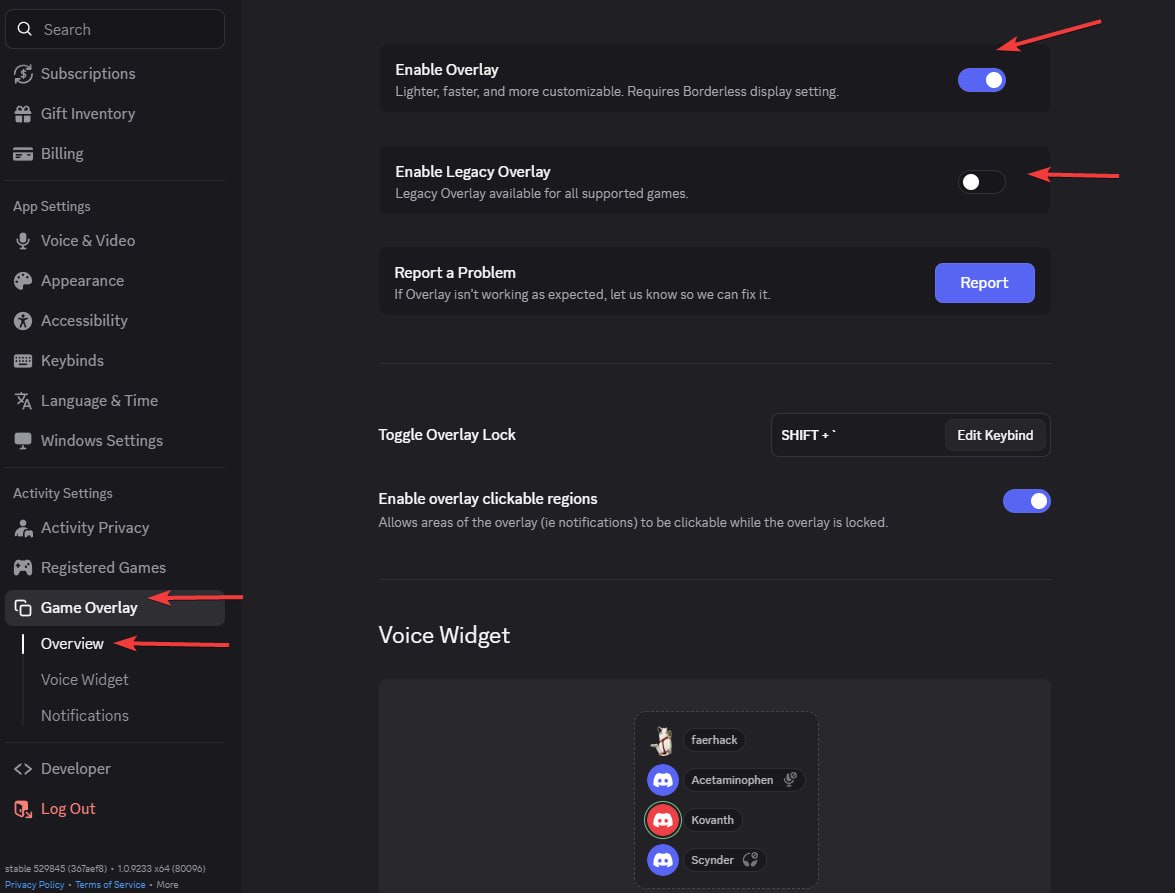
- Ve a la sección «Superposición del juego» (Game Overlay) y activa la superposición en el juego.
- Ve a «Apariencia» (Appearance) → «Avanzado» (Advanced) — en la parte inferior — y desactiva:
- Superposición heredada (Legacy Overlay)
- Aceleración por hardware (Hardware Acceleration)
- Reinicia Discord.
Si en la sección «Actividad actual» aparece el mensaje «No suitable overlay»: desactiva y vuelve a activar el overlay en la configuración de Discord.
Inicio
- Descarga el loader: undetect.net/download/loader
- Desactiva tu antivirus (Windows Defender y otros).
- Ejecuta el loader.
- Introduce tu clave de activación.
- Haz clic en «Inject» (Inyectar).
- Después de la inyección, el loader se cerrará automáticamente — esto significa que ya puedes iniciar el juego.
- El menú se abre con la tecla Insert. Para Apex Legends, ARC Raiders, Delta Force, el menú aparece aproximadamente 1 minuto después de la inyección.
Requisitos del sistema
- CPU: Intel + AMD (se requiere compatibilidad con el conjunto de instrucciones AES)
- BIOS: SVM / VT-X debe estar habilitado
- SO: Windows 10–11 | 1809–24H2
- RAM: 16 GB
Spoofer para Delta Force y Arena Breakout
El spoofer funciona bajo las siguientes condiciones:
- Reinstala Windows con un nuevo usuario (elimina todas las particiones del disco).
- Reinstala el juego.
- Usa una VPN con una IP limpia (no una IP de servidor como Aeza).
- Desde el primer inicio de sesión en la cuenta, ya debes estar conectado a la VPN cuando ingreses al loader del juego.
FAQ — Preguntas frecuentes
El menú no aparece tras la inyección (Apex, ARC Raiders, Delta Force)
Solución: Para estos juegos, el menú aparece aproximadamente 1 minuto después de la inyección — espera. Si después de 2–3 minutos el menú aún no se abre con la tecla Insert, comprueba que Medal o Discord esté configurado y en ejecución, y vuelve a inyectar.
Discord: mensaje «No suitable overlay»
Solución: Desactiva y vuelve a activar el overlay en la configuración de Discord → Superposición del juego (Game Overlay).
Medal no se inicia / no se descarga (Rusia)
Solución: El servicio está bloqueado en Rusia. Activa una VPN e inténtalo de nuevo.
Error: Please launch SteelSeries moment overlay (FOR GEFORCE)
Solución: Desactiva y vuelve a activar el overlay de GeForce.
Error: Please launch SteelSeries Sonar overlay (FOR STEELSERIES)
Solución: Pulsa el bind SONAR antes de iniciar para que el overlay funcione.
Parpadeo del menú o pantallas negras en el juego
Solución para SteelSeries: Abre SteelSeries → Configuración → MOMENTS → Capture and Sound → desactiva «ALLOW MOMENTS TO CAPTURE WHILE GAMING».
Solución para Medal/Discord: Ejecuta el juego en modo ventana o sin bordes (Borderless) — estos overlays no admiten el modo pantalla completa.
Error: Please disable Intel Rapid Storage Technology
Solución: Desactiva RST. Guía de desinstalación.
Error: The bind button does not work
Solución: Vuelve a inyectar. Si no ayuda — ejecuta el overlay como administrador.
El loader se cierra inmediatamente después de iniciarse
Solución: Instala la biblioteca: vc_redist.x64.exe
Error: Unsupported Firmware
Solución: Convierte tu disco a GPT, cambia el BIOS de Legacy a UEFI.
Error: 0x296
Solución: Es necesaria una reinyección.
Error: Unknown network error
Solución: Problema de conexión de red. Comprueba tu conexión e inténtalo de nuevo. Es posible que estés usando una VPN — intenta desactivarla.
Error: Failed to allocate memory / to map memory(x)
Solución: El controlador se instaló incorrectamente. Reinicia tu PC e inténtalo de nuevo. Si el error persiste — limpia los programas de inicio. Recomendamos Autoruns para desactivar programas de terceros en el inicio.
Error: Failed to load dependencies(x)(-x)
Solución: Desactiva toda la protección y elimina todos los anti-cheats y el software antivirus de tu PC. Si no ayuda — limpia los programas de inicio.
Error: Please uninstall Vanguard/Faceit first
Solución: Desinstala el anti-cheat Vanguard/Faceit de tu PC e inténtalo de nuevo.
Error: AES instruction set is not supported
Solución: Tu CPU no admite instrucciones AES. Esto no se puede solucionar.
Error: Please enable Intel VT-X/AMD-V in the BIOS
Solución: Entra en el BIOS y busca «Intel Virtualization Technology» / «Intel VT-X» / «AMD-V» / «SVM Mode» — habilita esta opción.
Error: VMX/SVM is not supported
Solución: Ve al «Panel de control» (Control Panel) → «Programas y características» (Programs and Features) → «Activar o desactivar las características de Windows» (Turn Windows features on or off) y asegúrate de que «Plataforma de máquina virtual» (Virtual Machine Platform) y «Hyper-V» estén desactivados.
Si el error persiste, abre cmd como administrador e introduce:
bcdedit /set hypervisorlaunchtype off
Presiona Enter y reinicia tu ordenador.
Si tienes Windows 11 y los métodos anteriores no han ayudado, ejecuta PowerShell como administrador y ejecuta:
takeown /F "C:\Windows\System32\hvix64.exe"
icacls "C:\Windows\System32\hvix64.exe" /grant *$(([System.Security.Principal.WindowsIdentity]::GetCurrent()).User.Value):F
takeown /F "C:\Windows\System32\hvax64.exe"
icacls "C:\Windows\System32\hvax64.exe" /grant *$(([System.Security.Principal.WindowsIdentity]::GetCurrent()).User.Value):F
del "C:\Windows\System32\hvix64.exe"
del "C:\Windows\System32\hvax64.exe"
Error: Please make sure PIN is not set in Windows sign-in options and manually disable Hyper-V
Guía detallada para la solución: Cómo solucionar el error de PIN y Hyper-V
Paso 1. Desactivar el inicio de sesión con PIN de Windows
Este es un primer paso obligatorio.
- Abre la Configuración de Windows (Win + I).
- Ve a: Cuentas → Opciones de inicio de sesión (Accounts → Sign-in options).
- Asegúrate de que el PIN (Windows Hello) esté completamente desactivado. Si está habilitado — elimina el PIN.
- Reinicia tu ordenador.
Paso 2. Abrir PowerShell como Administrador
- Presiona Win + X.
- Selecciona Windows PowerShell (Administrador) o Terminal (Administrador).
Paso 3. Tomar posesión de los archivos del sistema y eliminarlos
Introduce los comandos estrictamente uno por uno:
takeown /F "C:\Windows\System32\hvix64.exe"
icacls "C:\Windows\System32\hvix64.exe" /grant *$(([System.Security.Principal.WindowsIdentity]::GetCurrent()).User.Value):F
takeown /F "C:\Windows\System32\hvax64.exe"
icacls "C:\Windows\System32\hvax64.exe" /grant *$(([System.Security.Principal.WindowsIdentity]::GetCurrent()).User.Value):F
del "C:\Windows\System32\hvix64.exe"
del "C:\Windows\System32\hvax64.exe"
Paso 4. Si los archivos no se pueden eliminar
Los archivos pueden estar bloqueados por el sistema. En ese caso:
- Entra en la BIOS.
- Desactiva la virtualización: Intel —
Intel Virtualization Technology (VT-x), AMD —SVM Mode. - Guarda la configuración (Save & Exit) y arranca Windows.
- Repite los pasos 2–3 (PowerShell + eliminación de archivos).
Paso 5. Finalizar
Después de eliminar los archivos con éxito:
- Reinicia tu ordenador.
- Asegúrate de que el sistema arranque sin errores y de que el inicio de sesión funcione sin PIN.
- Si previamente desactivaste la virtualización en la BIOS — vuelve a habilitarla.
Error: Either virtual or RAID disk is present
Solución: Desactiva el spoofer o desactiva RAID en la configuración del BIOS con una reinstalación completa de Windows.
Error: CRD failed at XXX with code XXXXXXXX / Failed to init render
Solución: Para ordenadores de escritorio — la GPU es demasiado antigua y no es compatible. Para portátiles — desactiva la GPU integrada en la BIOS.
Error: Incorrect HWID
Solución: Abre cmd como administrador e introduce una por una:
wmic diskdrive get Caption, SerialNumber
wmic baseboard get SerialNumber
Si ambos comandos se ejecutan sin errores, algo anda mal con tu PC. Intenta reinstalar Windows.