Cheat Ancient — Hướng dẫn khởi chạy và thiết lập
Hướng dẫn từng bước để khởi chạy cheat Ancient: thiết lập overlay (NVidia App/SteelSeries cho các game thông thường và Medal/Discord cho Apex/ARC Raiders/Delta Force), khởi chạy trình tải, yêu cầu hệ thống và giải pháp cho các lỗi thường gặp (FAQ).
Thiết lập overlay
Trước khi khởi chạy, bạn cần thiết lập overlay. Card đồ họa NVIDIA hỗ trợ NVidia App và SteelSeries. Card đồ họa AMD chỉ hỗ trợ SteelSeries.
NVidia App (không hỗ trợ chế độ toàn màn hình)
- Tải xuống và cài đặt NVidia App.
- Mở cài đặt ứng dụng.
- Đi đến phần Generals.
- Bật IN-GAME OVERLAY.
SteelSeries (hỗ trợ chế độ toàn màn hình)
- Tải xuống và cài đặt SteelSeries GG.
- Đi đến cài đặt, phần GENERAL → General.
- Bật Sonar.
- Đi đến tab SONAR → Shortcuts.
- Đặt bind cho Master - Volume Up (ví dụ: phím
F7). - Nhấn bind này trước khi inject.
Chỉ dành cho Apex Legends, ARC Raiders, Delta Force
Ba game này chỉ hoạt động thông qua overlay Medal hoặc Discord. Cả hai overlay đều không hỗ trợ chế độ toàn màn hình — hãy chạy game ở chế độ cửa sổ hoặc không viền (Windowed / Borderless).
Medal
- Tải xuống và cài đặt Medal: medal.tv/download
- Đăng ký tài khoản và đăng nhập.
- Đảm bảo overlay đã được bật trong cài đặt Medal.
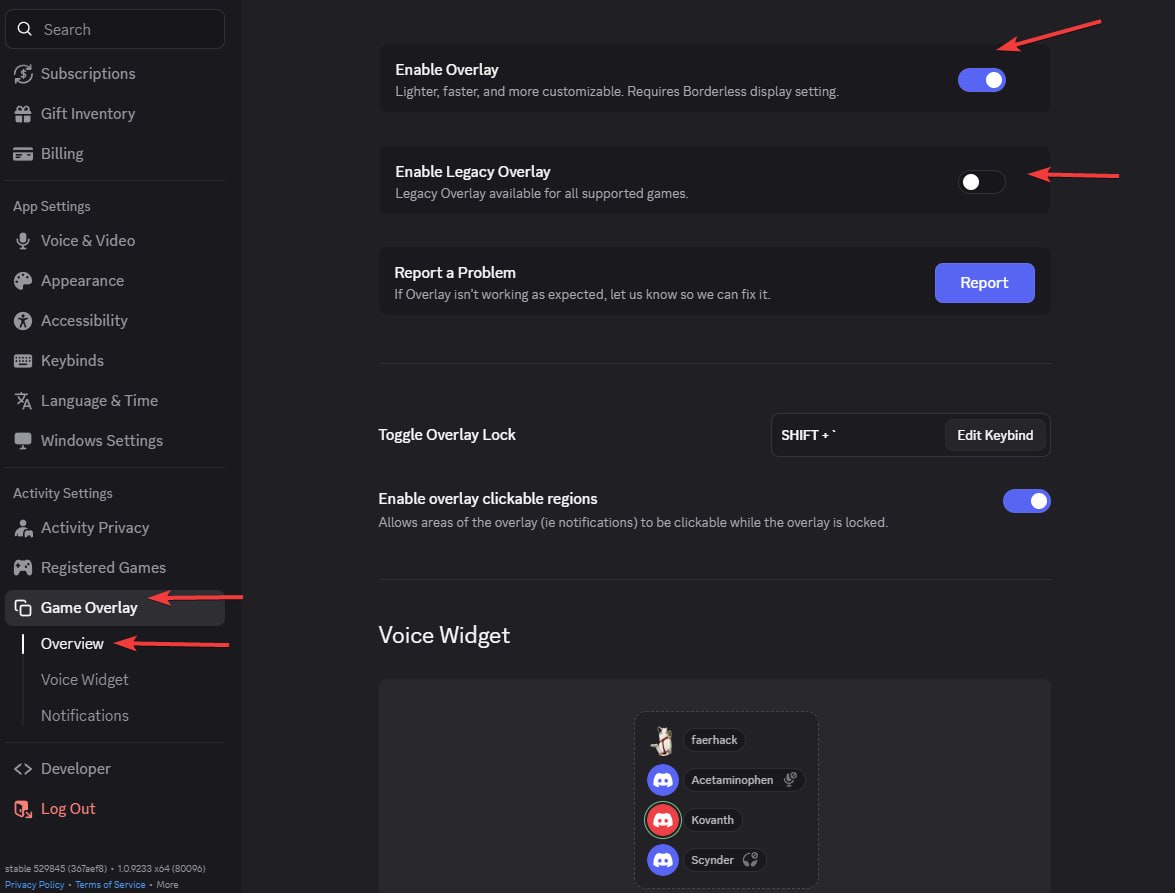
Discord
- Mở Cài đặt Discord (biểu tượng bánh răng ở góc dưới bên trái).
- Đi đến phần Game Overlay (Overlay trong trò chơi) và bật overlay trong trò chơi.
- Đi đến Appearance (Giao diện) → Advanced (Nâng cao) (ở dưới cùng) và tắt:
- Legacy Overlay (Overlay cũ)
- Hardware Acceleration (Tăng tốc phần cứng)
- Khởi động lại Discord.
Nếu thông báo «No suitable overlay» xuất hiện trong phần hoạt động hiện tại: tắt và bật lại overlay trong cài đặt Discord.
Khởi chạy
- Tải xuống trình tải: undetect.net/download/loader
- Tắt phần mềm chống virus (Windows Defender và các chương trình khác).
- Chạy trình tải.
- Nhập khóa kích hoạt của bạn.
- Nhấp vào "Inject" (Tiêm).
- Sau khi inject, trình tải sẽ tự động đóng — điều này có nghĩa là bạn có thể khởi chạy trò chơi.
- Menu được mở bằng phím Insert. Đối với Apex Legends, ARC Raiders, Delta Force, menu xuất hiện khoảng 1 phút sau khi inject.
Yêu cầu hệ thống
- CPU: Intel + AMD (yêu cầu hỗ trợ tập lệnh AES)
- BIOS: SVM / VT-X phải được bật
- HĐH: Windows 10–11 | 1809–24H2
- RAM: 16 GB
Spoofer cho Delta Force và Arena Breakout
Spoofer hoạt động trong các điều kiện sau:
- Cài đặt lại Windows với người dùng mới (xóa tất cả các phân vùng đĩa).
- Cài đặt lại trò chơi.
- Sử dụng VPN với IP sạch (không phải IP máy chủ như Aeza).
- Từ lần đăng nhập tài khoản đầu tiên, bạn phải kết nối với VPN khi vào trình tải trò chơi.
Câu hỏi thường gặp — FAQ
Menu không xuất hiện sau khi inject (Apex, ARC Raiders, Delta Force)
Giải pháp: Đối với các game này, menu xuất hiện khoảng 1 phút sau khi inject — vui lòng đợi. Nếu sau 2–3 phút menu vẫn không mở bằng phím Insert, hãy đảm bảo Medal hoặc Discord đã được thiết lập và đang chạy, và inject lại.
Discord: thông báo «No suitable overlay»
Giải pháp: Tắt và bật lại overlay trong cài đặt Discord → Game Overlay.
Medal không khởi chạy / không tải xuống được (Nga)
Giải pháp: Dịch vụ bị chặn ở Nga. Bật VPN và thử lại.
Error: Please launch SteelSeries moment overlay (FOR GEFORCE)
Giải pháp: Tắt và bật lại overlay GeForce.
Error: Please launch SteelSeries Sonar overlay (FOR STEELSERIES)
Giải pháp: Nhấn bind SONAR trước khi khởi chạy để overlay hoạt động.
Menu nhấp nháy hoặc màn hình đen trong trò chơi
Giải pháp cho SteelSeries: Mở SteelSeries → Cài đặt → MOMENTS → Capture and Sound → tắt «ALLOW MOMENTS TO CAPTURE WHILE GAMING».
Giải pháp cho Medal/Discord: Chạy trò chơi ở chế độ cửa sổ hoặc không viền (Borderless) — các overlay này không hỗ trợ chế độ toàn màn hình.
Error: Please disable Intel Rapid Storage Technology
Giải pháp: Tắt RST. Hướng dẫn gỡ cài đặt.
Error: The bind button does not work
Giải pháp: Inject lại. Nếu không giúp — chạy overlay với quyền quản trị viên.
Trình tải đóng ngay sau khi khởi chạy
Giải pháp: Cài đặt thư viện: vc_redist.x64.exe
Error: Unsupported Firmware
Giải pháp: Chuyển đổi đĩa của bạn sang GPT, chuyển BIOS từ Legacy sang UEFI.
Error: 0x296
Giải pháp: Cần inject lại.
Error: Unknown network error
Giải pháp: Sự cố kết nối mạng. Kiểm tra kết nối của bạn và thử lại. Bạn có thể đang sử dụng VPN — hãy thử tắt nó.
Error: Failed to allocate memory / to map memory(x)
Giải pháp: Trình điều khiển được cài đặt không đúng. Khởi động lại PC của bạn và thử lại. Nếu lỗi vẫn còn — hãy dọn sạch các chương trình khởi động. Chúng tôi khuyên dùng Autoruns để tắt các chương trình của bên thứ ba khỏi khởi động.
Error: Failed to load dependencies(x)(-x)
Giải pháp: Tắt tất cả các biện pháp bảo vệ và xóa tất cả phần mềm chống gian lận và phần mềm chống virus khỏi PC của bạn. Nếu không giúp — hãy dọn sạch các chương trình khởi động.
Error: Please uninstall Vanguard/Faceit first
Giải pháp: Gỡ cài đặt phần mềm chống gian lận Vanguard/Faceit khỏi PC của bạn và thử lại.
Error: AES instruction set is not supported
Giải pháp: CPU của bạn không hỗ trợ tập lệnh AES. Điều này không thể khắc phục.
Error: Please enable Intel VT-X/AMD-V in the BIOS
Giải pháp: Vào BIOS và tìm "Intel Virtualization Technology" / "Intel VT-X" / "AMD-V" / "SVM Mode" — bật nó.
Error: VMX/SVM is not supported
Giải pháp: Đi đến "Control Panel" (Bảng điều khiển) → "Programs and Features" (Chương trình và tính năng) → "Turn Windows features on or off" (Bật hoặc tắt các tính năng Windows) và đảm bảo "Virtual Machine Platform" (Nền tảng máy ảo) và "Hyper-V" bị tắt.
Nếu lỗi vẫn tiếp diễn, hãy mở cmd với tư cách quản trị viên và nhập:
bcdedit /set hypervisorlaunchtype off
Nhấn Enter và khởi động lại máy tính.
Nếu bạn có Windows 11 và các phương pháp trước đó không giúp được, hãy chạy PowerShell với tư cách quản trị viên và thực thi:
takeown /F "C:\Windows\System32\hvix64.exe"
icacls "C:\Windows\System32\hvix64.exe" /grant *$(([System.Security.Principal.WindowsIdentity]::GetCurrent()).User.Value):F
takeown /F "C:\Windows\System32\hvax64.exe"
icacls "C:\Windows\System32\hvax64.exe" /grant *$(([System.Security.Principal.WindowsIdentity]::GetCurrent()).User.Value):F
del "C:\Windows\System32\hvix64.exe"
del "C:\Windows\System32\hvax64.exe"
Error: Please make sure PIN is not set in Windows sign-in options and manually disable Hyper-V
Hướng dẫn chi tiết: Cách khắc phục lỗi PIN và Hyper-V
Bước 1. Tắt đăng nhập bằng PIN của Windows
Đây là bước đầu tiên bắt buộc.
- Mở Cài đặt Windows (Win + I).
- Đi đến: Accounts → Sign-in options (Tài khoản → Tùy chọn đăng nhập).
- Đảm bảo PIN (Windows Hello) đã được tắt hoàn toàn. Nếu đang bật — hãy xóa PIN.
- Khởi động lại máy tính.
Bước 2. Mở PowerShell với quyền Quản trị viên
- Nhấn Win + X.
- Chọn Windows PowerShell (Quản trị viên) hoặc Terminal (Quản trị viên).
Bước 3. Chiếm quyền sở hữu tệp hệ thống và xóa chúng
Nhập các lệnh từng lệnh một:
takeown /F "C:\Windows\System32\hvix64.exe"
icacls "C:\Windows\System32\hvix64.exe" /grant *$(([System.Security.Principal.WindowsIdentity]::GetCurrent()).User.Value):F
takeown /F "C:\Windows\System32\hvax64.exe"
icacls "C:\Windows\System32\hvax64.exe" /grant *$(([System.Security.Principal.WindowsIdentity]::GetCurrent()).User.Value):F
del "C:\Windows\System32\hvix64.exe"
del "C:\Windows\System32\hvax64.exe"
Bước 4. Nếu không thể xóa tệp
Các tệp có thể bị hệ thống khóa. Trong trường hợp đó:
- Vào BIOS.
- Tắt ảo hóa: Intel —
Intel Virtualization Technology (VT-x), AMD —SVM Mode. - Lưu cài đặt (Save & Exit) và khởi động vào Windows.
- Lặp lại bước 2–3 (PowerShell + xóa tệp).
Bước 5. Hoàn tất
Sau khi xóa tệp thành công:
- Khởi động lại máy tính.
- Đảm bảo hệ thống khởi động không có lỗi và đăng nhập hoạt động không cần PIN.
- Nếu trước đó bạn đã tắt ảo hóa trong BIOS — hãy bật lại.
Error: Either virtual or RAID disk is present
Giải pháp: Tắt spoofer hoặc tắt RAID trong cài đặt BIOS với cài đặt lại Windows đầy đủ.
Error: CRD failed at XXX with code XXXXXXXX / Failed to init render
Giải pháp: Đối với máy tính để bàn — GPU quá cũ và không được hỗ trợ. Đối với máy tính xách tay — tắt GPU tích hợp trong BIOS.
Error: Incorrect HWID
Giải pháp: Mở cmd với tư cách quản trị viên và nhập từng cái một:
wmic diskdrive get Caption, SerialNumber
wmic baseboard get SerialNumber
Nếu cả hai lệnh được thực thi mà không có lỗi, thì có điều gì đó không ổn với PC của bạn. Hãy thử cài đặt lại Windows.