Cheat Ancient — Panduan Peluncuran dan Penyiapan
Panduan langkah demi langkah untuk meluncurkan cheat Ancient: pengaturan overlay (NVidia App/SteelSeries untuk sebagian besar game, dan Medal/Discord untuk Apex/ARC Raiders/Delta Force), peluncuran loader, persyaratan sistem, dan solusi kesalahan umum (FAQ).
Pengaturan Overlay
Sebelum meluncurkan, Anda perlu mengatur overlay. Kartu grafis NVIDIA mendukung NVidia App dan SteelSeries. Kartu grafis AMD hanya mendukung SteelSeries.
NVidia App (tidak mendukung mode layar penuh)
- Unduh dan instal NVidia App.
- Buka pengaturan aplikasi.
- Buka bagian Generals.
- Aktifkan IN-GAME OVERLAY.
SteelSeries (mendukung mode layar penuh)
- Unduh dan instal SteelSeries GG.
- Buka pengaturan, bagian GENERAL → General.
- Aktifkan Sonar.
- Buka tab SONAR → Shortcuts.
- Atur bind pada Master - Volume Up (misalnya, tombol
F7). - Tekan bind ini sebelum injeksi.
Khusus untuk Apex Legends, ARC Raiders, Delta Force
Ketiga game ini hanya bekerja dengan overlay Medal atau Discord. Kedua overlay tidak mendukung mode layar penuh — jalankan game dalam mode berjendela atau tanpa bingkai (Windowed / Borderless).
Medal
- Unduh dan instal Medal: medal.tv/download
- Daftarkan akun dan masuk.
- Pastikan overlay diaktifkan di pengaturan Medal.
Discord
- Buka Pengaturan Discord (ikon gerigi di pojok kiri bawah).
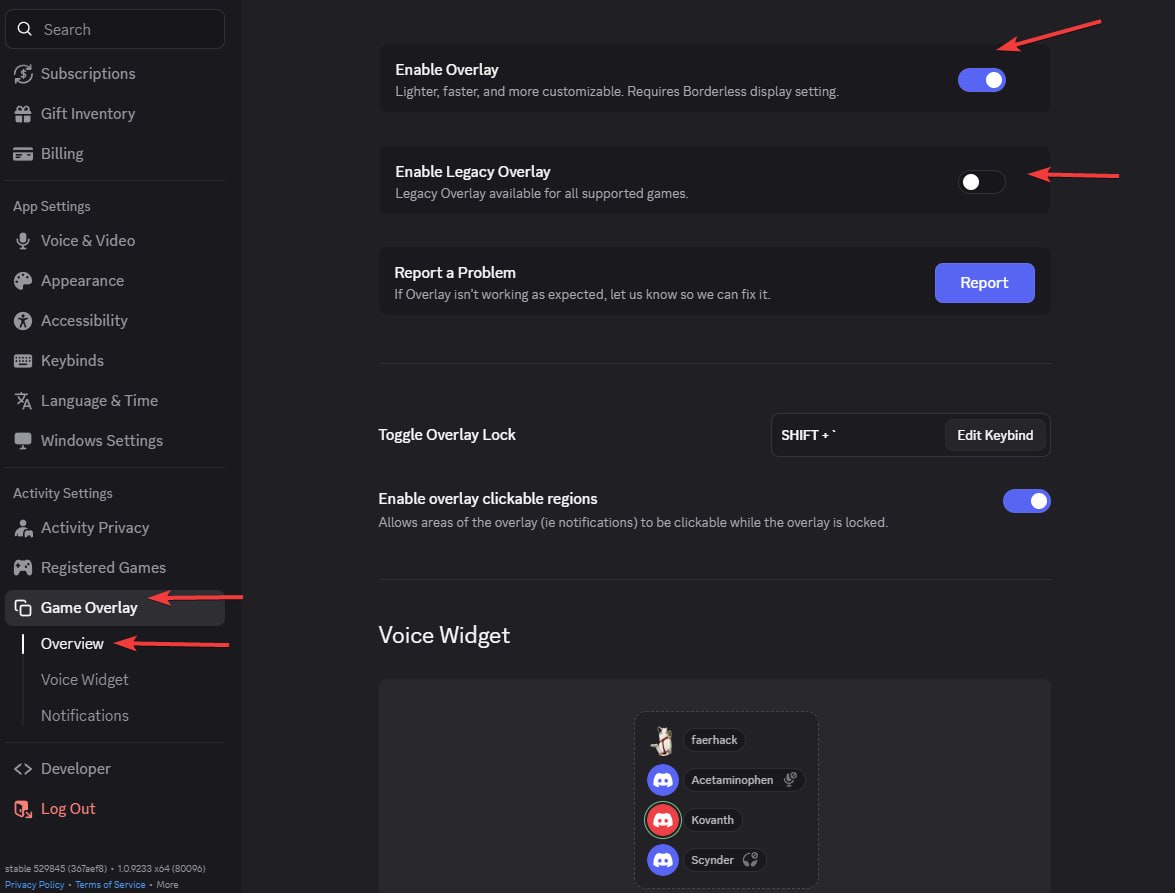
- Pergi ke bagian Game Overlay (Overlay dalam game) dan aktifkan overlay dalam game.
- Pergi ke Appearance (Tampilan) → Advanced (Lanjutan) (paling bawah) dan nonaktifkan:
- Legacy Overlay (Overlay Lama)
- Hardware Acceleration (Akselerasi Perangkat Keras)
- Mulai ulang Discord.
Jika pesan «No suitable overlay» muncul di bagian «Registered Games»: matikan dan nyalakan kembali overlay di pengaturan Discord.
Peluncuran
- Unduh loader: undetect.net/download/loader
- Nonaktifkan antivirus Anda (Windows Defender dan lainnya).
- Jalankan loader.
- Masukkan kunci aktivasi Anda.
- Klik "Inject" (Suntikkan).
- Setelah injeksi, loader akan menutup secara otomatis — ini berarti Anda dapat meluncurkan game.
- Menu dibuka dengan tombol Insert. Untuk Apex Legends, ARC Raiders, Delta Force menu muncul sekitar 1 menit setelah injeksi.
Persyaratan Sistem
- CPU: Intel + AMD (dukungan set instruksi AES diperlukan)
- BIOS: SVM / VT-X harus diaktifkan
- OS: Windows 10–11 | 1809–24H2
- RAM: 16 GB
Spoofer untuk Delta Force dan Arena Breakout
Spoofer bekerja dalam kondisi berikut:
- Instal ulang Windows dengan pengguna baru (hapus semua partisi disk).
- Instal ulang game.
- Gunakan VPN dengan IP bersih (bukan IP server seperti Aeza).
- Dari login akun pertama, Anda harus sudah terhubung ke VPN saat memasuki loader game.
FAQ — Pertanyaan yang Sering Diajukan
Menu tidak muncul setelah injeksi (Apex, ARC Raiders, Delta Force)
Solusi: Untuk game-game ini menu muncul sekitar 1 menit setelah injeksi — harap tunggu. Jika setelah 2–3 menit menu masih tidak terbuka dengan tombol Insert, pastikan Medal atau Discord dikonfigurasi dan berjalan, lalu injeksi ulang.
Discord: pesan «No suitable overlay»
Solusi: Matikan dan nyalakan kembali overlay di pengaturan Discord → Game Overlay.
Medal tidak meluncur / tidak dapat diunduh (Rusia)
Solusi: Layanan diblokir di Rusia. Aktifkan VPN dan coba lagi.
Error: Please launch SteelSeries moment overlay (FOR GEFORCE)
Solusi: Matikan dan nyalakan kembali overlay GeForce.
Error: Please launch SteelSeries Sonar overlay (FOR STEELSERIES)
Solusi: Tekan bind SONAR sebelum meluncurkan agar overlay berfungsi.
Menu berkedip atau layar hitam dalam game
Solusi untuk SteelSeries: Buka SteelSeries → Settings → MOMENTS → Capture and Sound → nonaktifkan «ALLOW MOMENTS TO CAPTURE WHILE GAMING».
Solusi untuk Medal/Discord: Jalankan game dalam mode berjendela atau tanpa bingkai (Borderless) — overlay ini tidak mendukung mode layar penuh.
Error: Please disable Intel Rapid Storage Technology
Solusi: Nonaktifkan RST. Panduan penghapusan instalasi.
Error: The bind button does not work
Solusi: Suntik ulang. Jika tidak membantu — jalankan overlay sebagai administrator.
Loader menutup segera setelah diluncurkan
Solusi: Instal pustaka: vc_redist.x64.exe
Error: Unsupported Firmware
Solusi: Konversikan disk Anda ke GPT, alihkan BIOS dari Legacy ke UEFI.
Error: 0x296
Solusi: Injeksi ulang diperlukan.
Error: Unknown network error
Solusi: Masalah koneksi jaringan. Periksa koneksi Anda dan coba lagi. Anda mungkin menggunakan VPN — coba nonaktifkan.
Error: Failed to allocate memory / to map memory(x)
Solusi: Driver tidak diinstal dengan benar. Mulai ulang PC Anda dan coba lagi. Jika kesalahan masih berlanjut — bersihkan program startup. Kami merekomendasikan Autoruns untuk menonaktifkan program pihak ketiga dari startup.
Error: Failed to load dependencies(x)(-x)
Solusi: Nonaktifkan semua perlindungan dan hapus semua perangkat lunak anti-cheat dan antivirus dari PC Anda. Jika itu tidak membantu — bersihkan program startup.
Error: Please uninstall Vanguard/Faceit first
Solusi: Hapus instalasi anti-cheat Vanguard/Faceit dari PC Anda dan coba lagi.
Error: AES instruction set is not supported
Solusi: CPU Anda tidak mendukung instruksi AES. Ini tidak dapat diperbaiki.
Error: Please enable Intel VT-X/AMD-V in the BIOS
Solusi: Masuk ke BIOS dan temukan "Intel Virtualization Technology" / "Intel VT-X" / "AMD-V" / "SVM Mode" — aktifkan.
Error: VMX/SVM is not supported
Solusi: Buka "Control Panel" (Panel Kontrol) → "Programs and Features" (Program dan Fitur) → "Turn Windows features on or off" (Aktifkan atau nonaktifkan fitur Windows) dan pastikan "Virtual Machine Platform" (Platform Mesin Virtual) dan "Hyper-V" dinonaktifkan.
Jika kesalahan berlanjut, buka cmd sebagai administrator dan masukkan:
bcdedit /set hypervisorlaunchtype off
Tekan Enter dan mulai ulang komputer Anda.
Jika Anda memiliki Windows 11 dan metode sebelumnya tidak membantu, jalankan PowerShell sebagai administrator dan jalankan:
takeown /F "C:\Windows\System32\hvix64.exe"
icacls "C:\Windows\System32\hvix64.exe" /grant *$(([System.Security.Principal.WindowsIdentity]::GetCurrent()).User.Value):F
takeown /F "C:\Windows\System32\hvax64.exe"
icacls "C:\Windows\System32\hvax64.exe" /grant *$(([System.Security.Principal.WindowsIdentity]::GetCurrent()).User.Value):F
del "C:\Windows\System32\hvix64.exe"
del "C:\Windows\System32\hvax64.exe"
Error: Please make sure PIN is not set in Windows sign-in options and manually disable Hyper-V
Panduan terperinci: Cara memperbaiki kesalahan PIN dan Hyper-V
Langkah 1. Nonaktifkan Login PIN Windows
Ini adalah langkah pertama yang wajib.
- Buka Pengaturan Windows (Win + I).
- Pergi ke: Accounts → Sign-in options (Akun → Opsi masuk).
- Pastikan PIN (Windows Hello) sepenuhnya dinonaktifkan. Jika diaktifkan — hapus PIN.
- Mulai ulang komputer Anda.
Langkah 2. Buka PowerShell sebagai Administrator
- Tekan Win + X.
- Pilih Windows PowerShell (Administrator) atau Terminal (Administrator).
Langkah 3. Ambil kepemilikan file sistem dan hapus
Masukkan perintah satu per satu:
takeown /F "C:\Windows\System32\hvix64.exe"
icacls "C:\Windows\System32\hvix64.exe" /grant *$(([System.Security.Principal.WindowsIdentity]::GetCurrent()).User.Value):F
takeown /F "C:\Windows\System32\hvax64.exe"
icacls "C:\Windows\System32\hvax64.exe" /grant *$(([System.Security.Principal.WindowsIdentity]::GetCurrent()).User.Value):F
del "C:\Windows\System32\hvix64.exe"
del "C:\Windows\System32\hvax64.exe"
Langkah 4. Jika file tidak dapat dihapus
File mungkin dikunci oleh sistem. Dalam hal ini:
- Masuk ke BIOS.
- Nonaktifkan virtualisasi: Intel —
Intel Virtualization Technology (VT-x), AMD —SVM Mode. - Simpan pengaturan (Save & Exit) dan boot ke Windows.
- Ulangi langkah 2–3 (PowerShell + penghapusan file).
Langkah 5. Selesai
Setelah berhasil menghapus file:
- Mulai ulang komputer Anda.
- Pastikan sistem boot tanpa kesalahan dan masuk berfungsi tanpa PIN.
- Jika sebelumnya Anda menonaktifkan virtualisasi di BIOS — aktifkan kembali.
Error: Either virtual or RAID disk is present
Solusi: Nonaktifkan spoofer atau nonaktifkan RAID di pengaturan BIOS dengan instalasi ulang Windows penuh.
Error: CRD failed at XXX with code XXXXXXXX / Failed to init render
Solusi: Untuk desktop — GPU terlalu tua dan tidak didukung. Untuk laptop — nonaktifkan GPU terintegrasi di BIOS.
Error: Incorrect HWID
Solusi: Buka cmd sebagai administrator dan masukkan satu per satu:
wmic diskdrive get Caption, SerialNumber
wmic baseboard get SerialNumber
Jika kedua perintah dijalankan tanpa kesalahan, ada yang salah dengan PC Anda. Coba instal ulang Windows.