كيفية إصلاح محمّل تشغيل Windows بعد Spoofer — دليل خطوة بخطوة
لا يقلع Windows بعد استخدام HWID spoofer؟ دليل خطوة بخطوة لاستعادة قسم EFI للإقلاع من موجه الأوامر عبر قرص USB قابل للإقلاع.
تعمل بعض HWID spoofers على مستوى محمّل تشغيل Windows، وعند التوقف بشكل غير صحيح قد تتلف قسم EFI القابل للإقلاع. فيُعطل إقلاع الجهاز — قد تظهر شاشة سوداء، أو أخطاء مثل “No bootable device”، “Boot Device Not Found”، أو يدخل النظام في حلقة إعادة تشغيل لا نهائية.
يوضح هذا الدليل كيفية إصلاح محمّل تشغيل Windows دون إعادة تثبيت النظام. تبقى جميع البيانات على الأقراص دون تغيير.
ما الذي تحتاجه
- قرص USB يحتوي على ملفات إقلاع Windows (FAT32)
- الوصول إلى BIOS/UEFI لجهازك
- حوالي 5–10 دقائق
مهم: يمكنك إنشاء USB قابل للإقلاع على أي كمبيوتر يعمل. استخدم Media Creation Tool الرسمي من Microsoft أو أداة Rufus. تأكد من تهيئة القرص بصيغة FAT32 وأن يحتوي على ملفات إعداد Windows.
الخطوة 1: تجهيز قرص USB القابل للإقلاع
يجب أن يحتوي القرص على ملفات إقلاع Windows القياسية. يبدو الترتيب هكذا:
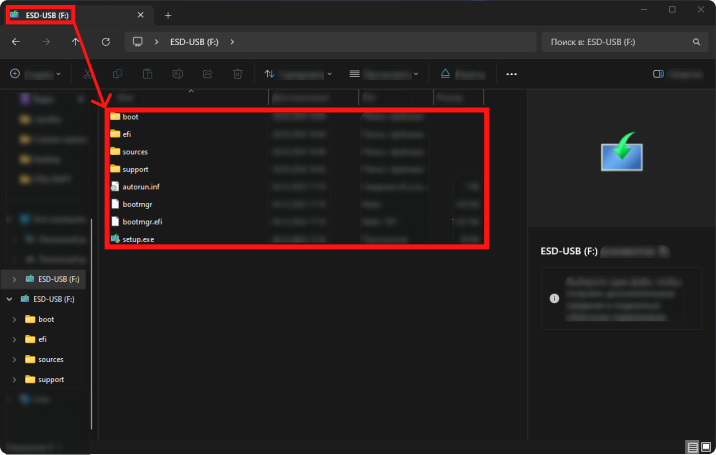
ترتيب الملفات على القرص القابل للإقلاع — المجلدات boot وefi وsources وsupport والملفات bootmgr وbootmgr.efi وsetup.exe.
إذا لم يكن لديك قرص جاهز، أنشئه من كمبيوتر آخر باستخدام Media Creation Tool أو Rufus.
الخطوة 2: الإقلاع من قرص USB
أدخل القرص وافتح قائمة أجهزة الإقلاع (Boot Menu). غالباً المفتاح F12 أو F8 أو F11 أو Esc مباشرة بعد التشغيل — يعتمد على الشركة المصنعة للوحة الأم.
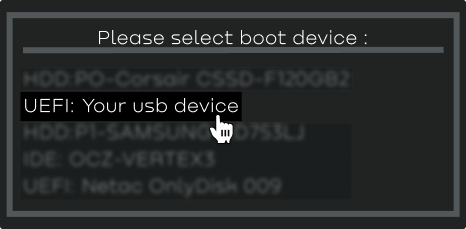
في Boot Menu اختر قرص USB في وضع UEFI.
اختر UEFI: Your USB device (قد يختلف النص حسب الجهاز).
الخطوة 3: فتح موجه الأوامر
بعد الإقلاع من USB تظهر شاشة إعداد Windows المعتادة مع اختيار اللغة.
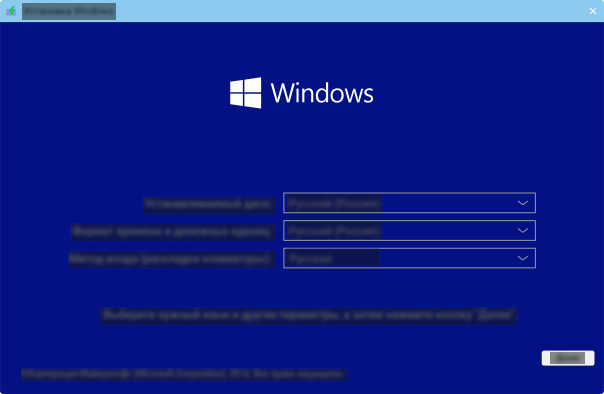
لا تنقر «Next»! لا نقوم بتثبيت Windows. اضغط Shift + F10 — يفتح موجه الأوامر.
الخطوة 4: العثور على قسم EFI وإصلاح محمّل التشغيل
في موجه الأوامر أدخل الأوامر التالية واحداً تلو الآخر. أكد كل أمر بـ Enter.
4.1. تشغيل DiskPart
diskpartتفتح أداة الأقراص والأقسام.
4.2. عرض المجلدات (الأحجام)
list volيظهر قائمة بجميع الأحجام. ابحث عن قسم النظام EFI بهذه العلامات:
- الحجم: حوالي 100 ميغابايت
- نظام الملفات: FAT32
- التسمية: SYSTEM أو EFI أو فارغة
- غالباً بدون حرف قرص
4.3. تحديد حجم EFI
sel vol 5استبدل 5 برقم الحجم الذي يطابق قسم EFI من الخطوة السابقة.
4.4. تهيئة القسم
format fs=fat32 quickتهيئة سريعة للحجم المحدد كـ FAT32 — تزيل محتوى محمّل التشغيل التالف.
4.5. تعيين حرف قرص
assign letter=Zيُعطى القسم حرفاً مؤقتاً Z: للعمل من سطر الأوامر.
4.6. الخروج من DiskPart
exit4.7. استعادة ملفات الإقلاع
bcdboot C:\Windows /s Z: /f allمعنى المعاملات:
C:\Windows— مسار تثبيت Windows (إذا اختلف حرف القرص استخدم الصحيح)/s Z:— القسم الذي تُنسخ إليه ملفات الإقلاع/f all— إنشاء ملفات إقلاع لـ UEFI وLegacy BIOS
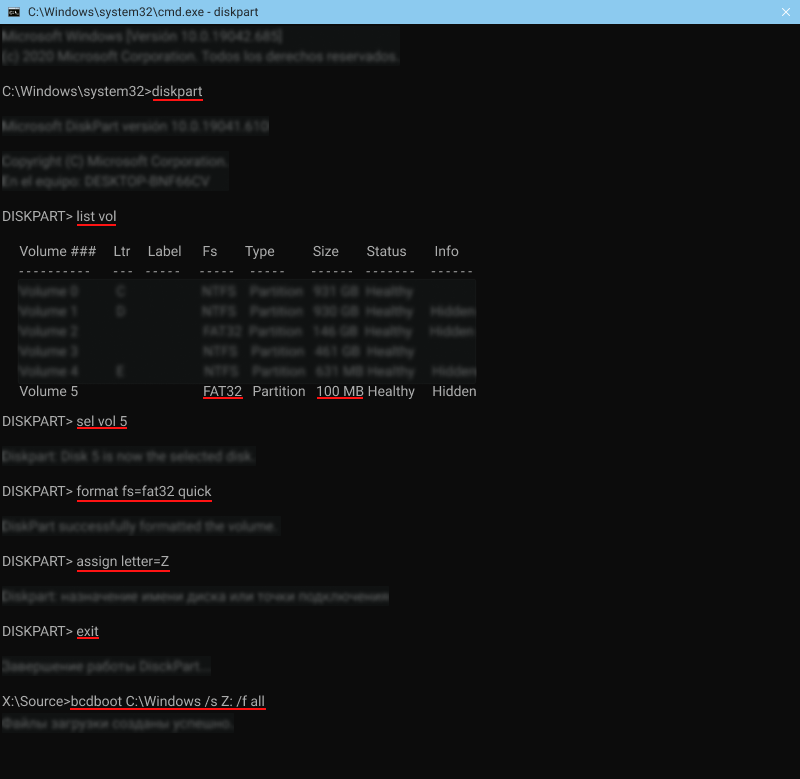
مثال لتنفيذ جميع الأوامر — من diskpart حتى bcdboot. بعد bcdboot يجب أن ترى «Boot files successfully created.»
الخطوة 5: الإنهاء
- أغلق موجه الأوامر
- أطفئ الجهاز
- أزل قرص USB
- شغّل الجهاز
يجب أن يقلع Windows بشكل طبيعي. تبقى البيانات والتطبيقات والإعدادات — إصلاح محمّل التشغيل لا يمس محتوى قسم النظام.
أسئلة شائعة
قرص النظام ليس C:
في بيئة الاستعادة قد تختلف أحرف الأقراص. إذا فشل bcdboot C:\Windows — تحقق من الأقراص الأخرى بـ dir D:\Windows، dir E:\Windows، حتى تجد القسم الذي يحتوي على Windows.
لا أجد قسم EFI
إذا لم يظهر في list vol حجم FAT32 بحوالي 100 ميغابايت — ربما حُذف قسم EFI. في هذه الحالة أنشئه من جديد في DiskPart (create partition efi size=100)، ثم تهيئته كـ FAT32، ثم نفّذ bcdboot.
لا يزال لا يقلع بعد الإصلاح
تحقق من وضع الإقلاع في BIOS: إذا كان Windows مثبتاً في وضع UEFI يجب اختيار UEFI Boot وليس Legacy/CSM. وفعّل Secure Boot إذا كنت تستخدم Windows 11.
لماذا يحدث هذا
HWID spoofers التي تعمل عبر محمّل التشغيل (boot-level spoofers) تعدّل ملفات على قسم EFI لتغيير معرّفات العتاد قبل تحميل النظام. إذا انقطعت العملية (شاشة زرقاء، انقطاع كهرباء، إعادة تشغيل قسرية) — قد تتلف ملفات الإقلاع.
الأمر لا يتعلق بـ «جودة» الـ spoofer — أي أداة تعمل على مستوى محمّل التشغيل تحمل خطراً مشابهاً إذا لم تُغلق بشكل صحيح.
تحتاج spoofer؟ في IVSOFTE يمكنك شراء HWID spoofers موثوقة لـ EAC وBattlEye وRicochet وغيرها من أنظمة anti-cheat. تصفح الكتالوج ←