Как восстановить загрузчик Windows после спуфера — пошаговая инструкция
Windows не загружается после использования HWID спуфера? Пошаговая инструкция по восстановлению загрузочного EFI-раздела через командную строку с загрузочной флешки.
Некоторые HWID спуферы работают на уровне загрузчика Windows и при некорректном завершении могут повредить загрузочный EFI-раздел. В результате компьютер перестаёт загружаться — появляется чёрный экран, ошибка «No bootable device», «Boot Device Not Found» или система уходит в бесконечный цикл перезагрузки.
В этом гайде — пошаговая инструкция по восстановлению загрузчика Windows без переустановки системы. Все данные на дисках сохранятся.
Что понадобится
- USB-флешка с загрузочными файлами Windows (FAT32)
- Доступ к BIOS/UEFI вашего компьютера
- 5–10 минут времени
Важно: загрузочную флешку можно создать на любом работающем компьютере. Подойдёт официальный инструмент Media Creation Tool от Microsoft или утилита Rufus. Убедитесь, что флешка отформатирована в FAT32 и содержит установочные файлы Windows.
Шаг 1: Подготовьте загрузочную USB-флешку
На флешке должны находиться стандартные загрузочные файлы Windows. Структура выглядит так:
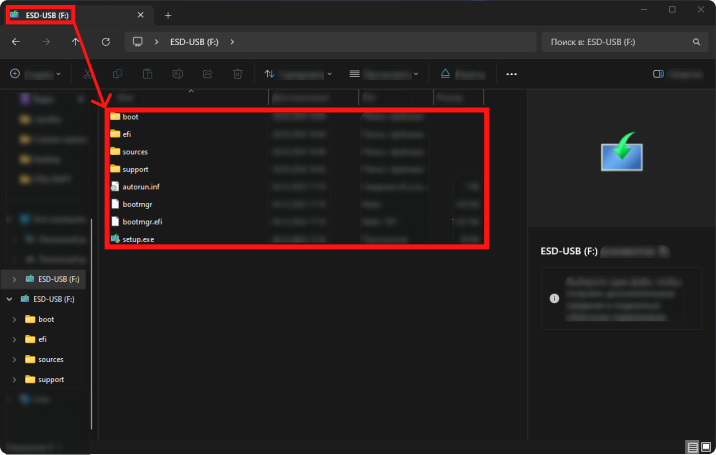
Структура файлов на загрузочной флешке — папки boot, efi, sources, support и файлы bootmgr, bootmgr.efi, setup.exe.
Если у вас нет готовой флешки — создайте её с другого компьютера через Media Creation Tool или Rufus.
Шаг 2: Загрузитесь с USB-флешки
Вставьте флешку в компьютер и войдите в меню выбора загрузочного устройства (Boot Menu). Обычно это клавиша F12, F8, F11 или Esc сразу после включения — зависит от производителя материнской платы.
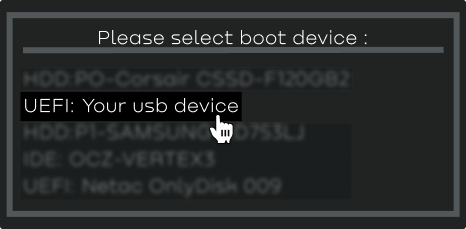
В Boot Menu выберите вашу USB-флешку в режиме UEFI.
Выберите UEFI: Your USB device (название флешки может отличаться).
Шаг 3: Откройте командную строку
После загрузки с флешки появится стандартное окно установки Windows с выбором языка.
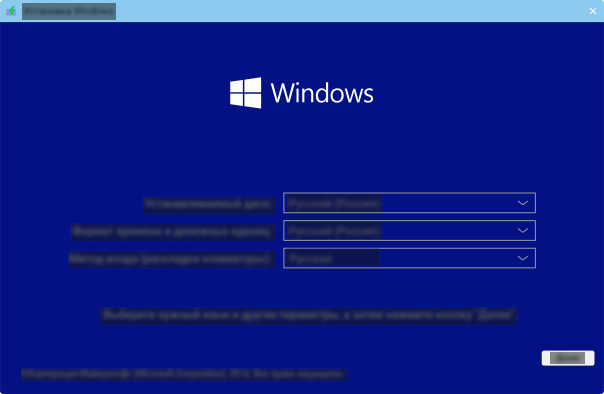
Не нажимайте «Далее»! Нам не нужно устанавливать Windows. Вместо этого нажмите комбинацию Shift + F10 — откроется командная строка.
Шаг 4: Найдите EFI-раздел и восстановите загрузчик
В командной строке последовательно введите команды ниже. Каждую команду подтверждайте нажатием Enter.
4.1. Запустите утилиту DiskPart
diskpartОткроется утилита для работы с дисками и разделами.
4.2. Покажите список томов
list volПоявится список всех томов. Найдите загрузочный EFI-раздел по следующим признакам:
- Размер: примерно 100 МБ
- Файловая система: FAT32
- Метка: SYSTEM, EFI или пустая
- Обычно без буквы диска
4.3. Выберите EFI-раздел
sel vol 5Замените 5 на номер тома, который соответствует вашему EFI-разделу из предыдущего шага.
4.4. Отформатируйте раздел
format fs=fat32 quickБыстрое форматирование выбранного тома в FAT32 — очищает повреждённое содержимое загрузчика.
4.5. Назначьте букву диска
assign letter=ZРазделу присваивается временная буква Z:, чтобы с ним можно было работать из командной строки.
4.6. Выйдите из DiskPart
exit4.7. Восстановите загрузочные файлы
bcdboot C:\Windows /s Z: /f allРасшифровка параметров:
C:\Windows— путь к установленной Windows (если буква системного диска отличается — замените на правильную)/s Z:— раздел, куда копируются файлы загрузки/f all— создаёт загрузчик для UEFI и Legacy BIOS
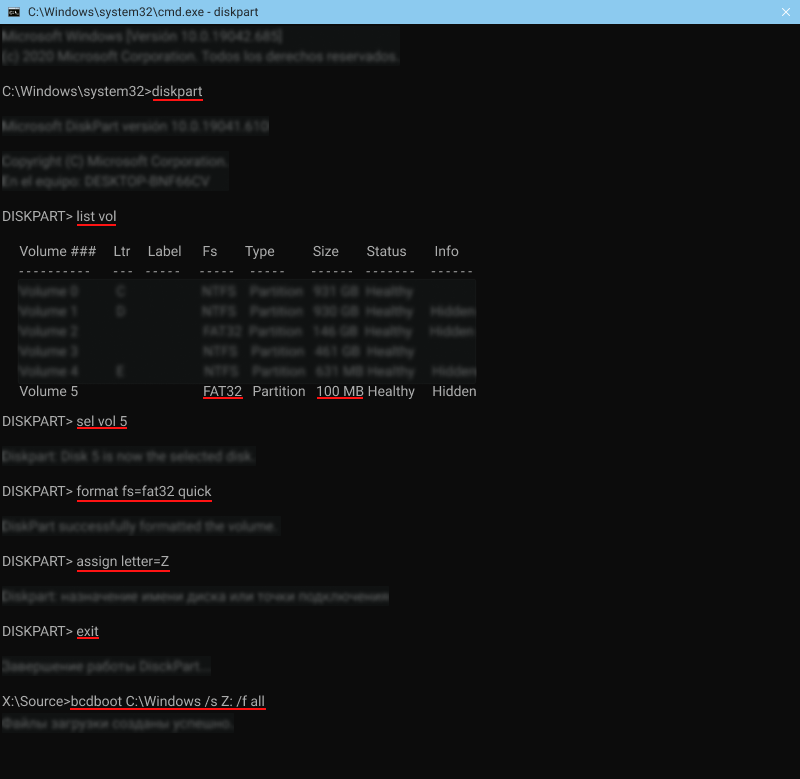
Пример выполнения всех команд — от diskpart до bcdboot. После bcdboot вы должны увидеть сообщение «Boot files successfully created» (Файлы загрузки успешно созданы).
Шаг 5: Завершение
- Закройте командную строку
- Выключите компьютер
- Извлеките USB-флешку
- Включите компьютер
Windows должна загрузиться в штатном режиме. Все данные, программы и настройки останутся на месте — восстановление загрузчика не затрагивает содержимое системного раздела.
Частые вопросы
Буква системного диска не C:
В среде восстановления буквы дисков могут отличаться от привычных. Если bcdboot C:\Windows выдаёт ошибку — проверьте содержимое других дисков командой dir D:\Windows, dir E:\Windows и т.д., пока не найдёте раздел с установленной Windows.
Не могу найти EFI-раздел
Если в списке list vol нет тома ~100 МБ с FAT32 — EFI-раздел мог быть удалён. В этом случае его нужно пересоздать через DiskPart (create partition efi size=100), отформатировать в FAT32 и затем выполнить bcdboot.
После восстановления снова не загружается
Проверьте режим загрузки в BIOS: если система установлена в UEFI-режиме — в BIOS должен быть выбран UEFI Boot, а не Legacy/CSM. Также убедитесь, что Secure Boot включён (если Windows 11).
Почему это происходит
HWID спуферы, работающие через загрузчик (boot-level spoofers), модифицируют файлы в EFI-разделе, чтобы подменить идентификаторы оборудования до загрузки операционной системы. Если процесс прервётся (BSOD, отключение питания, принудительная перезагрузка) — загрузочные файлы могут оказаться повреждены.
Это не связано с качеством спуфера — любой инструмент, работающий на уровне загрузчика, несёт подобный риск при некорректном завершении.
Нужен надёжный спуфер? На IVSOFTE можно приобрести проверенные HWID-спуферы для EAC, BattlEye, Ricochet и других античитов. Перейти в каталог спуферов →